松本典子の「はじめよう!Azure Logic Apps/Power Automateでノーコード/ローコード」 第43回
「よくある質問と回答」のSharePointリストと質問受付専用Teamsチャネルだけで簡単構築
社内からの質問に自動回答! AI Builder+ノーコードでQ&Aボットを作ろう
2024年11月07日 08時00分更新


こんにちは、Microsoft MVP(Business Applications)の松本典子です。
会社という組織はさまざまな専門部署に分かれています。「経費申請の方法が分からない」や「プリンタから印刷できない」など、自分の専門外のことは担当者に質問する(自分が担当者ならば回答する)場面が日常的にあります。そして、こうした質問と回答の大半は“決まったやり取り”だと思います。
そうしたよくある質問と回答は、ドキュメントにまとめて「SharePoint」などで社内に共有しておくと便利です。ただし、ドキュメントの数やボリュームが大きくなれば、回答を見つけるのが大変になってきます。結局は「人(担当者)に質問するほうが早い」となって、また担当者の手をわずらわせることになります。
そこで、Power Automate/Logic Appsによる「自動化」の出番です。頻度の高い簡単な質問に対して自動的に回答をしてくれる仕組みがあれば、回答する側は手間が省けますし、質問する側も対応を待つことなくすぐに回答が得られます。とても便利だと思いませんか?
今回は、Microsoft Teams上に「質問受付専用チャネル」を用意し、そこに投稿される質問メッセージに対して、事前に用意したSharePointリストから回答を自動投稿するフローを作ってみましょう。このとき、質問がどういう内容なのかを自動分析するために「AI Builder」コネクタの機能も利用します。
1-1. 事前準備:SharePointリストを作成
Power Automateでワークフローを作成する前に、質問と回答を記載したSharePointリストを作成しておきます。今回は、IT部門(ITヘルプデスク)へのよくある質問をイメージして、サンプルのリストを作成しました(リスト名は「社内よくある質問DB」としました)。
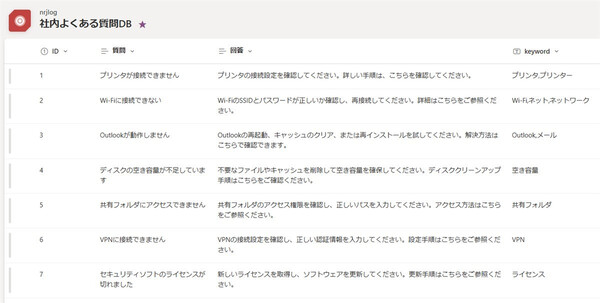
サンプルとして作成したSharePointリスト
質問文と回答文に加えて、質問と照合するテキスト量を減らして処理時間を短縮するために「keyword」列も作成しました。ここには、よくある質問に含まれることの多いキーワードを入力します(複数のキーワードはカンマ「,」区切りで入力します)。
なお、本記事ではSharePointリストの作成方法については説明しません。詳細は以下のマイクロソフト公式ドキュメントを参考にしてください。
1-2. 事前準備:Microsoft Teamsチャネルを作成
今回は、質問受付専用のTeamsチャネルに新しい投稿があると起動する(トリガーされる)フローにしたいと思います。質問受付専用チャネルを作成しておきます(筆者は「検証用」チームに「社内QA」という名前のチャネルを作成しました)。
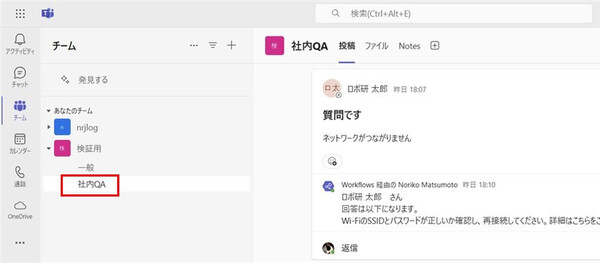
Teamsに質問受付専用チャネル(社内QA)を作成
上図のように、このチャネルに質問があればフローが起動して、リストに該当する回答があれば自動的に返信を行います。なお、該当する回答がない場合は「個別に担当者が回答する」旨のメッセージを自動返信します。
本記事はアフィリエイトプログラムによる収益を得ている場合があります

この連載の記事
-
第58回
Team Leaders
実はできる! Power Automateでテーブル設定済みのExcelファイルを新規作成する方法 -
第57回
Team Leaders
顧客管理をラクに! リストに顧客情報が入力されたら自動でフォルダーを新規作成する -
第56回
Team Leaders
Power Automateで“祝日を除く”平日だけフローを自動処理させるには? -
第55回
Team Leaders
フォルダーに入れるだけでPDFに自動変換! Power Automateの標準コネクタで実現する -
第54回
Team Leaders
Teamsで「👍」が付いたらPower Automateのフローを自動実行! そんな方法を教えます -
第53回
Team Leaders
Excelの画面上からPower Automateを実行! “自動化の入り口”にしよう -
第52回
Team Leaders
Microsoft Formsへの入力で、Power Automateフローを実行する! 実践的連携術 -
第51回
Team Leaders
Power Automateの「トリガーの条件」が便利! フローの繰り返し実行を細かく制御しよう -
第50回
Team Leaders
顧客ごとに異なる内容のメールを自動送信! Power Automateで柔軟なフローを実現 -
第49回
Team Leaders
Power Automateで自動作成したメール、Outlookに「下書き保存」するには? -
第48回
Team Leaders
Power Automateで「複数の承認ルート」対応の承認ワークフローを作ろう - この連載の一覧へ













































