【レビュー】画面に触れず片手で操作「Galaxy Watch 7」ジェスチャー機能の使い方まとめ
2024年09月14日 12時00分更新


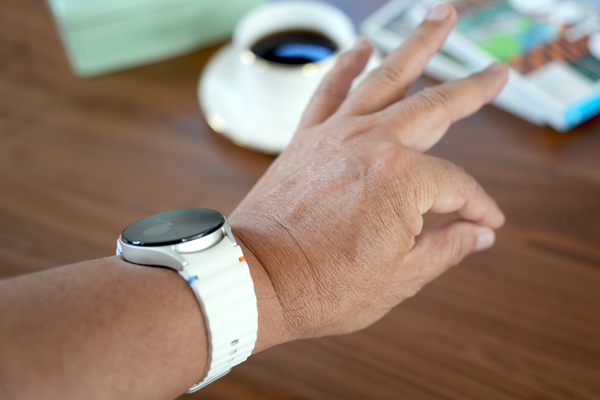
「Galaxy Watch 7」の44mmのBluetoothモデル。Samsungオンラインショップでの価格は6万2700円
サムスンの最新スマートウォッチ「Galaxy Watch 7」を使っています。40mmモデルと44mmモデルがあり、それぞれLTEモデルとBluetoothモデルがありますが、筆者がサムスン電子ジャパンから借りているのは44mmのBluetoothモデル。Samsungオンラインショップでの価格は6万2700円。自身が所有するGalaxy S24とペアリングして使っています。使い始めて2週間目に入り、ようやく操作のコツをつかめてきました。最近気に入っているのがジェスチャーで操作できる機能です。
3つのジェスチャー操作が使える
Galaxy Watch 7には、文字盤に触れることなく操作できるジェスチャー機能が搭載されています。初期設定ではオフになっていて、「設定」→「ボタンとジェスチャー」で、操作方法を確認してからオンにできる仕組み。ペアリングしたスマホの「Galaxy Wearable」アプリでは「時計の設定」→「ボタンとジェスチャー」から設定できます。
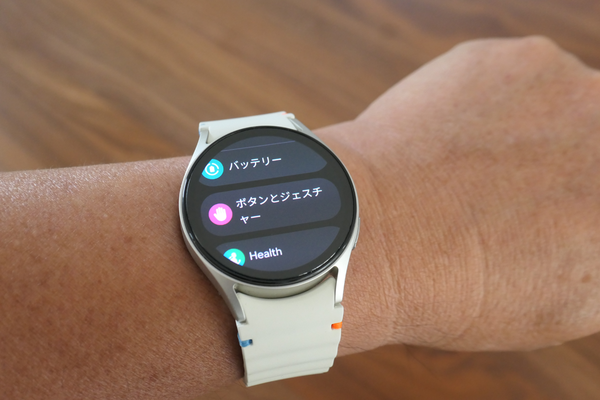
「設定」→「ボタンとジェスチャー」から設定できる
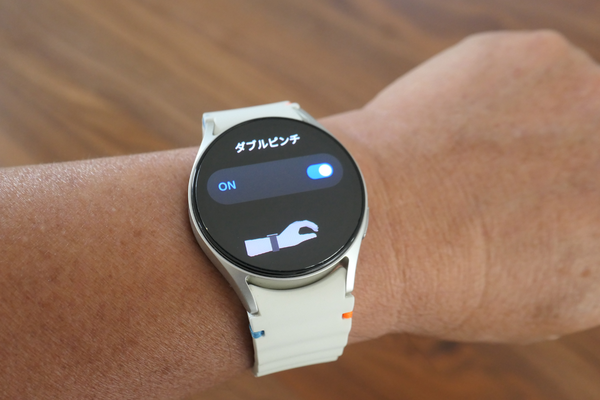
画面に表示される案内に従って、操作の練習もできる
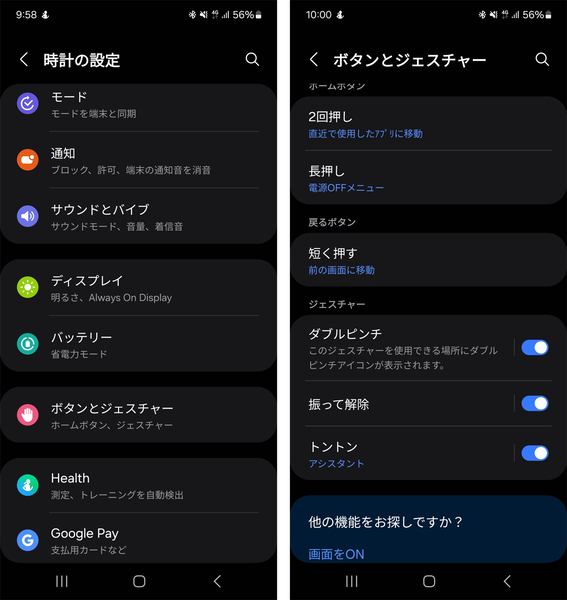
スマホの「Galaxy Wearable」アプリで設定することも可能
実はジェスチャー機能は、前モデルのGalaxy Watch 6から搭載されていて、「設定」→「便利な機能」から設定できたようです。One UIのアップデートによって、新たに「ボタンとジェスチャー」という項目が設定され、機能が探しやすくなったようです。Apple Watchも昨年リリースされたモデルから利用可能になったダブルタップ操作が注目されていますし、スマートウォッチの新しいトレンドになるかもしれませんね。
素早く電話に応答できる「ダブルピンチ」
Galaxy Watch 7で使えるジェスチャーは「ダブルピンチ」「振って解除」「トントン」の3種類。まず「ダブルピンチ」は、ウォッチを装着している手の人差し指と親指で何かをつかむように2回タップする動作です。かかってきた電話に応答したり、通知を解除したりできます。さらに、再生中の音楽の一時停止・再生、カメラのシャッターを操作することもできます。
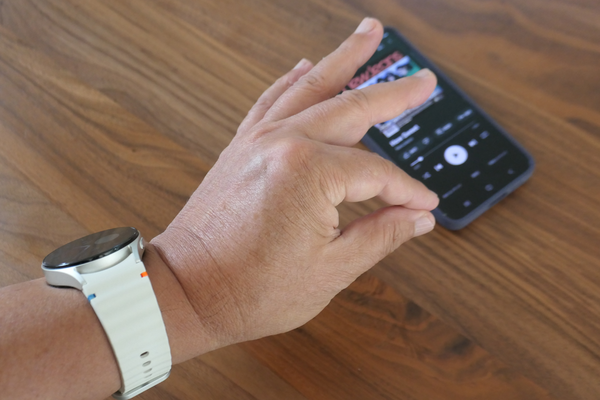
人差し指と親指で2回何かをつかむ操作で、再生中の音楽を一時停止したり、カメラのシャッターを操作したりできる
ちなみに「LINE」の通話の着信時にも使えるのかを確かめてみたところ、応答せずに通話が切れてしまいました。つまり、通話を拒否してしまったわけです。通知の解除は、例えば「バッテリー残量が低下しています」といった通知を確認した後、素早く通知を削除して、ホーム画面に戻せるのが便利。カメラはスマホのカメラを起動しただけでは使えず、ウォッチの「カメラ」アプリを起動して、リモートでシャッター操作ができるようにしておく必要があります。フレームの外側でササッと操作できるので、自分撮りの際に重宝しそうです。静止画を撮る際は3秒のセルフタイマーが起動、動画を撮る際には撮影開始と停止の操作ができます。
本記事はアフィリエイトプログラムによる収益を得ている場合があります

この連載の記事
-
第31回
スマホ
グーグル「Pixel Watch 4」に追加された心電図測定機能を試す! ヘルスケア回りを総チェック -
第30回
スマホ
Pixel Watch 4に新たに追加された「ハンドジェスチャー」は思った以上に便利だった -
第29回
スマホ
グーグルのスマートウォッチ「Pixel Watch 4」でGeminiを使ってみたら、期待以上に快適だった -
第28回
スマホ
ドコモの6980円の「スマートウォッチ 01」と「スマートウォッチ 02」 1週間使ってわかった○と× -
第27回
デジタル
使いやすく進化したHUAWEI WATCH GT 5 Proの「ボディメーカー」機能はダイエットに役立つかも!? -
第26回
デジタル
ファーウェイ製スマートウォッチに搭載の心電図機能はあっけないほど簡単に測定できる -
第25回
デジタル
ゴルフナビ機能が売りだが、ゴルフをしなくても満足できるスマートウォッチ「HUAWEI WATCH GT 5 Pro」 -
第24回
デジタル
【レビュー】Apple Watchに続いて、ファーウェイ製スマートウォッチに搭載の心電図機能を使う -
第23回
デジタル
【レビュー】血圧計内蔵のスマートウォッチ「HUAWEI WATCH D2」 進化点を実際に必要な筆者がチェック -
第22回
ウェアラブル
【レビュー】Galaxy Watch 7はPixel Watchよりも使いやすい? -
第21回
ウェアラブル
【レビュー】エナジースコア、AGEs指数って何? 「Galaxy Watch 7」のヘルスケア機能を使い倒した - この連載の一覧へ