「既知のフォルダ」パスを調べる
Windows 11では、既知のフォルダの実環境のパスを得る複数のAPIが用意されている。1つは、COMのIKnownFolderとIKnownFolderManagerインターフェースを使う方法だ。もう1つは、WinRTのWindows.Storage.KnownFoldersクラスを使うもの、あるいはWin32APIのシェル関数SHGetKnownFolderPathを使う方法などがある。しかし、これらは、どれもC++やC#などでプログラムを書かねばならず、「簡単」に使えるというものでもない。
Windows PowerShell(あるいはPowerShell 7.x)から簡単に既知のフォルダのパスを得る方法として、.NETの「System.Environment」クラスの「GetFolderPath」メソッドがある。具体的には、以下のようになる。
[Environment]::GetFolderPath('Desktop')
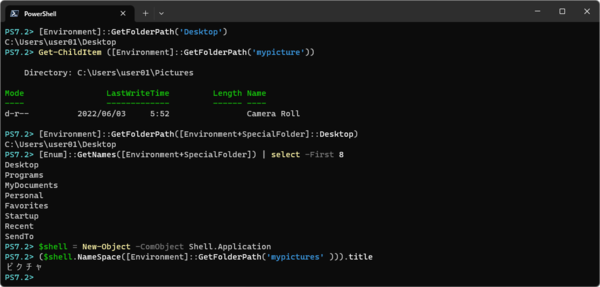
PowerShellで「[Environment]::GetFolderPath」を使うことで、「既知のフォルダ」の現在の環境での実パスを求めることができ、カッコで囲めば、他のコマンドの引数に利用できる。既知のフォルダを指定する列挙値は、「[Environment+SpecialFolder]」に定義されていて、「[Enum]::GetNames」で一覧を得られる(撮影の都合でselectコマンドで出力数を制限している)
上記は、デスクトップのパスを得る方法である。パラメーターとして指定可能な既知のフォルダは、実パスを持つもの(仮想フォルダーでないもの)に限定されており、CSIDL名を使う。その一覧は、以下にある。
●Environment.SpecialFolder 列挙型
https://learn.microsoft.com/ja-jp/dotnet/api/system.environment.specialfolder?redirectedfrom=MSDN&view=netframework-4.8.1
ここにある「フィールド」の表の先頭の文字列か、次の列にある数字を指定する。たとえば、デスクトップなら「GetFolderPath(0)」でもよい。実はこの数字がCSIDLで使われていた定数である。カッコで囲んでおけば、戻ってくるパスを他のPowerShellコマンドの引数にできる。
この列挙型自体は、PowerShellからは「[Environment+SpecialFolder]」としてアクセスでき、「[Environment+SpecialFolder]::desktop」とすることでデスクトップフォルダを指定できる。
[Environment]::GetFolderPath([Environment+SpecialFolder]::Desktop)
「[Environment+SpecialFolder]」を使う方法は、面倒そうに見えるが、補完機能が使えるため、カッコ中の「::」の後ろで「D」キーを押したあとタブキーで補完候補を出せる。このクラスで開くことができる「既知のフォルダ」の一覧を得たければ
[Enum]::GetNames([Environment+SpecialFolder])
とする。
日本語の場合、既知のフォルダには、ローカライズされた名称がつく。たとえば、「MyPicture」は「ピクチャ」となる。これを得るには、COMオブジェクト「Shell.Application」を作り、その“NameSpace”から実パスを使って日本語名を探す。
$shell = New-Object -ComObject Shell.Application
$shell.NameSpace([Environment]::GetFolderPath('mypicture')) | select title
残念ながらcmd.exeには、既知のフォルダのパスを得るためのコマンドはないが、pwsh.exe(PowerShell)、powershell.exe(Windows PowerShell)をコマンドとして使い、forコマンドで環境変数に入れる。具体的には以下のようになる。
for /f "usebackq delims=" %A in (`pwsh.exe -noprofile -command "[Environment]::GetFolderPath('Desktop')"`) do set MYP=%A
これで環境変数“MYP”にデスクトップフォルダーのパスが入る。
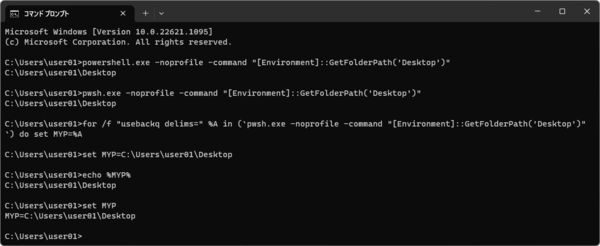
cmd.exeには、既知のパスを扱うコマンドはない。だがPowerShell(pwsh.exe)やWindows PowerShell(powershell.exe)のコマンドラインから直接「[Environment]::GetFolderPath」を実行させることで、実パスを得ることができる。これをFORコマンドの逆クオートで実行させて、環境変数に設定できる
既知のフォルダは、利用頻度が高く、スクリプトなどからもアクセスすることも多い。しかし、スクリプトの可用性や相互運用性を考えると、パスを決め打ちすることはできない。その場合、CSIDL名や番号を使って、パスを得る必要がある。それほど難しいことではないので、1回パターンを覚えれば、使い回しが可能だ。
本記事はアフィリエイトプログラムによる収益を得ている場合があります

この連載の記事
-
第521回
PC
Windowsでアプリをインストールしたときに警告が表示する「Defender SmartScreen」と「Smart App Control」 -
第520回
PC
WindowsターミナルのPreview版 v1.25では「操作」設定に専用エディタが導入 -
第519回
PC
「セキュアブート」に「TPM」に「カーネルDMA保護」、Windowsのセキュリティを整理 -
第518回
PC
WindowsにおけるUAC(ユーザーアカウント制御)とは何? 設定は変えない方がいい? -
第517回
PC
Windows 11の付箋アプリはWindowsだけでなく、スマホなどとも共有できる -
第516回
PC
今年のWindows 11には26H2以外に「26H1」がある!? 新種のCPUでのAI対応の可能性 -
第515回
PC
そもそも1キロバイトって何バイトなの? -
第514回
PC
Windows用のPowerToysのいくつかの機能がコマンドラインで制御できるようになった -
第513回
PC
Gmailで外部メール受信不可に! サポートが終わるPOPってそもそも何? -
第512回
PC
WindowsのPowerShellにおけるワイルドカード -
第511回
PC
TFS/ReFS/FAT/FAT32/exFAT/UDF、Windows 11で扱えるファイルシステムを整理する - この連載の一覧へ