ShellExecuteEx
ShellExecuteExは、エクスプローラーが持つ機能をアプリケーションから利用するためのもの。このため、テキストファイル(.txt)から関連付けされているアプリを起動してテキストファイルを読み込むといったことが可能になっている。
また、プログラムの起動だけでなく、検索や印刷などもできる。基本的には、エクスプローラーでファイルを選択して右クリックしたときに表示される操作を実行するためのものだ。このときの操作をエクスプローラーでは「動詞」と呼ぶ。
もともとこの機能は、ShellExecuteというAPIで提供されていたが、ShellExecuteExはその拡張版として作られた。ShellExecuteは、エクスプローラー内で使う機能そのままという感じだが、ShellExecuteExは、呼びだし方法を簡略化して使いやすくしたものといえる。
cmd.exeやPowershellの「Start実行」がこのShellExecuteExを利用していると考えられる。実行ファイルを検索するパターンがほとんど同じで、レジストリ実行をサポートしているからだ。
このShellExecuteExでも、フルパスで拡張子を省略しないで指定すると、該当のファイルが「関連付け実行」される。このとき、拡張子はなんでもよく、実行ファイルであれば、それが起動され、それ以外のデータファイルであれば、関連付けを使ってプログラムが選択される。関連付けがない場合には、「アプリ選択」ダイアログを表示し、実行するプログラムをユーザーに選択させる。
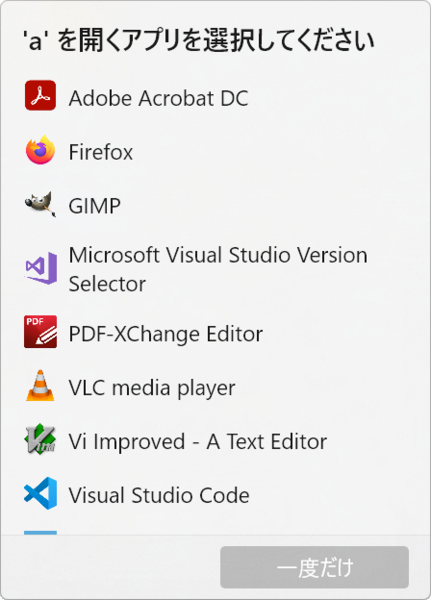
ShellExecuteExで拡張子を省略した場合に拡張子なしのファイルしか見つからなかった場合、これを起動するファイルを聞いてくる。同名のフォルダが見つかるとこれをエクスプローラーで開く
フルパスで拡張子を省略した場合には、以下の順番で省略した拡張子を補いながらファイルを探す。
com
exe
bat
lnk
cmd
拡張子なし
このうち「lnk」は、ファイルショートカットの拡張子である。また、拡張子なしの場合、ディレクトリが該当すればエクスプローラーでディレクトリが開くが、ファイルだった場合はアプリ選択ダイアログが表示される。ここでは説明の都合上、上記の拡張子を持つファイル(拡張子なしを含む)を実行することを「起動可能拡張子実行」と呼ぶ。
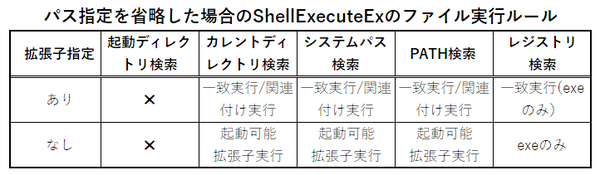
パスを省略した場合、拡張子の指定があれば、フルパスで拡張子を指定したときと同じく、任意の拡張子が「関連付け実行」される。拡張子を省略すると、実行可能拡張子のみが処理対象となる。
このとき、実行対象ファイルは、カレントディレクトリ、システムパス(C:\Windows\System32、C:\Windows)、PATH環境変数で定義されたディレクトリで探索される。それでも見つからない場合、以下のレジストリキーから実行ファイル名を探す(前回解説のレジストリ検索と同じ)。
HKEY_LOCAL_MACHINE\Software\Microsoft\Windows\CurrentVersion\App Paths
HKEY_CURRENT_USER\Software\Microsoft\Windows\CurrentVersion\App Paths
このレジストリには、実行ファイル名がキーとして登録されていて、既定値に実行ファイルのパスが登録されている。ここでは、キーになる実行ファイル名ではexeのみが有効で、comなど他の拡張子を指定したキーでは起動ができないようだ。
なお、スタートメニューの右クリックなどから起動できる「ファイル名を指定して起動」は、このShellExecuteEx(あるいはShellExecute)を利用しているようだ。ただし、カレントディレクトリは、C:Users以下のユーザーのホームディレクトリ(%UserProfile%)になっている。
Windowsのプログラム実行ルールは、長い間の慣習などもあり、少し複雑だ。このため、パスや拡張子を省略すると、思わぬファイルが実行されることがある。最近では、「参照」ボタンなどでファイルオープンダイアログを使って、対象ファイルをちゃんと指定できるので、できるだけフルパスかつ拡張子付きで指定するほうがトラブルが少ない。もっとも、拡張子の省略などに慣れているのは、MS-DOSあたりからのユーザーだけなのかもしれないが……。
本記事はアフィリエイトプログラムによる収益を得ている場合があります

この連載の記事
-
第520回
PC
WindowsターミナルのPreview版 v1.25では「操作」設定に専用エディタが導入 -
第519回
PC
「セキュアブート」に「TPM」に「カーネルDMA保護」、Windowsのセキュリティを整理 -
第518回
PC
WindowsにおけるUAC(ユーザーアカウント制御)とは何? 設定は変えない方がいい? -
第517回
PC
Windows 11の付箋アプリはWindowsだけでなく、スマホなどとも共有できる -
第516回
PC
今年のWindows 11には26H2以外に「26H1」がある!? 新種のCPUでのAI対応の可能性 -
第515回
PC
そもそも1キロバイトって何バイトなの? -
第514回
PC
Windows用のPowerToysのいくつかの機能がコマンドラインで制御できるようになった -
第513回
PC
Gmailで外部メール受信不可に! サポートが終わるPOPってそもそも何? -
第512回
PC
WindowsのPowerShellにおけるワイルドカード -
第511回
PC
TFS/ReFS/FAT/FAT32/exFAT/UDF、Windows 11で扱えるファイルシステムを整理する -
第510回
PC
PowerShellの「共通パラメーター」を理解する - この連載の一覧へ