


大きな画面のiPadで動画制作にチャレンジ③
【活用提案】タッチ操作で簡単! 「iMovie」の「マジックムービー」なら直感的に動画作品が作れる
2022年12月05日 14時00分更新


完成した動画の解像度を設定して書き出す
ここまで説明してきた調整を行ったら、動画は完成だ。動画の内容を再度チェックし、問題がなければ動画を書き出してみよう。
書き出す際は、解像度などを設定してから行う。解像度を高くするほど映像は美しくなるが、ファイルサイズが大きくなるのでシーンに応じて使い分けよう。例えば、「YouTube」にアップするなら高めにしたほうがいいし、誰かにメッセージアプリで送るような場合は、解像度を少し下げたほうがいいだろう。
解像度が「720p」以上の場合は、「HDR」オプションを利用できる。これをオンにすると、明るさの幅が広くなり、明るい場所も暗い場所もくっきりと表現できる。特にこだわりがなければ、オンにして書き出すのがおすすめだ。
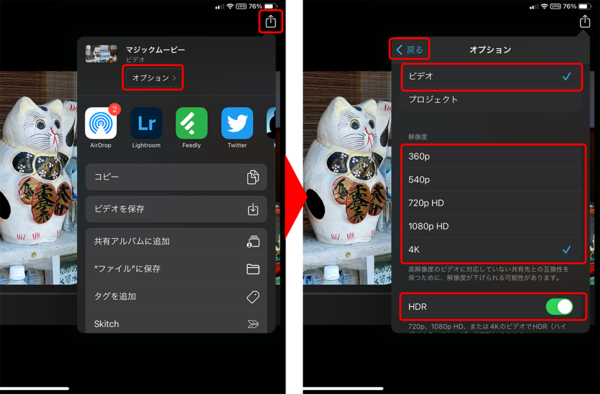
右上の「共有」アイコンを開き、「オプション」をタップ。「ビデオ」にチェックを付け、解像度を選択する。HDRを有効にする場合は、「HDR」をオンにして「戻る」をタップする。
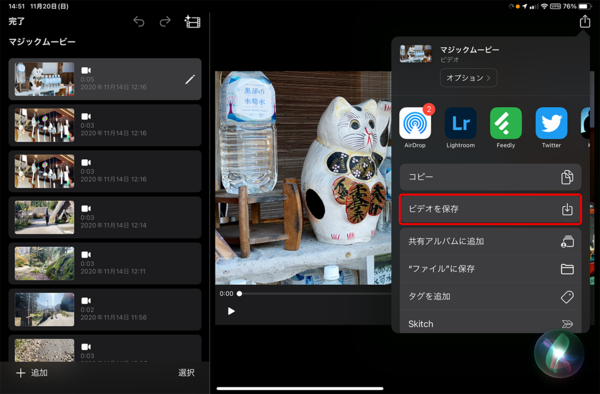
元の画面に戻るので、「ビデオを保存」をタップ。これで、作った動画が「写真」アプリに書き出される。
「マジックムービー」以外のモードも充実
「マジックムービー」で動画制作のコツみたいなものがつかめたら、「ストーリーボード」や「ムービー」も試してみるといいだろう。
まず、「ストーリーボード」では、DIY、料理、製品レビュー、科学実験など、20種類のテンプレートが用意されており、表示されるガイドに従ってクリップを配置すれば、テーマに沿った動画を作成できるというモード。あるジャンルの動画を作ってみたいけど、作り方がわからない人におすすめだ。
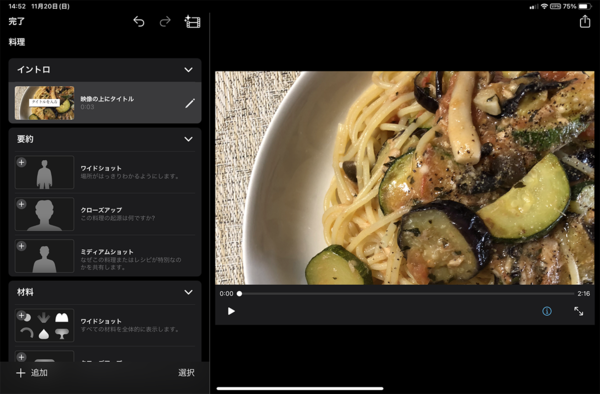
「ストーリーボード」では、テーマごとに入れるクリップのガイドが表示される。このガイドに沿ってクリップを配置していけば、動画を作成できる。
もう一つの「ムービー」は、ほかの動画編集アプリと同様に、自分で構成を考え、シーンを編集していくモードとなる。動画編集に必要とされる機能はだいたい使えるので、一般的な動画制作で困ることはないだろう。
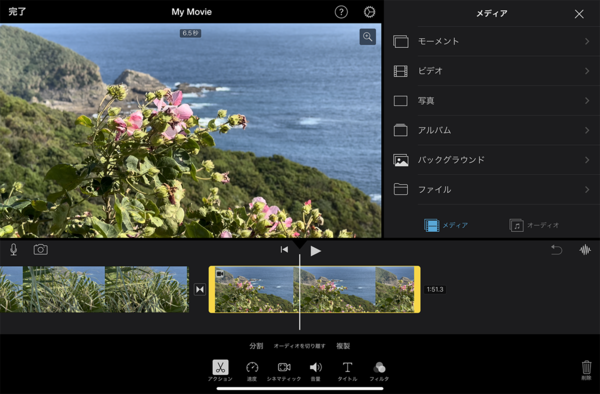
「ムービー」は、クリップを自分で並べて編集していくモード。動画編集のコツをつかめてきたら使ってみよう。
「iMovie」は、初心者向けの動画編集アプリとして最適だ。まずは、ここからスタートするのがおすすめだ。ただし、利用できるトランジション(場面切り替え時の効果)が少ないとか、レイヤー機能が物足りないなど、有料の動画編集アプリと比べると見劣りするのも事実。使い込んでいって、もし不足を感じるようになったら、本格的な動画編集アプリにステップアップしていくといいだろう。
本記事はアフィリエイトプログラムによる収益を得ている場合があります

この連載の記事
-
第52回
Apple
【活用提案】「ライブ変換」は使い慣れればかなり便利! コツを覚えてiPadでサクサク入力しよう -
第51回
Apple
【活用提案】iPadのキーボード入力は初期設定では使いにくい! スムーズな文字入力環境を整えよう -
第50回
Apple
【活用提案】iPadで快適に文字入力をするなら外付けキーボードが必須! 正しい選び方はこれ -
第49回
Apple
【活用提案】AIを使ってラクラク完成! 話題の「Canva」でプレゼン資料を作るコツ -
第48回
Apple
【活用提案】プレゼン資料の作成に必須の「Keynote」アプリをもっと便利に使うワザ -
第47回
Apple
【活用提案】iPadならすぐに使える! 「Keynote」を活用してプレゼンテーションを作成しよう -
第46回
Apple
【活用提案】「Goodnotes」のあまり知られていない便利機能を利用してもっと自在にノート作りをしよう! -
第45回
Apple
【活用提案】「Goodnotes」の基本操作と便利なカスタマイズ法を覚えて効率よくノートを作成しよう! -
第44回
Apple
【活用提案】定番の「Goodnotes」を快適に使うために最初に見直しておきたい設定はコレ! -
第43回
Apple
【活用提案】iPadの「ショートカット」や「集中モード」を使ってさらに効率的なホーム画面を実現しよう! -
第42回
Apple
【活用提案】アプリのウィジェットをホーム画面に使いやすく配置してiPad作業をもっと快適にしよう! - この連載の一覧へ



