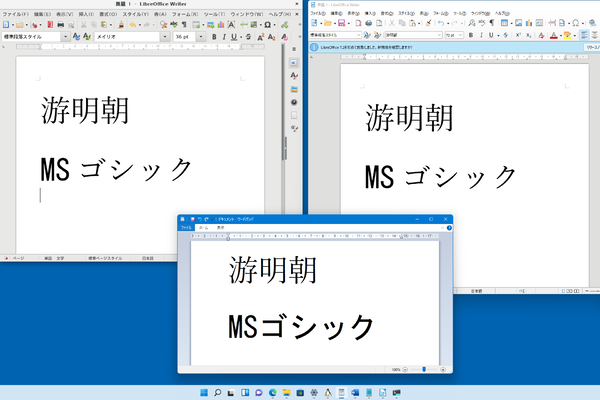
Windows 11のWSL2は、WSLgが搭載され、Linux GUIアプリが動作する。以前紹介したプレビュー版の頃よりもWindowsとの融合は進んでおり、Win32側のWordPadの書式付きのテキストをLinux GUIアプリ(LibreOffice。左側のウィンドウ)に貼り付けることができた
Windows 11のWSL(Windows Subsystem for Linux)では、Linux GUIアプリケーションを動作させるためのWSLgが用意されている。これは、Windows 10ではWindows Insider ProgramのDev Channelでプレビューされていたもの。すでに本連載でも何度か扱っているが、今回はあらためてWindows 11での実装状況などを見ていく。
●WSL2でのGUIアプリ対応がプレビュー版で開始 実際に動かしてみた
●WSL2でのGUIアプリケーションを動かす「WSLg」の仕組み
●LinuxのGUIアプリケーションに対応するWSL2
●WSL2ではRDPでLinux GUIアプリのウィンドウを表示する
日本語ロケールとWindowsフォントの追加
WSLのディストリビューションは、インストール直後にはCロケール(C.UTF-8)か、米国-英語(en_US.UTF-8)などになっている。文字コードがUTF-8なので、日本語を扱うことはできるが、GUIアプリケーションをインストールする前に日本語のロケールを設定しておく。必ずしも必要ではないが、アプリケーションがロケールを見て言語を切り替えている場合を想定してのことだ。現在のWSLでは、タイムゾーンは自動的にWindowsのものを使うので設定する必要はない(Build 14352から)。
まずはロケールの確認方法だ。「locale」コマンドで、現在のロケールを表示できる。また、「locale -a」で設定可能なロケールの一覧を表示する。「wsl.exe -l --online」で表示されるWSLディストリビューションで、最初から日本のロケールが設定されているか、選択されているものはなかった。このため、日本語のロケールを含むロケール情報を導入して切り替える。
ただし、ディストリビューションごとにパッケージ管理コマンドもそれぞれなので、ここでは、Ubuntu、Debianなどに共通したaptコマンドの場合を解説する。まずは、以下のコマンドを実行する。
sudo apt update
sudo apt -y install language-pack-ja
sudo update-locale LANG=ja_JP.UTF8
その後に起動中のWSLディストリビューションを停止して、再起動する。その際、別のコンソールなどで同じディストリビューションを動かしていないか注意する。実行中のディストリビューションを終了させるには、そのコンソールで
wsl.exe --terminate $WSL_DISTRO_NAME
とする(WSL外からなら環境変数を使わずにディストリビューション名を指定する)。残念ながら起動することはできないので、コンソールを閉じて、再度同じディストリビューションを起動する。起動したら、前述のlocaleコマンドでロケールが「ja_JP.UTF-8」になっていることを確認しておく。
ついでに日本語のmanpageを入れておくと便利だ。
sudo apt install manpage-ja manpage-ja-dev
次はフォントのインストールだ。まずは、利用可能なフォントの確認だが、これは「fc-list」コマンドで行う。Linuxというか、waylandやX Window Systemでは、フォントをfontconfigという仕組みで扱う。「fc-list」はそのコマンドである。インストール前のフォントを確認したら、Windowsのフォントをfontconfigで扱えるようにする。それには、/etc/fontsに「local.conf」というテキストファイルを作成する。viを使うなら、
sudo vi /etc/local.conf
fc-cache -fv
として開き、以下のリストの設定(XML)を入れて保存する。2行目は設定を反映させるコマンドだ。なお、残念ながらsudoコマンドで実行する関係で、メモ帳などWin32側のテキストエディターは使えない。
インストール後、「fc-list」コマンドで、パスが「/mnt/c/Windows/Fonts/」になっているフォントファイルが表示されれば設定は完了だ。
LinuxのGUIアプリケーションで動作を見てみることにする。Libreofficeは、aptコマンドなどでも導入可能だが、最新版を確実に入れたいのであれば、Libreofficeのサイトから実行中のWSLディストリビューションに合わせて、debパッケージまたはrpmパッケージをダウンロードして導入する。フォント設定の前には、日本語フォントは表示されていないが、インストール後には、日本語フォントがリストに入った。
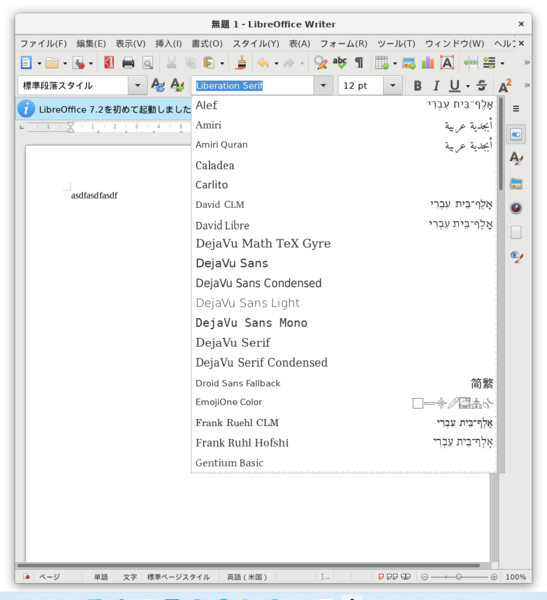
Windows 11のWSL2では簡単な設定で、Windowsのフォントが利用可能になる。画面はWindowsフォントを導入する前のLibreOffice Writer。フォントも少なく、日本語に使えるフォントはほとんどなかった
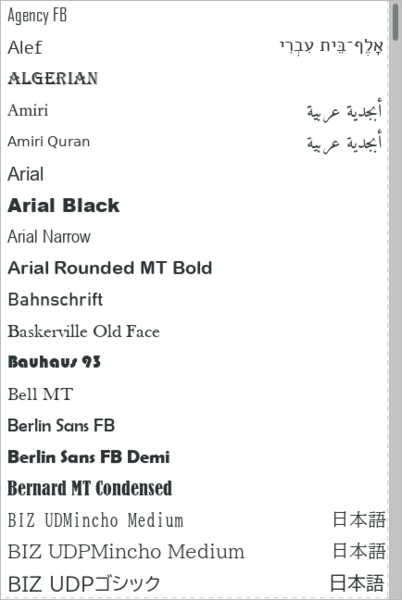
Windowsのフォントを導入したら、Linux GUIアプリであるLibreOffice WriterにもWindowsのフォントが表示されるようになった
プレビュー版では、Linux GUIアプリは高解像度対応していなかったが、Windows 11では対応しており、Windowsの表示倍率の影響受けない。
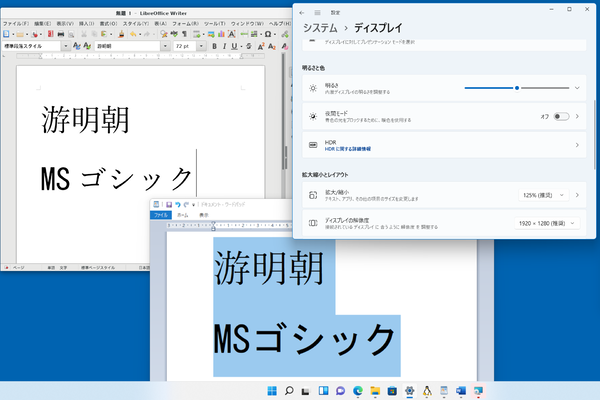
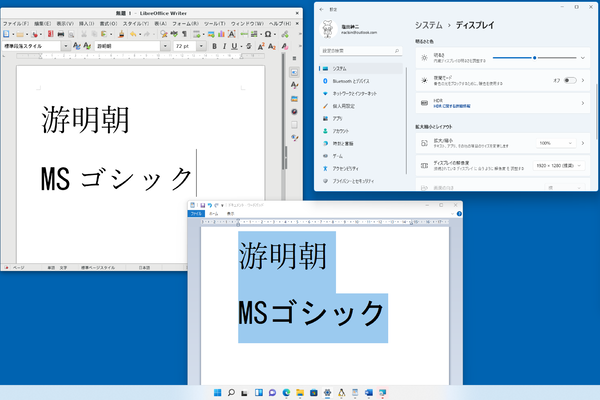
Windowsのディスプレイ倍率を125%と100%で設定してみたが、Linux GUIアプリの大きさは変わらない。設定やワードパッドのウィンドウサイズが変わっている点に注意
そのほか、Win32アプリとLinux GUIアプリ間のクリップボード貼り付けでリッチテキスト形式の変換にも対応している。ただし変換は、Win32からWSL側のみで、WSL側のLibreOffice Writer(ワープロ)からのWin32側への貼り付けは、テキストベースになるようだ。プレビュー版の頃に比べるとかなりWindows側での対応が進んだようである。
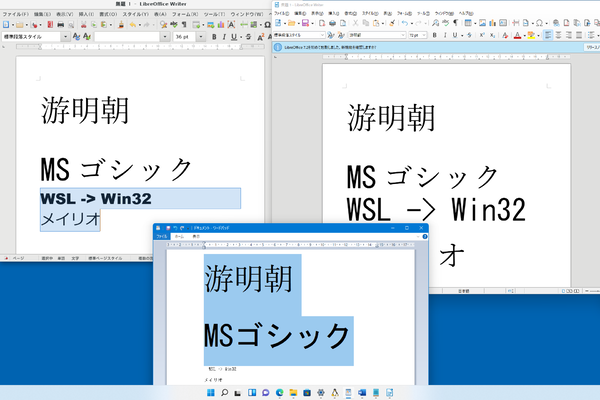
Win32側からWSL側に書式付きのテキスト(游明朝、MSゴシック)を貼り付けることができたが、WSL側の書式付きテキスト(WSL->Win32、メイリオ)は、テキストのみの貼り付けになった
ちょっと使ってみたが、ウェブブラウザーやPDFビューアがWSLで直接動くのは便利だ。従来は、Win32側のブラウザーでダウンロードしてWSL側にコピーしたり、PDFファイルをWin32側で開く必要があった。なお、Linux GUIアプリケーションはスタートメニューの「すべてのアプリ」にWSLディストリビューション名と同名のフォルダーができ、その中に入る。
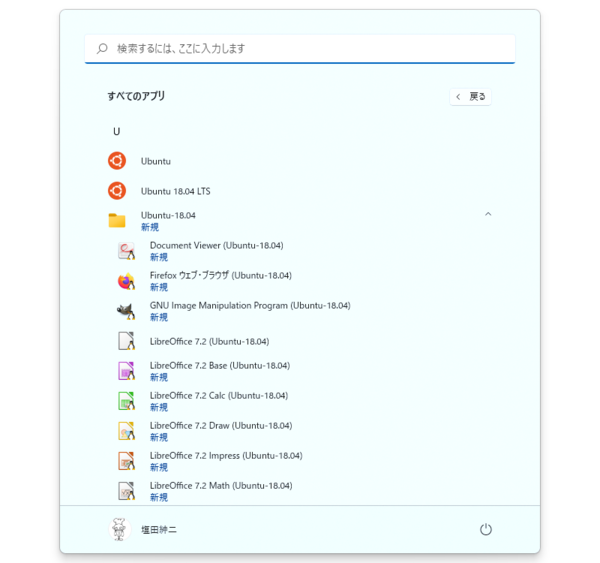
スタートメニューの「すべてのアプリ」には、WSLディストリビューション名のフォルダ(Ubuntu-18.04)が作られ、その中にLinux GUIアプリケーションのアイコンが登録される
このため、複数のWSLディストリビューションを入れても、GUIアプリケーションがスタートメニューで混ざってしまうことはない。とはいえ、同じアプリを起動したらどのディストリビューションのものかは簡単には区別がつかない。
なお、Windows 11では、デフォルトのコンソールアプリケーションをWindows Terminalに切り替えることができるため、スタートメニューから直接WSLディストリビューションを起動できる。
Windows 11のWSLでは、このほかにもエミュレーターのQEMUでグラフィックスを使うことも可能になった。これについては、Windows 10のプレビュー版のとき以下の記事で紹介している。
●Windows 10の最新ビルドを用い、WSL2で仮想マシン環境を使う
Windows 11ではWSLgでGUI対応となったことで、QEMUからもグラフィックス表示が可能になり、たとえばDOS用ゲームアプリがWSL内で動作できるようになった。WSL2は「ほとんどLinux」と言ってもいいだろう。
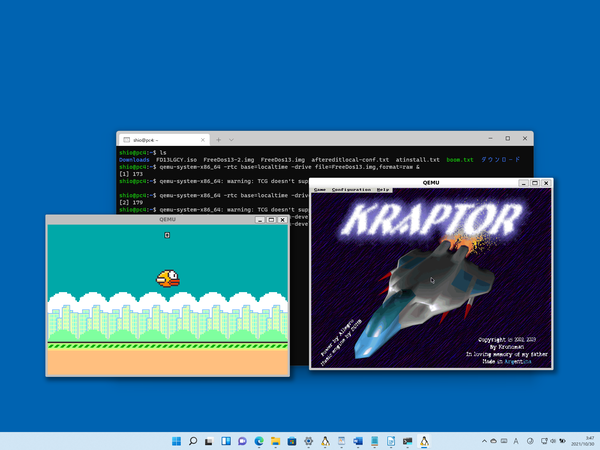
プレビュー版でWSL2のNested VMを評価したときには、WSLgが組み込まれていなかった。しかし、WSLgが有効になったことで、QEMUでグラフィックスを扱うエミュレーションも可能になった
本記事はアフィリエイトプログラムによる収益を得ている場合があります

この連載の記事
-
第521回
PC
Windowsでアプリをインストールしたときに警告が表示する「Defender SmartScreen」と「Smart App Control」 -
第520回
PC
WindowsターミナルのPreview版 v1.25では「操作」設定に専用エディタが導入 -
第519回
PC
「セキュアブート」に「TPM」に「カーネルDMA保護」、Windowsのセキュリティを整理 -
第518回
PC
WindowsにおけるUAC(ユーザーアカウント制御)とは何? 設定は変えない方がいい? -
第517回
PC
Windows 11の付箋アプリはWindowsだけでなく、スマホなどとも共有できる -
第516回
PC
今年のWindows 11には26H2以外に「26H1」がある!? 新種のCPUでのAI対応の可能性 -
第515回
PC
そもそも1キロバイトって何バイトなの? -
第514回
PC
Windows用のPowerToysのいくつかの機能がコマンドラインで制御できるようになった -
第513回
PC
Gmailで外部メール受信不可に! サポートが終わるPOPってそもそも何? -
第512回
PC
WindowsのPowerShellにおけるワイルドカード -
第511回
PC
TFS/ReFS/FAT/FAT32/exFAT/UDF、Windows 11で扱えるファイルシステムを整理する - この連載の一覧へ