働く!おすすめ周辺機器レビュー 第14回
ULTRA PLUS「UP-M156T4K」「UP-M156THD」試用レビュー
5万円台で4Kと144Hzを選べる超有能ゲーミングモバイルディスプレーに注目
2021年07月01日 11時00分更新


使ってみてわかる、それぞれのメリット
特徴がわかりやすい「UP-M156T4K」「UP-M156THD」の両製品であるが、どちらか一台選ぼうと考えた途端、「4K解像度に勝るものはない!」「いやいや、リフレッシュレートのほうが重要でしょ!?」と悩むことになる。これは実際に試用しておかねばなるまい、ということで両者に触れてみた。
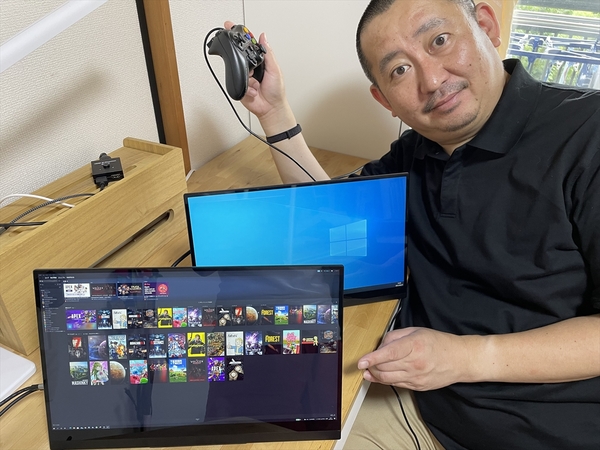
想像以上にコンパクトなので、持ち運びや片付け・収納も楽々。家族と住んでいるのでテレビを占有できない人にもおすすめだ
まず、「UP-M156T4K」「UP-M156THD」それぞれを梱包された箱から本体を取り出すときにビックリしてしまった。液晶パネル部の薄さはもちろんだが、インターフェイスなどが搭載されたスタンド部分を込みにしても薄さが際立つ。
そして設置してみると想像以上にコンパクト。『ホントにこれで15.6インチもある?』と疑ってしまうほど。画面の上部と左右が超薄額縁であること、そしてスタンド部分にインターフェイスや操作ボタンを逃がしているので下部フレームも意外とスリムだ。
そして設置時のフットプリントの狭さにも驚く。「UP-M156T4K」「UP-M156THD」はスタンドで画面角度を調整するが、最大に寝かせた状態、つまり最もスペースを取る使い方でも幅約360×奥行き約130mmしか占有しない(筆者が実用的と感じた画面角度は、奥行き約50mmだった)。
通常の外付けディスプレーをサブで使おうと思ったらスタンド底部のサイズなども考えて、それなりのスペースは覚悟せねばならないだろうが、「UP-M156T4K」「UP-M156THD」にそういった気遣いは不要だ。
とはいえ通常の外付けディスプレーでは当たり前の高さ調節ができないところは弱点といえば弱点。ただ、「UP-M156T4K」「UP-M156THD」の本体重量は1キロ前後なので、体裁さえ気にしなければ、自宅に転がっている箱なりなんなりで調整はできるだろう。
そして両機種のコンパクトさはセッティング&撤収の手軽さにつながっている。もちろん持ち運びに苦はない。自宅内ならそれこそどこにでも自由自在に持ち運んで設置できる。さらに言うなら、外出先や旅行先への持ち出しも可能だろう(もちろん破損を防ぐためには自己責任によるなんらかの保護が必要とはなると思うが)。
凝縮された美麗さを味わえる
ともかく、先に「UP-M156T4K」をパソコンに接続してみた。まずは普段原稿書きなどの一般業務とゲームに使っているデスクトップ機を接続し、いくつかの4K対応ゲームタイトルをプレイしてみることに。
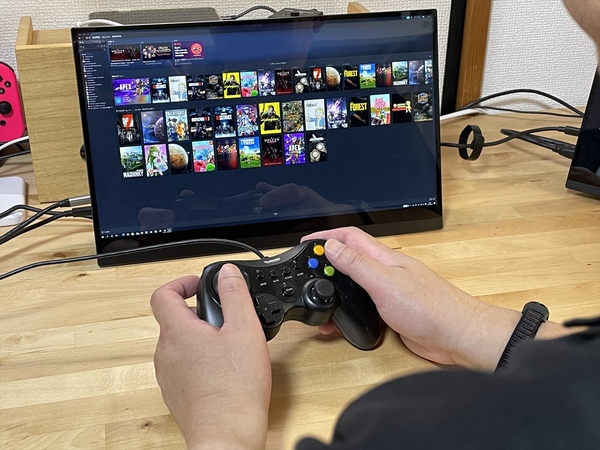
「UP-M156T4K」の美麗画面で4Kタイトルをプレイ
いつもは24インチフルHD液晶に表示してプレイしている4K対応タイトル(「Apex Legends」「BIOHAZARD VILLAGE」「Fallout 76」など)を「UP-M156T4K」でプレイしてみると、もちろん画面サイズは15.6インチなりの小ささになってしまうものの、その解像度は非常に微細になっていることが体感できる。
うまい表現かどうかはビミョーだが「ギュッと凝縮された美麗さ」とでも言うべきか。スマホのような小画面で高精細なゲームをプレイしているときに感じるような、密なグラフィックを堪能できる。
音声に関しては、ド迫力とは言えないまでもゲームプレイに支障ない状況。ガチ勢のプレイヤーならヘッドホンを使うだろうし、筆者のようなライトゲーマーならプレイに問題はない。
ちなみに「UP-M156T4K」と「UP-M156THD」はOSDメニューから画面表示の「輝度」や「コントラスト」などを調整できるのだが、これがタッチパネルで操作できるのだ。たいていは少ないボタンで複雑な操作を要求されたり、背面に手を伸ばしたりと煩わしいのだが、タッチパネル+OSDメニューは直感的でわかりやすかった。
そしてOSDメニューからは「テーマモード」「色温度」を容易に変更できる。「テーマモード」は「標準」「映画」「ゲーム」「テキスト」「FPS」「RTS」と、使う目的に適したモードが選択でき、「色温度」は「6500」「9300」「USER」を選択できる(USERは任意設定)。HDRモードも同様に設定可能で、いくつかの対応タイトルで試してみたところ、おおむね明暗の差が強調される感じだ。
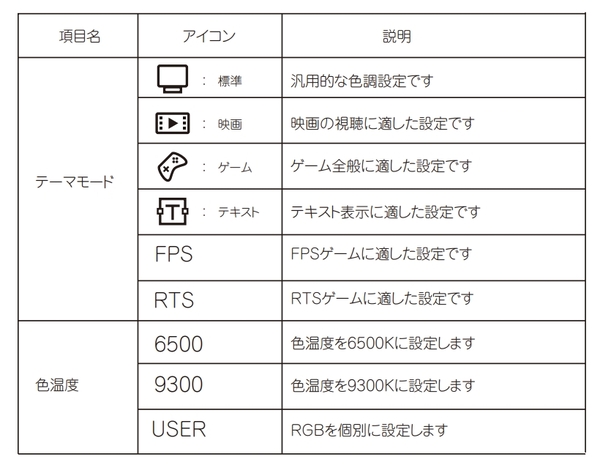
テーマモード、色温度の設定一覧(オンラインマニュアルより)
HDRモードはもちろんだが、テーマモードや色温度の設定についてはユーザーの好み、ゲームの種類、表示するコンテンツの違いによる部分も多々あるものの、変更すればそれなりの違いもわかる。操作は簡単なのでいくつか変更してみて「これ!」と思えるセッティングを見つけるのがいいだろう。
仕事とゲームでの表示モードの使い分けは非常に有効。また、在宅ワーカーにお勧めの「ブルーライトリデューサー」(ブルーライト低減)モードも用意されているから、長時間パソコンの画面を見つめなければならない作業時には有用だ。
接続に関しては、USB Type-C映像出力(DisplayPort Alt Mode)に対応したパソコンおよびスマホであれば、Type-Cケーブル1本で接続できる。タッチパネルによる操作も有効になり、スマホではゲーム画面などを拡大しつつそのまま操作が可能だ。
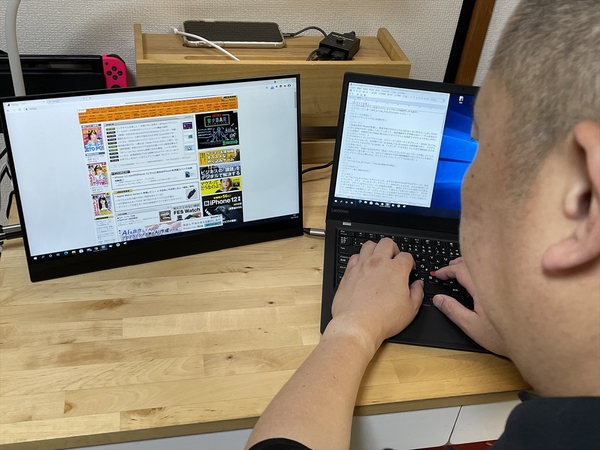
ノートパソコンと接続してサブ画面として「UP-M156T4K」を試用中。ポピュラーなフルHD解像度なので違和感なく作業できる
本記事はアフィリエイトプログラムによる収益を得ている場合があります

この連載の記事
-
第41回
sponsored
27型WQHD液晶ゲーミングモニターは今が買い! 180Hz対応&FastIPS搭載「UP-P27Q180」 -
第40回
sponsored
ラピトリ&SOCD採用75%ゲーミンングキーボードが普段使いデザインで購買欲MAX -
第39回
sponsored
iPhone「探す」対応の新型紛失防止カードがワイヤレス充電&防塵防水で頼もし過ぎた -
第38回
sponsored
液晶&ノブ付75%無線メカニカルキーボードの静音クセあり打鍵感がもはや事件 -
第37回
sponsored
絶対紹介したいMIL規格級頑丈モバイルバッテリーと折りたたみ3in1ワイヤレス充電器があります! -
第36回
sponsored
例の極薄65%メカニカルキーボードがBT化して完全体に! 「Mistel AIRONE RGB BT」最速レビュー -
第35回
sponsored
ついに4K対応! PCに差すとHDMIがワイヤレスになる「SP Cast Pocket 4K」が便利過ぎるので語りたい -
第34回
sponsored
極薄13.1mmなのに打鍵感◎の65%メカニカルキーボード「AIRONE RGB」は買い -
第33回
sponsored
ミニマルで機能にも優れた米国人気ガジェットブランド「Satechi」日本上陸! その実力を一気に試す -
第32回
sponsored
超渋いレトロラジオ風の高機能スピーカー「Edifier ED-D32」は買い! -
第31回
sponsored
我が家の「深夜うるさい問題」を解決する静音ワイヤレスゲーミングマウス「ED-G3MPRO」 - この連載の一覧へ