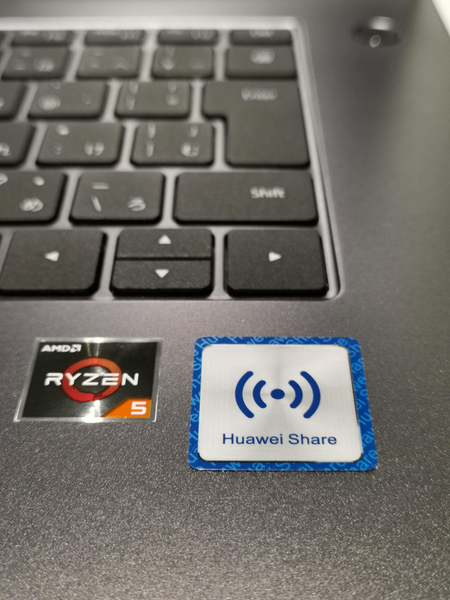
NFCの仕組まれたMateBook D 15のパームレスト。ここにスマホを置くだけ
便利で楽しい仕組み「Huawei Share OneHop」
ミーハーな筆者を一瞬にして惹きつけた「Huawei Share OneHop」機能を簡単に言ってしまうなら、”スマホのサムネイル写真にチェックマークを付けてパームレスト右側に置くだけで、アッという間にすべての写真がパソコンに転送されてしまう”そういう便利で楽しい仕組みだ。
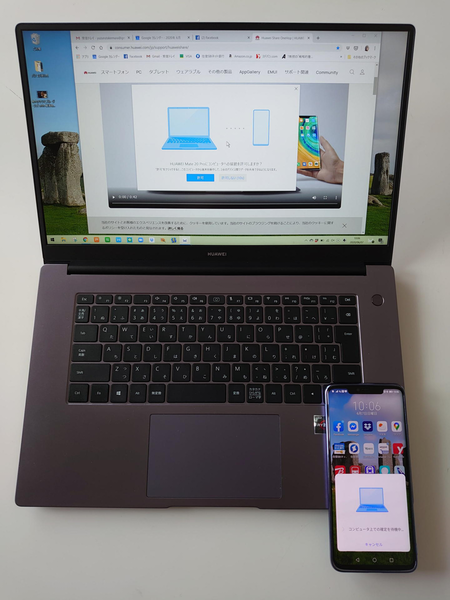
NFC&BluetoothをアクティベイトしたHUAWEIスマホを置くだけでリンクできる
そのための初期設定も簡単だ。スマホを置く場所が分かるように、パームレストの右側に”Huawei Share”という目立つシールが貼られている。ユーザーはここにBluetoothとNFCをアクティベイトしたHUAWEIのスマホを置くだけで、すぐにHUAWEI MateBook D 15とスマホをWi-Fiインフラストラクチャーモードで連携してくれる。
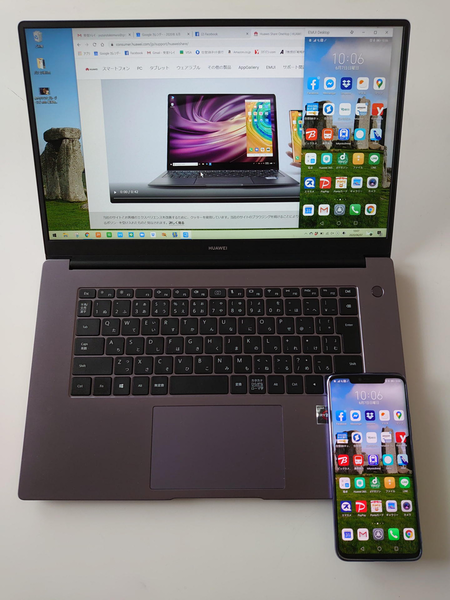
無事リンクが確立するとパソコン上に現在のスマホ画面とまったく同じものが登場する
一旦両者の関係性が成立すると、パソコン画面上にはスマホの現在と同じミラー画面が表示され、ユーザーによる物理的スマホ上での画面操作はそのままパソコン画面上でも反映される。またパソコン画面上で表示されているスマホで画面操作しても、その操作は物理スマホ側でも同様の操作となって現れる。ここは百聞は一見に如かずで動画を見ればすぐにご理解いただけるだろう。
スマホを指先で操作して、それをレコーディングアプリで録画。それを自動再生してみたが、パソコン上のスマホ画面も遅延なくまったく同じ動作をする
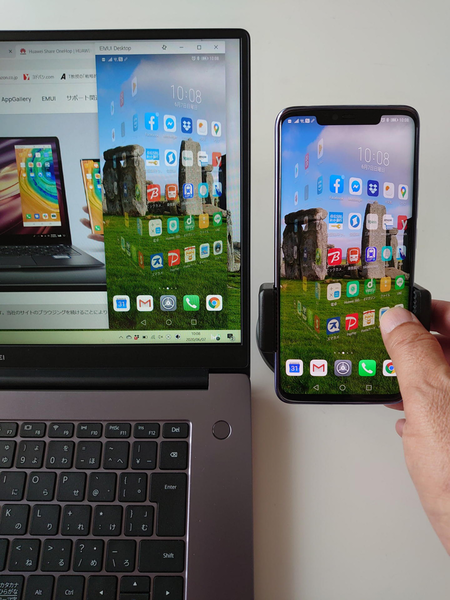
スマホを指先で操作するとパソコン上のスマホ画面も遅延なく同じように動作する。スマホ専用アプリにパソコンキーボードで入力することもできる
連携接続が完了した後は、パソコン内部の写真やPDF、パワポやエクセル、ワードなどのオフィス系データを、パソコン画面上で簡単にドラッグして、パソコン上のスマホ画面にドロップするだけでデータが移動してくれる。もちろんその逆も同様だ。
唯一、パソコンからデータをスマホ側に転送するためには、スマホ側の画面は”ギャラリー”アプリか”ファイル”アプリの画面が起動していることだけが条件だ。
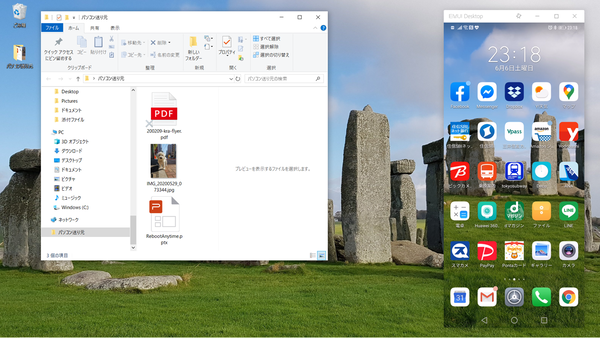
パソコンから写真(JPEG)ファイル、PDFファイル、パワポのデータをスマホにドラッグ&ドロップで送ってみようと思う
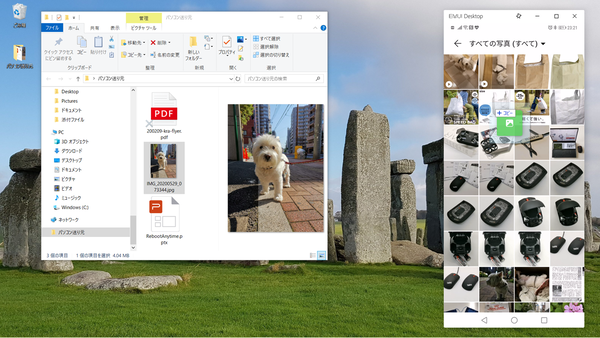
マウスで写真をドラッグしてパソコン上のスマホの上にドロップ
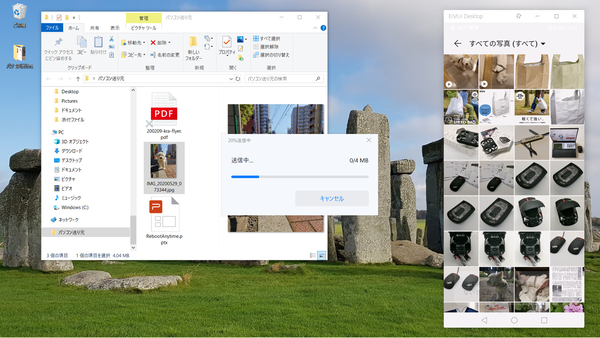
すぐにコピーを実行しているウィンドウが開いてコピー
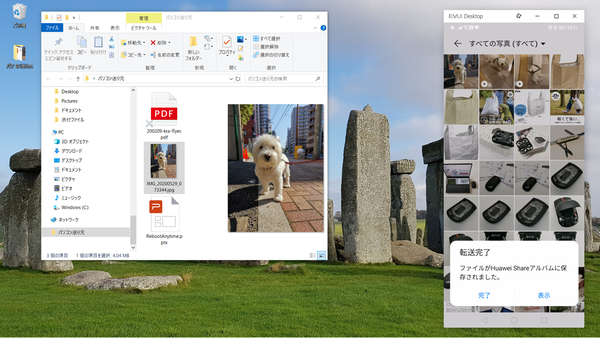
アッという間に写真がスマホのギャラリーに加えられた
今回はまず、パソコンのデスクトップ上のフォルダに保存しておいた我が家のワンコの写真を、ギャラリーアプリを起動したスマホ上にドラッグ&ドロップしてみたところ、すぐにギャラリーにワンコの新しい写真が表示された。
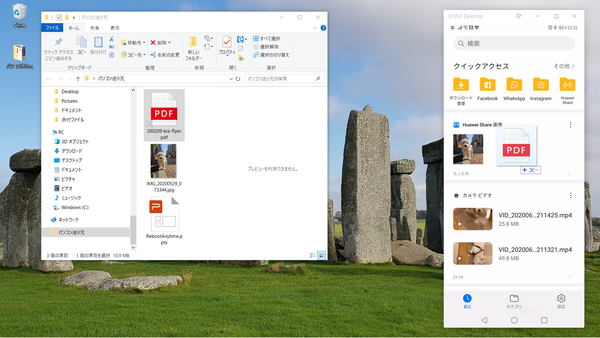
続いてPDFファイルも同じ要領でドラッグ&ドロップ
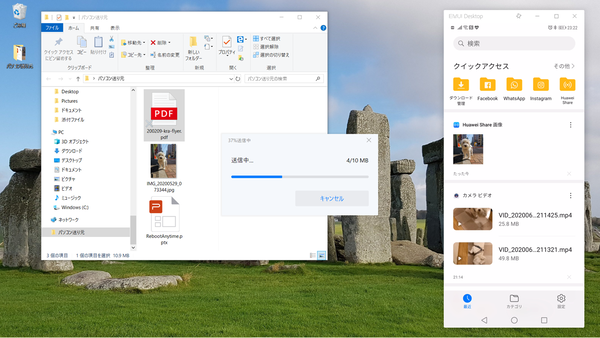
チョットサイズは大きいが難なくアッという間にコピー
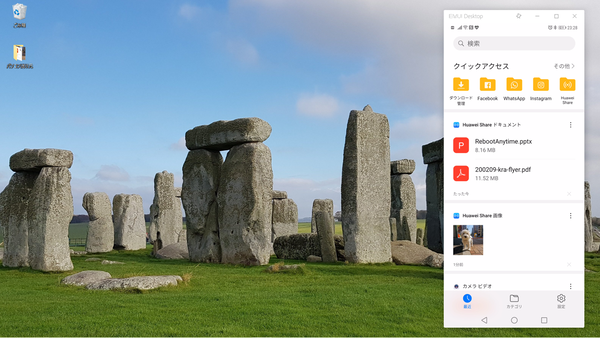
パワポのデータファイルも速攻でスマホにコピー。転送されたデータは”Huawei Share”フォルダに保管される
続いて、PDFファイルを同様にスマホ側にドラッグ&ドロップしてみた。今回はたまたまスマホ側で”ファイル”アプリを起動したが、直前に使った同じギャラリーアプリのままでも支障なく結果は同じだ。いずれのスマホアプリでも転送受信されたデータは、スマホ内部ストレージのHuawei Shareというフォルダに収納される。
本記事はアフィリエイトプログラムによる収益を得ている場合があります

この連載の記事
-
第870回
スマホ
Halliday Smart Glassesを衝動買いも、使い出した日から…… -
第869回
スマホ
240W対応ケーブル一体型チェッカーを衝動買い E-marker通信の“空中分解”を追う -
第868回
スマホ
「組み立てる道具」と「生き残るための道具」の違い Emergency Tool ハントマンライトを衝動買い -
第867回
スマホ
名機たちの「音の魂」をハックする快感! 究極の汎用イヤホン「JPRiDE Model i ANC MK2 QUEST」を衝動買い -
第866回
スマホ
「スマホが充電できる」と錯覚してimutoの単3型“緊急電源”を脊髄反射衝動買い -
第865回
PC
SSDの寿命を診る名医か楽天家か? 検査機能付きSSDエンクロージャを衝動買い -
第864回
トピックス
超怪しい折りたたみT型スタンド付き240W急チャーケーブルを衝動買い -
第863回
トピックス
たかがハケ、されどハケ 世田谷電器のキーボード掃除神器「HAKETE」を衝動買い -
第862回
スマホ
筆者も愛用した往年のMacをオマージュした置き時計を衝動買い -
第861回
スマホ
「思想は未来、端子は過去」のリン酸鉄系リチウムイオン電池を衝動買い -
第860回
スマホ
「この店で一番重いスマホが欲しい!」と言って、BlackView BV7300を衝動買い - この連載の一覧へ