実際のインストール先を調べて中身を見てみる
また、InstallLocationプロパティは、パッケージのインストール先を示す。インストール先は、get-AppxVolumeコマンドを適用すれば得られる。
Get-AppxPackage "*Weather*" | Get-AppxVolume
ただし、UWPは、デフォルトのインストールパスがある。デフォルトのインストール先は、単独で「get-appxdefaultVolume」というコマンドで知ることができるが、一般的には「C:\Program Files\WindowsApps」フォルダー以下になる。また、システム関連のパッケージなどは、C:\Windows以下に置かれることが多い。
AppxPackageオブジェクトは、Get-AppxProvisionedPackageのオブジェクトである「Microsoft.Dism.Commands.AppxPackageObject」と似ているが、違った部分もある。これは、AppxPackageオブジェクトがWindowsのインストール状態から得られる情報なのに対して、「Microsoft.Dism.Commands.AppxPackageObject」は、Windowsインストール用イメージから得られる情報であるからだ。このため、たとえばインストール先などの情報を持っていない。
なので、Provisionedパッケージのインストール状態などを調べるには、そのパッケージ名をget-AppxPackageに与えて、インストールされているパッケージ情報を得る必要がある。なお、Microsoft.Dism.Commands.AppxPackageObjectのDisplayNameプロパティが、AppxPackageオブジェクトのNameプロパティに相当する。
Get-AppxProvisionedPackage -Online | ForEach-Object { Get-AppxPackage -name $_.Displayname }
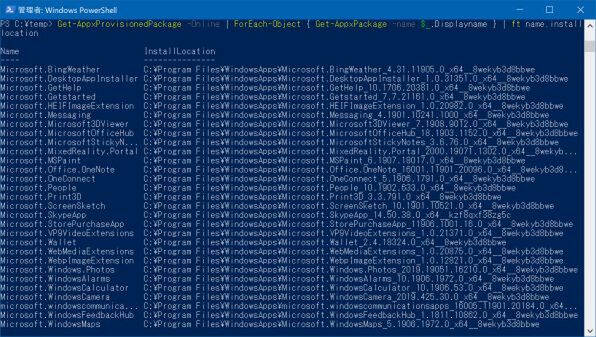
2つのコマンドを組みあわせることで、標準でインストールされるUWPアプリのインストール先などを調べることが可能
これを使って、たとえば、そのインストール先などを調べるには、InstallLocationプロパティを表示させるといいだろう。具体的には、
Get-AppxProvisionedPackage -Online | ForEach-Object { Get-AppxPackage -name $_.Displayname } | format-table Name,InstallLocation
などとする。
format-tableは、表形式でオブジェクトを表示するためのコマンドレットである。Format-tableコマンドレットの代わりに「select」(select-objectの省略形)や「ft」(format-tableの省略形)も使える。また、NonRemovableなどのプロパティを指定することもできる。
get-memberで表示されるプロパティ名をformat-tableやselect-objectの後ろにカンマ区切りで並べれば、表形式の表示になる。なお、形式を細かく指定したい場合には、select-objectよりもformat-tableのほうが便利だ。このあたり、Powershellのhelpコマンドやインターネット検索を使うと詳細情報を得られる。
インストール先がわかったら、その中を見てみてもいいだろう。ここで重要になるのが、インストール先フォルダーにある「AppxManifest.xml」ファイルだ。ここにアプリケーションの主立った情報が記載されている。なお、get-AppxPackageManifestというこのxmlファイル自体を取得するためのコマンドもある。ただし、xmlファイルの内容がそのままオブジェクトになっているため、xml用のメソッドを使う必要がある。
次回は、UWPアプリのインストール先にあるAppxManifest.xmlやリソースファイルを調べることにしよう。なお、Windows 10プレビュー版の状況により、予定が変更される可能性もあるので、その点についてはご容赦いただきたい。

この連載の記事
-
第519回
PC
「セキュアブート」に「TPM」に「カーネルDMA保護」、Windowsのセキュリティを整理 -
第518回
PC
WindowsにおけるUAC(ユーザーアカウント制御)とは何? 設定は変えない方がいい? -
第517回
PC
Windows 11の付箋アプリはWindowsだけでなく、スマホなどとも共有できる -
第516回
PC
今年のWindows 11には26H2以外に「26H1」がある!? 新種のCPUでのAI対応の可能性 -
第515回
PC
そもそも1キロバイトって何バイトなの? -
第514回
PC
Windows用のPowerToysのいくつかの機能がコマンドラインで制御できるようになった -
第513回
PC
Gmailで外部メール受信不可に! サポートが終わるPOPってそもそも何? -
第512回
PC
WindowsのPowerShellにおけるワイルドカード -
第511回
PC
TFS/ReFS/FAT/FAT32/exFAT/UDF、Windows 11で扱えるファイルシステムを整理する -
第510回
PC
PowerShellの「共通パラメーター」を理解する -
第509回
PC
Windowsにも実装された、生成AIと他のシステムを接続するためのプロトコル「MCP」とは何か? - この連載の一覧へ