エルゴノミクスの必要性を専門家に聞いてみた
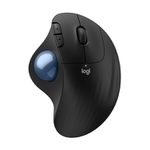
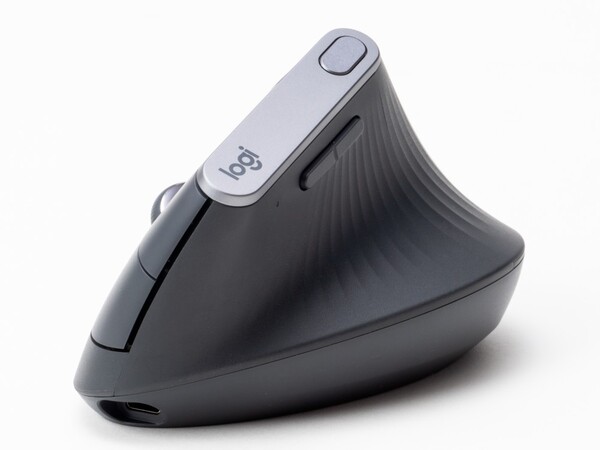
ロジクールから、初の縦型マウス「MX Vertical アドバンスドエルゴノミックマウスMXV1s」が発売になる。従来のマウスと比べて、筋緊張を10%軽減し、肩こりや腱鞘炎になりにくい、人間工学に基づいて設計されたエルゴノミクスデザインのマウスだという。
私は体質的に肩が凝らない。しかし、世間的にはパソコンをよく利用する人は、肩が凝りやすいと言われている。それなのに、なぜ私は凝らないのか。そんな人間にとっても、やはりエルゴノミクスマウスは意味があるのか?そんな疑問を解消すべく、キネティック アクトの岡崎倫江先生に話を伺った。
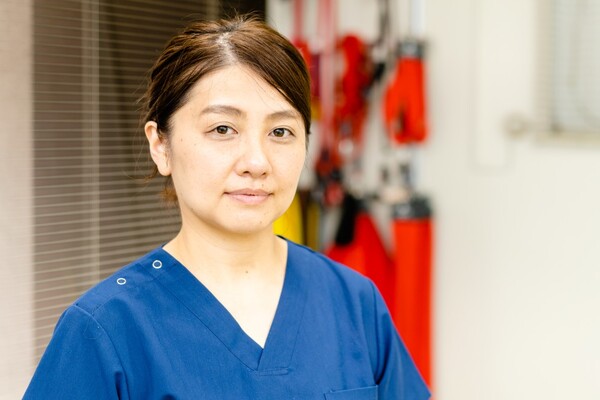
キネティック アクトの理学療法士・岡崎倫江先生
キネティック アクトは、理学療法士である岡崎先生が、既存のケア・トレーニング方法や健康器具、サポーターなどにもの足りなさを感じ、自分たちがイメージする“カラダ本来の機能を取り戻すサポートをする”方法や商品を開発するべく立ち上げた会社だ。
理学療法士は、解剖学・運動学的な観点から骨や関節、筋肉を生体が本来持つ良い状態に整え、機能的に動くためのカラダのベースづくりを行うのをサポートするお仕事。起き上がる、立ち上がる、歩くといった、普段の生活で行う基本動作ができるようにカラダの基本的な機能の回復を手助けしてくれる。
そもそも肩こりって何?
まずは基礎知識から。そもそも肩こりとはどんな症状なのか?
岡崎先生によると、長時間同じ姿勢で作業を続けることで、首・肩の周囲の筋肉が固まり、血流が流れにくくなる阻血状態になる。血流の流れが悪くなると、やがて固まった筋肉の部分に痛みや重さが自覚症状として現れてくる。これが、いわゆる肩こりの正体。
「パソコンを使っていると肩が凝るのは、長時間同じ姿勢で作業を続けているためなので、理想としては15分ごとにストレッチしたり、立ち上がって動いたりするといいと言われてますね」
とはいえ、15分ごとに作業を中断していては仕事にならん!と言う人も多かろう。ではどうすればいいのか?答えはひどくシンプルで、正しい姿勢で作業すればいいと岡崎先生は言う。
「長時間同じ姿勢で作業を続ける上で、カラダをどこで支えているかというのが重要なんです。
本来であれば、座っているときでも、お腹だったりお尻だったり体幹筋といった土台となる筋肉でカラダを支えていればいいんですけど、座っているときに楽な姿勢でいようとすると、そういった筋肉からは力が抜けてしまい、首とか肩とか背中の筋肉を固めることでカラダを支えようとしてしまうんです。筋肉を固めた状態でカラダを動かそうとすると、筋肉の中の内圧が高まって硬くなり、その硬さが積み重なって強くなってくると張りや痛みが出たりするんですよ」
では、なぜ肩こりがひどいと嘆く人と、私のようにまったく感じない人がいるのか?知らず知らずのうちに正しい姿勢で作業していたとか?
「それはないです(笑)。カラダ、結構曲がってますよ?」
そうですか。だと思いました。
「痛みを感じていない人でも、肩や首の硬さというのは持ってるんです。でも、痛みとして自覚症状が出ない人もいらっしゃるのも事実で、中には硬くなりすぎてしまって痛みに鈍感になってしまってる方もいます。痛みや不快感がなければ放っておいても平気といえば平気なんですが、普段痛みは感じていなくても、硬さが高まっていって、あるとき急にぎっくり腰とか四十肩、五十肩といったような症状がでてしまうこともありますから、やはり正しい姿勢で作業していただくに越したことはありませんね」
理想的なパソコンを使う姿勢とは?

では、パソコンを使う上での理想的な姿勢は?
「可能なら、机の高さ、椅子の高さ、画面との距離や目線の角度などを整えてもらったほうがいいですね。まず、モニターに向かって正面に座る、というのはぜひやっていただきたいです」
机の端にモニターを置いて、カラダの斜めに向かって作業するのはNG。モニターを斜めに置くのであれば、それにカラダが正対して座れるようにしなければダメだそうだ。モニターを複数利用している場合でも、上半身だけ向けるのではなく、できるだけカラダごと利用するモニターの方に向けたほうがよいとのこと。
左側にモニターを置いて、下半身は正面向きで上半身だけを左に向けて作業している人は、カラダにそういったクセがついてしまい、普段から左に傾いてしまうようになるのだ。
「椅子に座る場合は、両足の裏が床に付く高さにしていただいたほうがいいです」
足が床から離れている状態だと、グラグラするカラダを支えるために、余計に筋肉を固めなければならなくなる。それでも腹筋や体幹筋などで支えられれば問題ないのだが、足の支えがあったほうがより楽に安定させることができる。
岡崎先生の推奨する理想的な椅子の座り方としては、まず座骨でカラダを起こす。そうすると背骨を反ってしまいたくなるが、その状態でみぞおちの部分をちょっと引っ込める。イメージとしては、股関節から前に倒れる感じにすると力が入り、カラダを支えることができるという。ただし、これをずっと続けるのは疲れるので、一定時間ごとに背もたれにもたれたり、力を抜くなどして、姿勢を変えていくのがいい。15分ごとにストレッチをしなくても、このように座り方をちょっと変えるだけでも、筋肉が固まるのを防ぐのに効果的なのだとか。
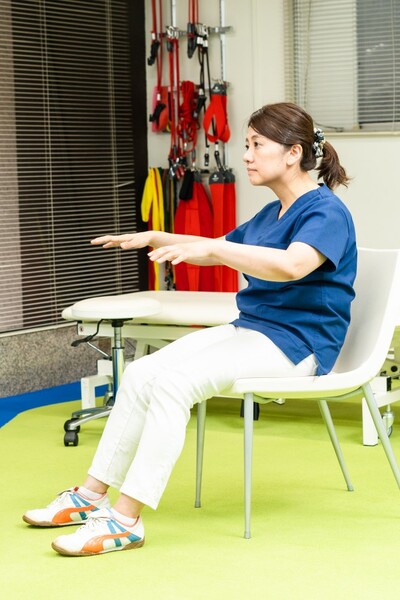
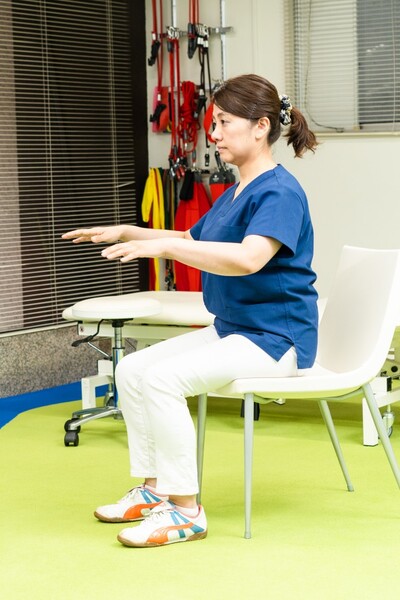
左がよくあるパソコン作業の状態。猫背気味になり、頭を前に突き出す形で、手先の作業は肩と首を固定することで支えている。右が先生推奨のパソコン利用の姿勢座骨でカラダを起こし、その上に体を乗せて負荷分散させる
「もうひとつは、PCを使う机の上を常に片づけておくことです」
机が汚いと肩がこるんですか?ストレス的な意味で?
「いえ。これは、作業領域の問題ですね。マウスを操作するにしても、正しい位置で操作することが大切なんです。机の上に資料を置く場所がないので、いつも膝の上に資料を広げて作業をする、なんて方がいらっしゃるのですが、その時点ですでに正しい姿勢を保つことは難しいですよね。あとは、キーボードの横でマウスを操作するスペースがなくて、手前に置いて操作している方とか」
ノートPCはカラダに負荷が高い説
となると、キーボードの真ん中にタッチパッドがあるノートPCも、肩こりに悪い?
「長時間使うのなら、やっぱりマウスを使ってもらいたいですね。それ以前に、ノートPCの場合、背の高さや座高にもよるんですが、画面が顔から下に向かって遠いので、前かがみにのぞき込む格好になるんですね。それで、首の骨がストレートネックという配列になってしまうんです。首の骨は本来前に向かってカーブしているんですけど、これが真っすぐになってしまう状態ですね。この状態で固まってしまうと、頭痛などのトラブルが起きやすくなったりします」
では、ノートPCをうまく使う方法は?
「外出先でちょっと使うくらいならいいんですが、部屋の中で長時間使う際には、できたら外付けのモニター、外付けのマウスをつないで利用してもらったほうがいいですね」
2in1タイプのようなキーボードが分かれる仕様のPCならば、モニターとキーボードを分けて、モニターは目線の角度が15度から20度程度落ちるくらいの位置まで上げて利用するほうがいいとのこと。
カラダに理想的なマウス
では、マウスの使い方についてはどうだろう?
「実はマウスを操作しているときの手というのは、前腕の骨がクロスしている状態なんです。手を下にぶらっとおろした状態って、手のひらが内側を向いてますよね。この場合、前腕の2本の骨は真っすぐなんです。この骨がクロスしていると、そもそも可動域が狭くなるんです。その状態で動かすことで筋肉に負担がかかるので、できれば中間位(筋肉の緊張が釣り合っている状態)に近い形で握れるマウスであれば理想的なんですよ」
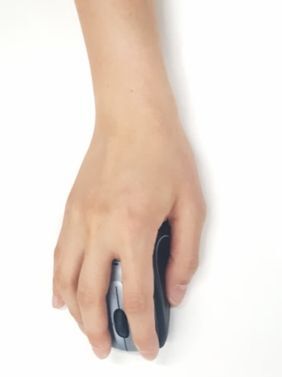
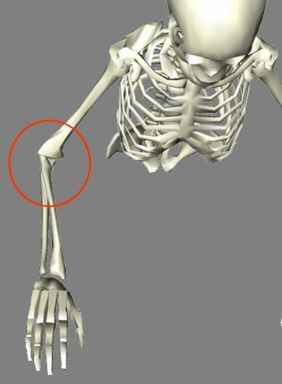
従来のマウス操作は、橈骨と尺骨がクロスし、関節の動きに制限がある中で手指を動かすことになる
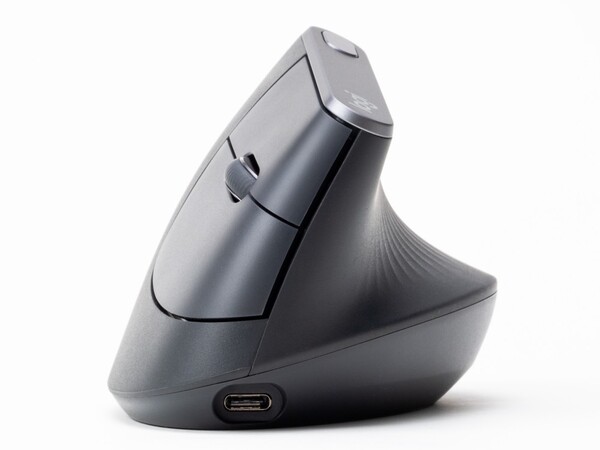
ようやく本題に入るが、ロジクールの「MX Vertical」は、まさにその理想の形を体現した縦型マウスなのだ。従来の手のひらを上からかぶせ持つスタイルのマウスと違い、ちょっと大ぶりなスティックを持つような形で、上に伸びたボディーを親指と4本の指で挟むように持つ。
ホールド部分は真上でなく、57度という角度が付けてあるもポイント。真上にしてしまうと、親指だけに負担がかかってしまうのだという。
「開発されたときのお話を聞いたら、木型をいくつもつくってベストな角度を探されたそうで、なるほどよく研究されてるなと思いましたね。運動連鎖といって、関節と筋肉の位置関係とか使い方の連動性のなかで、いちばん負担のかかりにくい角度で使えるようになってます。これが真っ直ぐ上に伸びているものだったら、“惜しい!”って言っていたかな(笑)」
MX Verticalを正しく持つと、肩の付け根や肩甲骨まわりの筋肉を使わないと動かせない仕様になっている。これが、普段あまり動かしづらい筋肉のトレーニング代わりにもなり、次第に肩の張りなどが軽減される効果も期待できるという。

「これまでのマウスから持ち方が変わるので、馴染むまで慣れは必要かもしれませんが、2週間くらい使っていくと、だんだん張りは感じにくくなってくるんじゃないでしょうか。馴染んでくると、勝手にお腹に力を入れたくなるんですよ」
お腹ですか?肩とか首ではなく?
「手のことだからお腹は関係ないじゃないか、と考えてしまう方が結構いらっしゃるんですが、カラダを支える、という作業は、特定の部位の筋肉に負荷を偏らせずに、いかに分散させるかというのが重要なんです。同じようにマウスを使っていても、腱鞘炎になったりする方もいれば、普通に使ってらっしゃる方もいる。それは、カラダのどこに負荷をかけているかの差なんです。マウスは指先を使う道具ですが、マウスを動かすための負荷を肩甲骨だったりお腹だったりと連動して使っているか、指先だけで使っているかの差なんです」
なるほど!つまり、カラダの動きは、動かす部位の力だけじゃなく、カラダ全体で負荷を分散することではじめて良好な作業が可能になる、ということなんですね!
「そうです!人間のカラダというのは、そういうふうに負荷分散できる仕組みになっているんですが、それができていない方が多いんですね。そのことを意識して作業してみるだけでも全然違ってくるんですが、いちいちそんなこと気にしてられない!ってくらい作業に追われている方なら、じゃあ、もっと正しく楽に作業できる道具に変えてみてねということなんです」
肩がこらない男のMX Vertical使用感
私も実際にMX Verticalを使ってみた。まだ少し触っただけなので、手首などの負荷軽減を感じる、といったところまではいかないが、従来のマウスのように上からモノをつかんで持ち上げるように使うという感覚ではなく、親指と4本の指で挟んで持つという感覚なので、コップを持つ、ハンドルを握る、といった動作に近く、持ちやすい。
指で挟んで持つ感覚に近いので、目的と動作が一致しているためか、ファイルのドラッグアンドドロップが従来のマウスよりもしやすいかも。
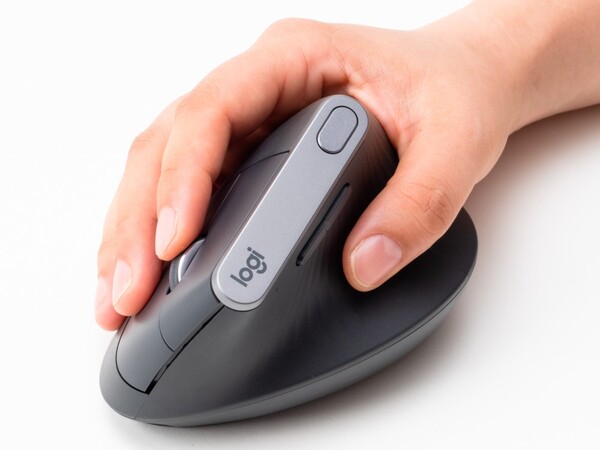
MXシリーズはロジクール製品の最上位ブランド。このMX Verticalも、従来型マウスの最高峰「MX Master」などと同等で、その性能は折り紙付き。400dpiから4000dpiまで調整可能な高精細センサー。フル充電で最大4ヵ月もつバッテリー。Bluetooth、USB無線レシーバー、USBケーブルと3タイプ選べる接続方式。自由に機能を割り付けられるカスタムボタン、カーソル速度切り替えボタンも装備。もちろん、握り心地にも妥協はない。
従来型のMX MasterやMX anywereは生産性を高めるMXシリーズ。このMX Verticalは、快適性を高めた製品の最高峰にあたるMXシリーズになる。
岡崎先生の話でも少し触れていたが、ロジクールでは快適性追求のために、このMX Verticalの木型を無数につくって検証した。昨今では、こういった作業はデジタル上のシミュレーションで行うのが普通だが、デジタル・シミュレーションには、やはりソフトウェアの限界値があり、人間が手で触った際の感覚的な要素が盛り込めないからだという。例えるなら、靴の木型をつくるのに近い。
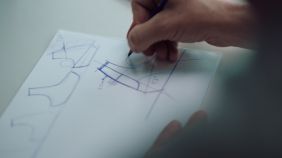
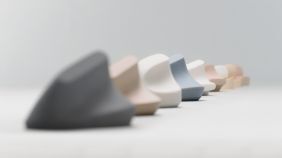
手の形や大きさも人によって千差万別なので、様々なユーザーによる使用テストも行い、得られたデータの中から、重さや形状、滑りなどを吟味し、トータルソリューションとしてできあがったのがこの形なのだ。
カラダに馴染んでしまった習慣を変えるのはなかなか難しい。それでも、少しでも良好な作業環境をつくるために、今すぐにでもできることは少なくない。モニターの位置を変える。椅子の高さを変える。マウスを変えてみる。そんなことで、少しでもカラダに負荷を掛けず、良い方向に向かうのであれば、試してみる価値はありそうだ。
| MX Verticalの主な仕様 | |
|---|---|
| 型番 | MXV1s |
| 対応OS | Windows 10以降、Windows 8、Windows7、macOSX 10.13.6以降 |
| 接続方式 | Bluetooth、Unifyingレシーバー、USB Type-C |
| センサー | 400~4000dpi(50dpiの増分で設定可能) |
| カスタマイズボタン | 4個 |
| スクロールホイール | 精密ホイール |
| バッテリー | 充電式リチウムイオンポリマー電池(240mAh) |
| ワイヤレス動作距離 | 10m |
| オプションソフト | Logicool Optins |
| サイズ | 78.5(高さ)×79(幅)×120(奥行)mm |
| 重量 | 135g |
■Amazon.co.jpで購入

(提供:ロジクール)
本記事はアフィリエイトプログラムによる収益を得ている場合があります