このページの本文へ

ズバッと解決! Windows 10探偵団 第334回

全画面表示モードを備えるアプリは、通常F11キーでオンオフ

タスクバーを非表示にしてデスクトップを広く使う方法

2017年10月30日 09時00分更新

文● 柳谷智宣 イラスト●てりィS Factory 編集●E島/ASCII

  • この記事をはてなブックマークに追加
  • 本文印刷

 Windows 10の最新情報を常にウォッチしている探偵・ヤナギヤが、Windows 10にまつわるギモンに答える本連載。

 基本技から裏技・神技、最新ビルドのInsider Previewの情報まで、ドド~ンと紹介します。
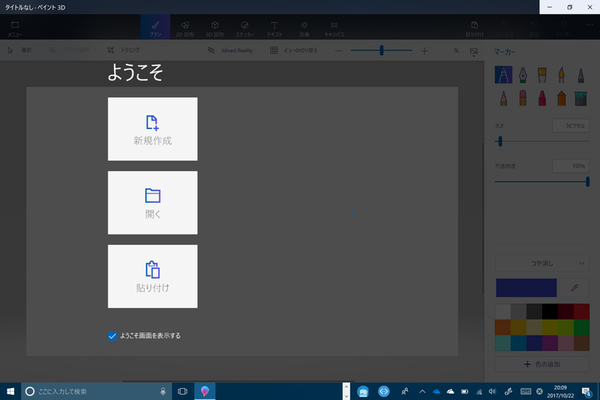
全画面表示にしてもタスクバーは表示されたままでデスクトップがもったいない

監視報告
タスクバーを非表示にして少しでも広くデスクトップを使いたい

 ノートPCで作業している時、ウィンドウを全画面表示にしてもタスクバー部分が残っているので、もったいなく感じることがある。ブラウザやワード、エクセルなどは全画面表示モードがあるからいいのだが、対応していないとどうしようもない。そんな時は、タスクバーを自動的に隠す設定にしてみよう。ちなみに、全画面表示モードを備えるアプリは、通常F11キーでオンオフできるので試してみよう。
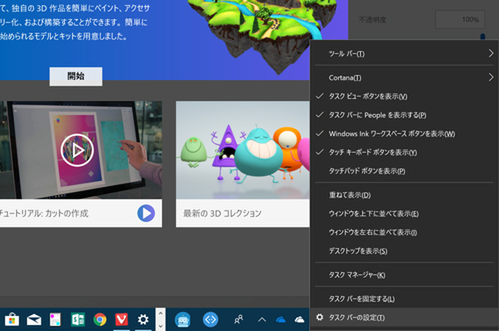
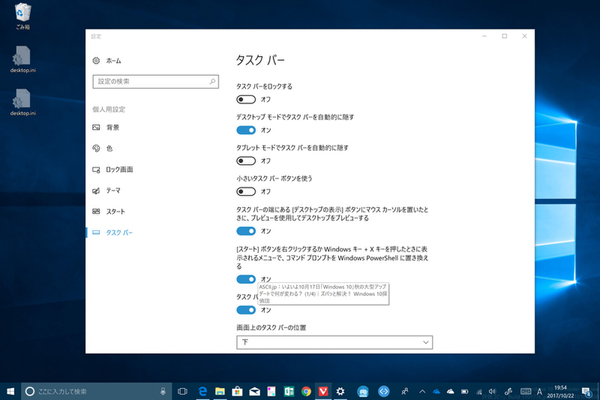
タスクバーの右クリックメニューから「タスクバーの設定」をクリックする
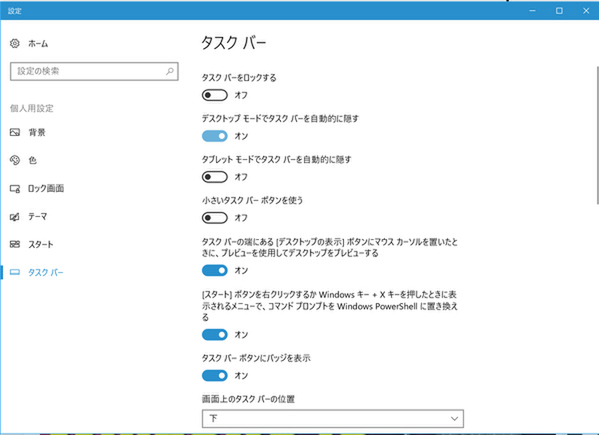
「デスクトップモードでタスクバーを自動的に隠す」をオンにする

 タスクバーの右クリックメニューから「タスクバーの設定」をクリックすると設定画面が開くので、「デスクトップモードでタスクバーを自動的に隠す」をオンにする。すると、すぐにタスクバーが自動的に隠れて、全画面表示ができる。アプリ側が対応しているわけではないので、残念ながらタイトルバーは非表示にできない。
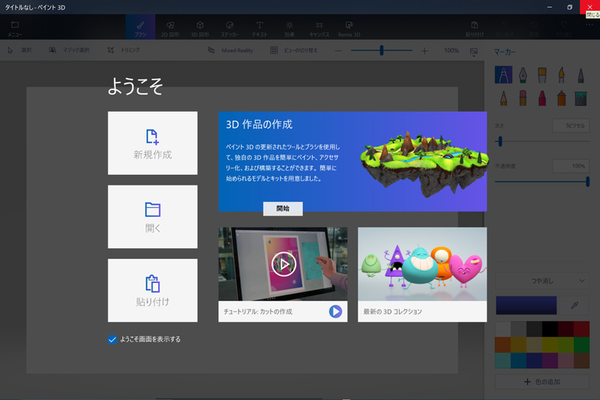
タスクバーが隠れて、全画面表示できた
マウスポインタを画面下まで持って行くと、タスクバーが表示される

 タスクバーを表示するには、マウスポインタを画面下に移動させればいい。アプリを切り替えたり、タスクトレイのアイコンを確認できる。マウスポインタを上に動かせば、また自動的に非表示になる。元の状態に戻すには、「デスクトップモードでタスクバーを自動的に隠す」のスイッチをオフにすればいい。

これでズバッと解決!

 タスクバーの設定画面から、「デスクトップモードでタスクバーを自動的に隠す」をオンにすればいい。タスクバーを使うときは、マウスポインタを画面下に移動させればOK。


 Windows 10探偵団は毎週、月・水・日に更新します。お楽しみに!


カテゴリートップへ

本記事はアフィリエイトプログラムによる収益を得ている場合があります

この連載の記事

ASCII倶楽部

注目ニュース

  • 角川アスキー総合研究所

プレミアム実機レビュー

ピックアップ
1
KIOXIA(キオクシア) 旧東芝メモリ microSD 128GB UHS-I Class10 (最大読出速度100MB/s) Nintendo Switch動作確認済 国内サポート正規品 メーカー保証5年 KLMEA128G
¥2,413
2
【Amazon.co.jp限定】 ロジクール 静音 ワイヤレス トラックボール マウス M575SPd Bluetooth Logibolt 無線 windows mac iPad OS Chrome トラックボールマウス ブラック M575 M575SP 国内正規品 ※Amazon.co.jp限定 壁紙ダウンロード付き
¥7,313
3
エレコム 電源タップ 6個口 3m 雷ガード 個別スイッチ ほこりシャッター付 耐熱 PSE技術基準適合 ブラック T-K6A-2630BK
¥1,899
4
CIO フラットスパイラルケーブル CtoC (Type-C/USB-C) PD 急速充電 平型 磁石 マグネット吸着 まとまる 充電ケーブル PD 240W データ転送 480Mbps 形状記憶 iPhone 17 / 16 / 15 Macbook Pro/Air/iPad用/ノートパソコン Galaxy Google Pixel Android (ライトブラック, 1.5m)
¥2,290
5
Anker USB Type C ケーブル PowerLine USB-C & USB-A 3.0 ケーブル iPhone 17 / 16 / 15 /Xperia/Galaxy/LG/iPad Pro/MacBook その他 Android 等 USB-C機器対応 テレワーク リモート 在宅勤務 0.9m ホワイト
¥740
6
Anker Zolo USB-C & USB-C ケーブル (240W, 高耐久ナイロン) 1.8m ブラック iPhone 17 / 16 / 15 Galaxy iPad Pro MacBook Pro/Air 各種対応
¥1,590
7
Anker Nano Charging Station (7-in-1, 100W, 巻取り式 USB-C ケーブル) (USBタップ 電源タップ) 【PSE技術基準適合】MacBook iPad iPhone Galaxy Android ブラック
¥9,990
8
Anker iPhone充電ケーブル PowerLine II ライトニングケーブル MFi認証 超高耐久 iPhone 14 / 14 Pro Max / 14 Plus / 13 / 13 Pro / 12 / 11 / X/XS/XR / 8 Plus 各種対応 (0.9m ホワイト)
¥990
9
Verbatim バーベイタム 1回録画用 ブルーレイディスク BD-R 25GB 50枚+3枚増量パック インクジェットプリンタ対応 ホワイト 片面1層 1-6倍速
¥2,480
10
ソニー ゲーミングイヤホン INZONE Buds:WF-G700N Fnatic監修/ワイヤレス / 低遅延2.4GHzワイヤレス接続 USBType-Cトランシーバー同梱/LE Audio対応/アクティブノイズキャンセリング/立体音響 / 最大約24時間バッテリー / 急速充電/マイク付き / PS5 スマホ PC Switch グラスパープル
¥20,800

Amazonのアソシエイトとして、ASCII.jpは適格販売により収入を得ています。

デジタル用語辞典

ASCII.jpメール デジタルMac/iPodマガジン