このページの本文へ

ズバッと解決! Windows 10探偵団 第334回

全画面表示モードを備えるアプリは、通常F11キーでオンオフ

タスクバーを非表示にしてデスクトップを広く使う方法

2017年10月30日 09時00分更新

文● 柳谷智宣 イラスト●てりィS Factory 編集●E島/ASCII

  • この記事をはてなブックマークに追加
  • 本文印刷

 Windows 10の最新情報を常にウォッチしている探偵・ヤナギヤが、Windows 10にまつわるギモンに答える本連載。

 基本技から裏技・神技、最新ビルドのInsider Previewの情報まで、ドド~ンと紹介します。
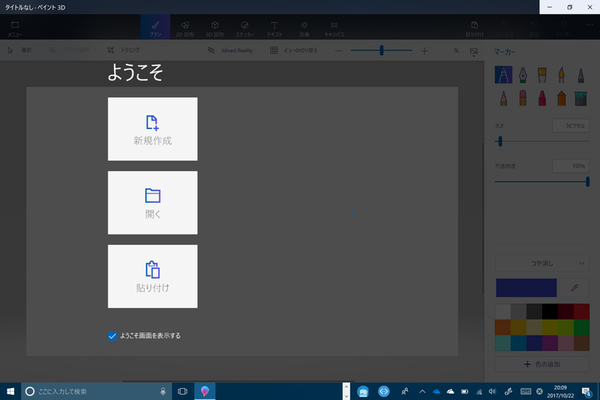
全画面表示にしてもタスクバーは表示されたままでデスクトップがもったいない

監視報告
タスクバーを非表示にして少しでも広くデスクトップを使いたい

 ノートPCで作業している時、ウィンドウを全画面表示にしてもタスクバー部分が残っているので、もったいなく感じることがある。ブラウザやワード、エクセルなどは全画面表示モードがあるからいいのだが、対応していないとどうしようもない。そんな時は、タスクバーを自動的に隠す設定にしてみよう。ちなみに、全画面表示モードを備えるアプリは、通常F11キーでオンオフできるので試してみよう。
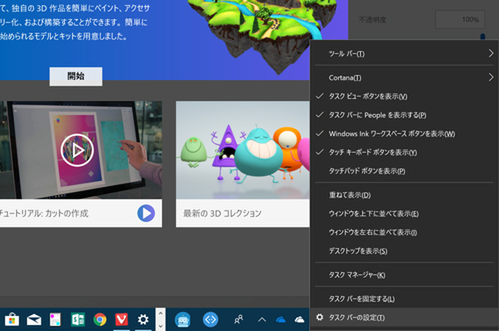
タスクバーの右クリックメニューから「タスクバーの設定」をクリックする
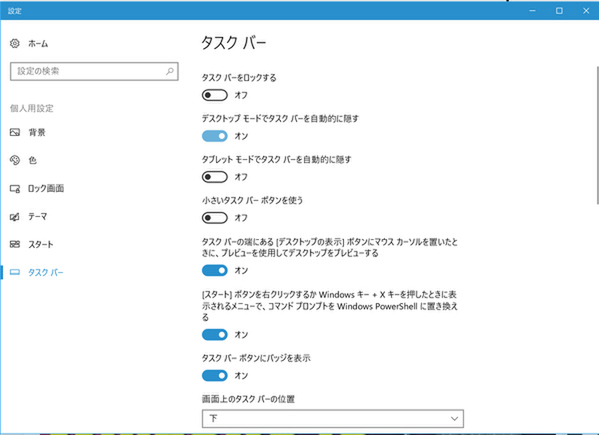
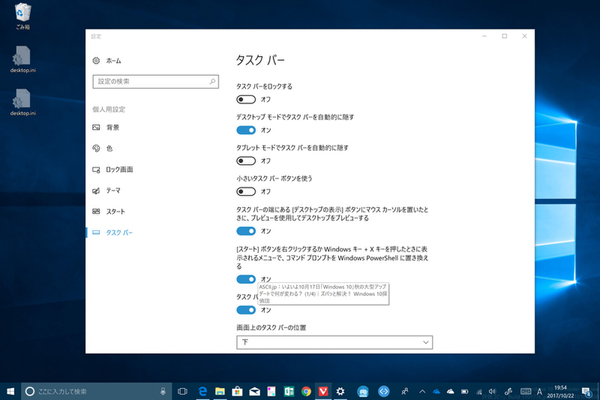
「デスクトップモードでタスクバーを自動的に隠す」をオンにする

 タスクバーの右クリックメニューから「タスクバーの設定」をクリックすると設定画面が開くので、「デスクトップモードでタスクバーを自動的に隠す」をオンにする。すると、すぐにタスクバーが自動的に隠れて、全画面表示ができる。アプリ側が対応しているわけではないので、残念ながらタイトルバーは非表示にできない。
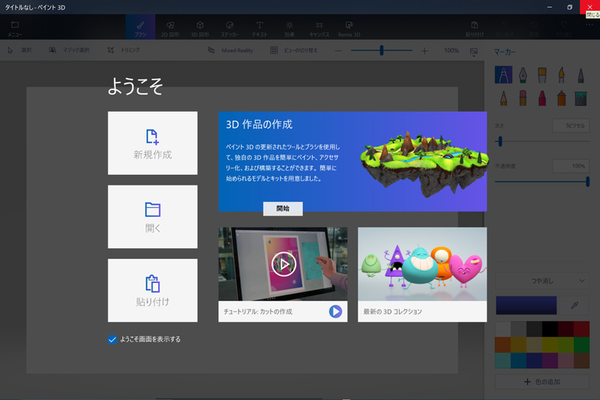
タスクバーが隠れて、全画面表示できた
マウスポインタを画面下まで持って行くと、タスクバーが表示される

 タスクバーを表示するには、マウスポインタを画面下に移動させればいい。アプリを切り替えたり、タスクトレイのアイコンを確認できる。マウスポインタを上に動かせば、また自動的に非表示になる。元の状態に戻すには、「デスクトップモードでタスクバーを自動的に隠す」のスイッチをオフにすればいい。

これでズバッと解決!

 タスクバーの設定画面から、「デスクトップモードでタスクバーを自動的に隠す」をオンにすればいい。タスクバーを使うときは、マウスポインタを画面下に移動させればOK。


 Windows 10探偵団は毎週、月・水・日に更新します。お楽しみに!


カテゴリートップへ

この連載の記事

ASCII倶楽部

注目ニュース

  • 角川アスキー総合研究所

プレミアム実機レビュー

ピックアップ
1
Anker PowerLine III Flow USB-C & USB-C ケーブル Anker絡まないケーブル 240W 結束バンド付き USB PD対応 シリコン素材採用 iPhone 17 / 16 / 15 / Galaxy iPad Pro MacBook Pro/Air 各種対応 (1.8m ミッドナイトブラック)
¥1,890
2
KIOXIA(キオクシア) 旧東芝メモリ microSD 128GB UHS-I Class10 (最大読出速度100MB/s) Nintendo Switch動作確認済 国内サポート正規品 メーカー保証5年 KLMEA128G
¥1,980
3
Anker USB Type C ケーブル PowerLine USB-C & USB-A 3.0 ケーブル iPhone 17 / 16 / 15 /Xperia/Galaxy/LG/iPad Pro/MacBook その他 Android 等 USB-C機器対応 テレワーク リモート 在宅勤務 0.9m ホワイト
¥740
4
Anker iPhone充電ケーブル PowerLine II ライトニングケーブル MFi認証 超高耐久 iPhone 14 / 14 Pro Max / 14 Plus / 13 / 13 Pro / 12 / 11 / X/XS/XR / 8 Plus 各種対応 (0.9m ホワイト)
¥990
5
KIOXIA(キオクシア)【日本製】USBフラッシュメモリ 32GB USB2.0 国内サポート正規品 KLU202A032GL
¥1,100
6
エレコム 電源タップ 6個口 3m 雷ガード 個別スイッチ ほこりシャッター付 耐熱 PSE技術基準適合 ブラック T-K6A-2630BK
¥2,111
7
【Amazon.co.jp限定】バッファロー microSD 128GB 100MB/s UHS-1 U1 microSDXC【 Nintendo Switch 対応 】V10 A1 IPX7 Full HD RMSD-128U11HA/N
¥3,080
8
キヤノン Canon 純正 インクカートリッジ BCI-381(BK/C/M/Y)+380 5色マルチパック BCI-381+380/5MP 長さ:5.3cm 幅:13.9cm 高さ:10.75cm
¥4,918
9
CIO フラットスパイラルケーブル CtoC 1m (Type-C/USB-C) PD 急速充電 平型 磁石 マグネット吸着 まとまる 充電ケーブル PD 240W データ転送 480Mbps (ライトブラック, 1m)
¥1,980
10
エルパ(ELPA) 扉付タップラン 電源タップ 延長コード 125V 3m 3個口 ホワイト WBT-N3030B(W)
¥652

Amazonのアソシエイトとして、ASCII.jpは適格販売により収入を得ています。

デジタル用語辞典

ASCII.jpメール デジタルMac/iPodマガジン