このページの本文へ

ズバッと解決! Windows 10探偵団 第254回

変換が効率的になり、モード切替時にわかりやすい

Windows 10 Creators Updateでは日本語入力が賢くなった

2017年04月23日 17時00分更新

文● 柳谷智宣 イラスト●てりィS Factory 編集●E島/ASCII

  • この記事をはてなブックマークに追加
  • 本文印刷

 Windows 10の最新情報を常にウォッチしている探偵・ヤナギヤが、Windows 10にまつわるギモンに答える本連載。

 基本技から裏技・神技、最新ビルドのInsider Previewの情報まで、ドド~ンと紹介します。
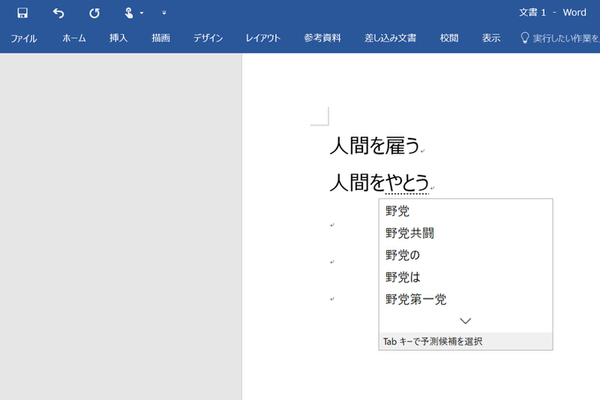
「人間を雇う」とまとめて入力したあと、「人間を」を確定して「やとう」と入力する

監視報告
Windows 10 Creators Updateでは日本語入力が賢くなった

 Windows 10の日本語入力機能(IME)が、Creators Updateでさらに賢くなった。例えば、「にんげんをやとう」を変換すると「人間を雇う」になるが、「人間を」で確定したあと「やとう」と続けると「野党」になっていたところ、最新のIMEでは正確に変換できるようになっている。
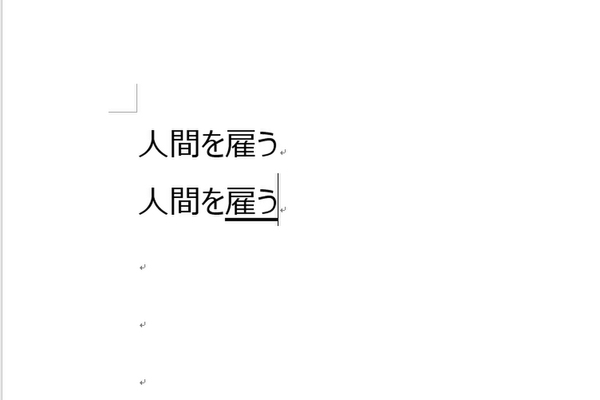
例え変換候補に表示されていなくても、スペースキーを押せば、学習した漢字に変換してくれる

 入力が面倒な文字列を別のことばで辞書登録するのは基本技。例えば、メールアドレスを「めーる」として登録しておけば、手軽に入力できる。しかし、短縮読みに登録した単語は、必ずトップに表示されてしまっていた。「メール」とカタカナを確定しても、これは変わらなかったので、登録単語を選ぶのには工夫が必要だった。しかし現在は、短縮読みに登録した単語の頻度も学習でき、適切な順番に表示されるようになった。
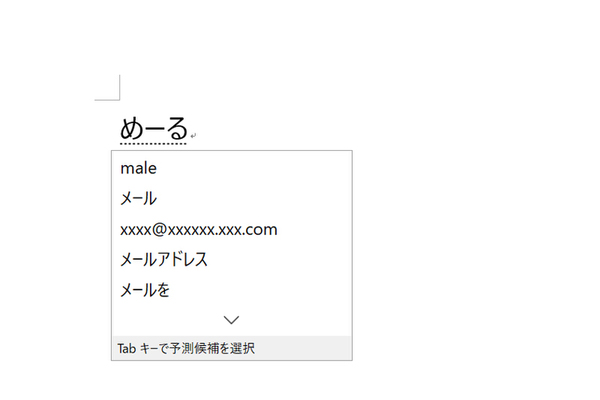
これまでは短縮読みに登録した文字列は最初に表示されていたのだが、変換頻度を学習するようになった

 加えて、予測候補に英単語が表示されやすくなった。従来は、日本語入力がオンの状態で「internet」と入力すると最後まで入力しないと候補に単語が表示されなかった。現在は「intern」まで打つと、「internet」などの候補が表示される。また、予測候補を入力し始めてすぐに表示するようになったのも便利。従来のデフォルト設定では3文字入力するまでは出なかったのだが、1文字目から予想される候補が選べるようになったのだ。
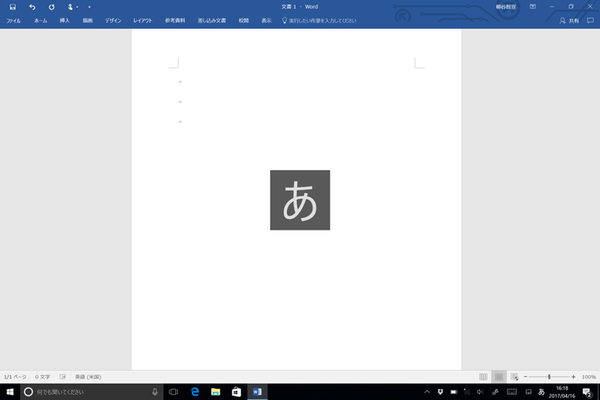
日本語入力をオンオフすると画面中央にモードを表示するのでわかりやすい
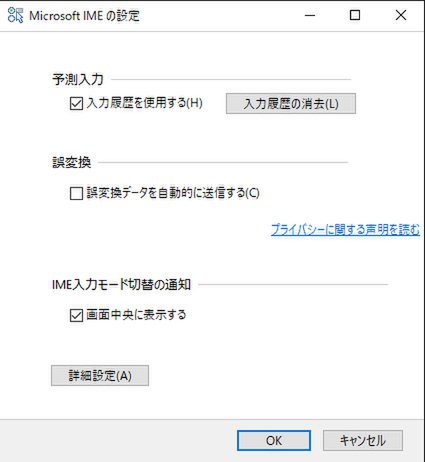
モード表示が不要であれば、IMEの設定画面で「IME入力モード切替の通知」の「画面中央に表示する」のチェックを外せばいい

 他には、IMEをオンオフした時に、画面中央に大きく入力モードが表示されるようになった。ブラインドタッチする際に、日本語がオフになっているのに、アルファベットのまま文章を入力してしまう、といったミスを防げる。この表示が不要、もしくは邪魔ならIMEのプロパティを開き、「画面中央に表示する」のチェックを外せばいい。ちなみに、安定性と反応速度も向上したとのことだが、これはちょっと体験できるほどではなかった。


これでズバッと解決!

 Creators Updateで日本語入力が便利になった。変換が効率的になったり、モード切替時にわかりやすいくなっている。


 Windows 10探偵団は毎週、月・水・日に更新します。お楽しみに!


カテゴリートップへ

本記事はアフィリエイトプログラムによる収益を得ている場合があります

この連載の記事

ASCII倶楽部

注目ニュース

  • 角川アスキー総合研究所

プレミアム実機レビュー

ピックアップ
1
KIOXIA(キオクシア) 旧東芝メモリ microSD 128GB UHS-I Class10 (最大読出速度100MB/s) Nintendo Switch動作確認済 国内サポート正規品 メーカー保証5年 KLMEA128G
¥2,680
2
Anker PowerLine III Flow USB-C & USB-C ケーブル Anker絡まないケーブル 240W 結束バンド付き USB PD対応 シリコン素材採用 iPhone 17 / 16 / 15 / Galaxy iPad Pro MacBook Pro/Air 各種対応 (1.8m ミッドナイトブラック)
¥1,890
3
Anker USB Type C ケーブル PowerLine USB-C & USB-A 3.0 ケーブル iPhone 17 / 16 / 15 /Xperia/Galaxy/LG/iPad Pro/MacBook その他 Android 等 USB-C機器対応 テレワーク リモート 在宅勤務 0.9m ホワイト
¥740
4
Anker iPhone充電ケーブル PowerLine II ライトニングケーブル MFi認証 超高耐久 iPhone 14 / 14 Pro Max / 14 Plus / 13 / 13 Pro / 12 / 11 / X/XS/XR / 8 Plus 各種対応 (0.9m ホワイト)
¥990
5
エレコム 電源タップ 6個口 3m 雷ガード 個別スイッチ ほこりシャッター付 耐熱 PSE技術基準適合 ブラック T-K6A-2630BK
¥1,899
6
KIOXIA(キオクシア)【日本製】USBフラッシュメモリ 32GB USB2.0 国内サポート正規品 KLU202A032GL
¥1,677
7
NIMASO ガラスフィルム iPad 第11世代(A16) 2025用/iPad 10.9インチ 第10世代 2022用 衝撃吸収 強化 ガラス 保護フィルム 指紋防止 ガイド枠付き NTB22I574
¥1,519
8
バッファロー マウス 無線 ワイヤレス 5ボタン 【戻る/進むボタン搭載】 小型 軽量 節電モデル 最大584日使用可能 BlueLED ブラック BSMBW315BK
¥1,040
9
UGREEN USB Type Cケーブル PD対応 100W/5A 超急速充電 USB C ナイロン編み 断線防止 iphone17/16/15シリーズ/iPad/MacBook Pro/Galaxy S24/Matebook/iPad/Xperia等USB-C各種対応(1m, ブラック)
¥844
10
KIOXIA(キオクシア)【日本製】SDカード 128GB SDXC UHS-I Class10 読出速度100MB/s 国内正規品 メーカー保証5年 KLNEA128G
¥3,151

Amazonのアソシエイトとして、ASCII.jpは適格販売により収入を得ています。

デジタル用語辞典

ASCII.jpメール デジタルMac/iPodマガジン