使っていた無線LANルーターの暗号化キーを引っ越せる
「WSR-2533DHP-CG」は無線引っ越し機能を備えており、今まで使っていた無線LANルーターがWPSボタンを備えている場合、設定を引き継げるのだ。元の無線LANルーターは稼働中だと思うので、「WSR-2533DHP-CG」の背面スイッチを「AUTO」にして電源を入れる。その後、AOSSボタンを10秒間長押しした後、元の無線LANルーターのAOSS/WPSボタンを押す。機種によっては、もう一度AOSS/WPSボタンを押せば完了だ。元の無線LANルーターからLANケーブルを抜いて差し替えよう。
元の無線LANルーターがWPSボタンを備えていなかったり、セキュリティー設定を自分で行なえる場合は、いきなりつなぎ替えてもOK。WPSボタンはあるが、うまくいかない時も新規設置の手順で進めよう。その場合、無線LANで接続する際に必要なSSIDと暗号化キーはセットアップカード、もしくは本体側面のラベルで確認できる。無線LANで接続してブラウザを起動し、インターネットに接続できれば完了。「Internet回線判別中」と表示されたら、プロバイダーから渡されたIDとパスワードでアクセスする。表示されない場合は、背面のスイッチを「ROUTER」「MANUAL」にして起動し、再度接続してみる。
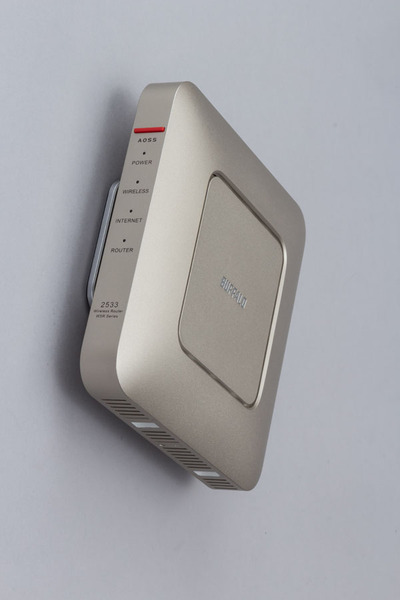
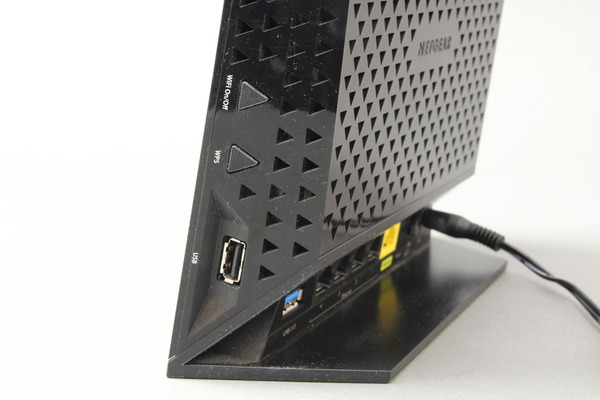
「WSR-2533DHP-CG」は横置き禁止。スタンドをネジ留めすれば壁掛けは可能
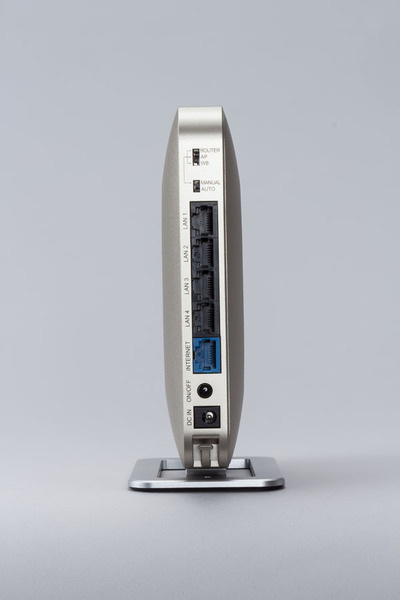
背面にはスイッチ類と有線LAN端子がある
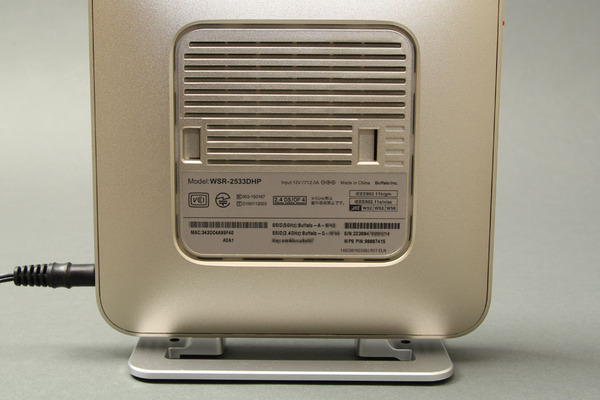
側面にSSIDと暗号化キーが記載されている
以前使っていた無線LANルーターがWPSボタンを備えていれば設定を移行できる
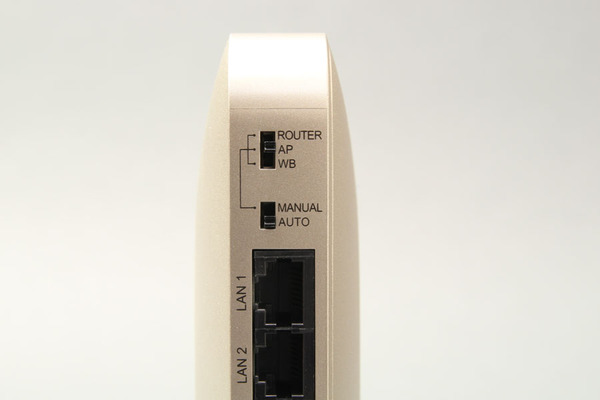
背面スイッチを「AUTO」にして電源を入れ、AOSSボタンを10秒間長押しする
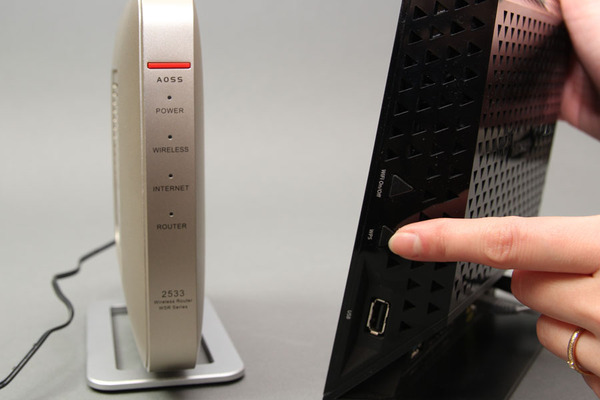
古い無線LANルーターのWPSボタンを押して接続する
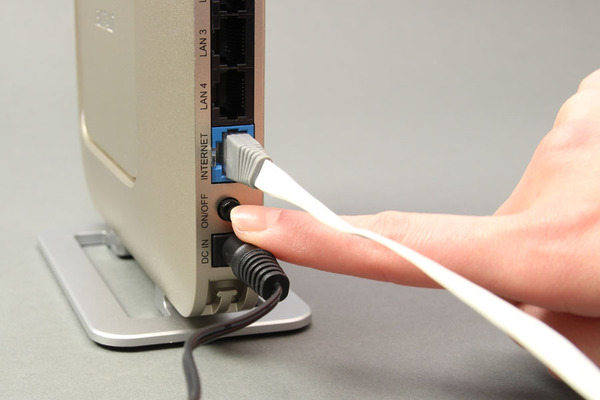
「WSR-2533DHP-CG」にケーブルを接続し、電源を入れる
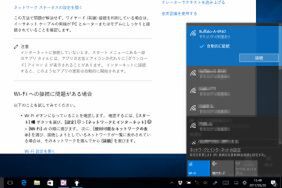
ノートPCでSSIDと暗号化キーを入力して接続する
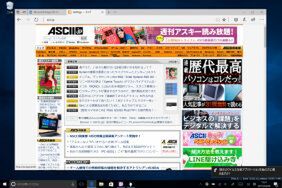
インターネットにアクセスできればOK
無線LANルーターの設定画面を開くなら、「エアステーション設定ツール」を利用しよう。バッファローのWebサイトからダウンロードできる。スマホからは「StationRadar」アプリを利用してアクセスできる。設定画面では、無線LANルーターそのもののIPアドレスを変更したり、SSIDをカスタマイズしたり、倍速モードを有効にしたりできる。
なお、筆者の環境では前出の「無線引っ越し機能」の操作を行なったところ、完了のLEDは光ったのだがなぜか有効にならなかった。そこで新規設置の手順で設置したのだが、設定画面を開いたら、「SSID3」に「無線引っ越し機能で引き継いだ設定を使用しています」と表示されていた。「使用する」のチェックが有効になっていなかったので利用できなかったのだが、チェックを入れたらアクセスできるようになった。うまくいかなかった理由は不明。
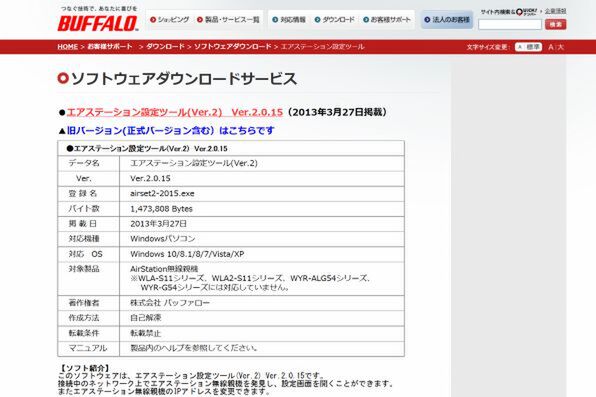
「エアステーション設定ツール」をインストールする
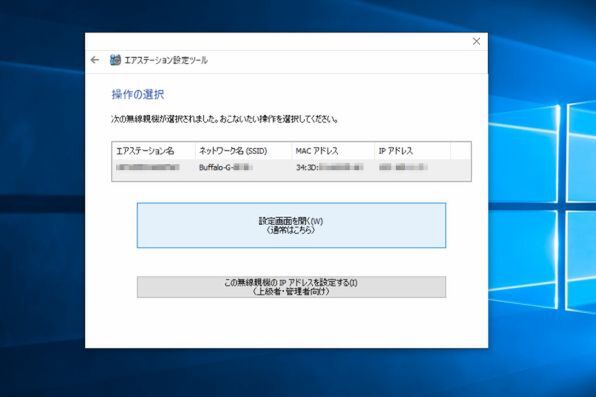
「エアステーション設定ツール」を起動し、設定画面を開く
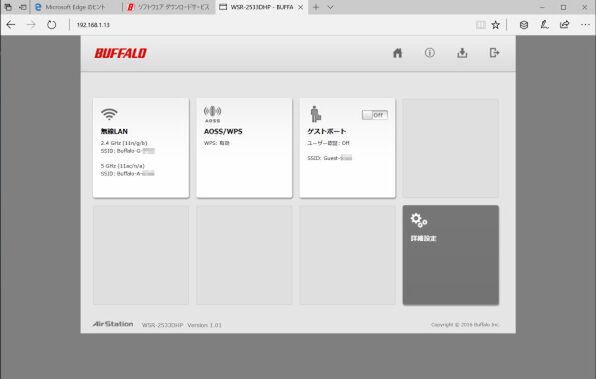
設定画面にアクセスできた
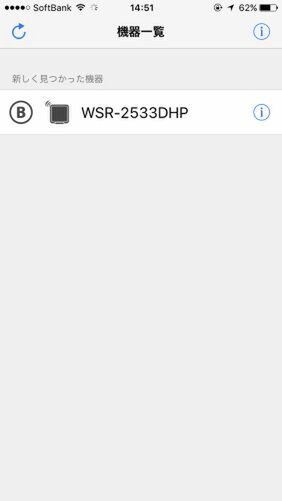
スマホアプリを起動する
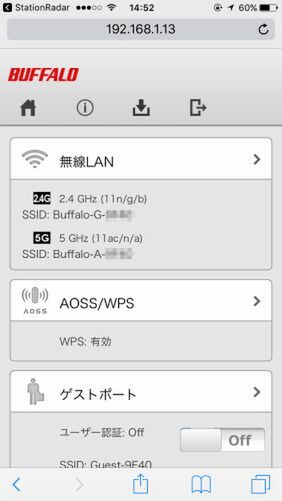
設定画面にアクセスできた
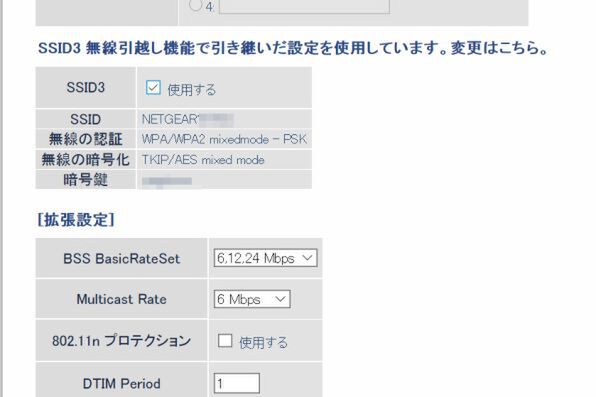
無線引っ越し機能で、古いルーターのアクセス情報が引き継がれていた
本記事はアフィリエイトプログラムによる収益を得ている場合があります

この連載の記事
-
第342回
トピックス
低解像度の古い写真を高画素化するAI「Topaz Gigapixel AI」で印刷品質にするワザ -
第341回
iPhone
iOS 16で変わった時計のフォントは変更可!? ロック画面を思いっきりカスタマイズしよう -
第340回
スマホ
バッテリー消耗問題が解決したiOS 15.4の新機能をチェックする -
第339回
スマホ
新顔のスマートリモコン「Nature Remo mini 2」で家中の家電をスマホでオンオフするワザ -
第338回
iPhone
格段に進化したiOS 15! イチオシの新機能10を一挙紹介 -
第337回
トピックス
標準機能が充実しているVivaldiブラウザーに乗り換えればウェブ閲覧が超快適になる -
第336回
トピックス
3000円以下で手に入る防水防塵ナイトビジョン対応の高性能監視カメラ活用術 -
第335回
iPhone
スマートトラッカーの決定版「AirTag」を活用して探し物を即見つけるワザ -
第334回
トピックス
今年ブレイクの予感!? ありとあらゆる情報を一元管理するサービス「Notion」がイチオシのワケ -
第333回
トピックス
もっと便利に活用しよう! Googleスプレッドシート使いこなしテクニック 7選 -
第332回
トピックス
Windows 10標準ブラウザー「Edge」がChromeの機能を使えるようになっているの知ってた? - この連載の一覧へ