プリンストンが販売する高機能ストレージ「Drobo」を活用しよう 第8回
超マニアック! NASの中身をハックしよう-Drobo 5Nのソフトとハードを知ろう
2015年12月25日 11時00分更新


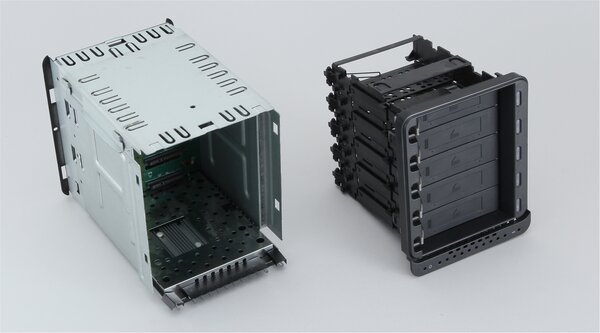
すっかり分解されたDrobo 5N。こうなった理由は本文で!
中身が分かれば安心倍増?!?
プリンストンが販売する高性能NAS「Drobo 5N」とUSB/Thunderbolt対応ストレージ「Drobo 5D」を紹介する本連載も第8回に。半年以上にわたって使ってきたことになる。酷使してもトラブルは一切なく、安定稼働を続けている。安定稼働の要因の1つが、Drobo独自のストレージ冗長システム「Beyond RAID」なのだが、そもそもこうした仕組みはどのように動いているのか。Drobo 5Nの中を見てみよう!
Drobo AppsをDrobo 5Nにインストール
Droboの中をさぐる第一歩は、ソフトウェア構成のチェックだ。前回に紹介した通り、Drobo 5Nには機能拡張アプリケーションを導入する「Drobo Apps」という仕組みがあるが、このアプリケーションのリストを眺めていたところ、SSHサーバーがあることに気がついた。
SSHサーバーは、SSH(Secure SHell)プロトコルにより離れた場所にあるコンピューターと通信するために必要なソフトウェアだ。遠隔地のマシン上のSSHサーバーと、手元のマシンのSSHクライアントによって、他人に通信内容を見られることもなく安全に通信が行える。理屈はともかく、実際には離れた場所にあるマシンのコマンドラインコンソールを、手元のマシン上で開くようなものと思っていただければOKだ。「Drobo 5N上でSSHサーバーが動かせるなら、Drobo 5Nの中身に迫れるかも?」ということで、今回はDrobo 5Nをハックしてみよう。
前回と多少重複するが、まずはDrobo Appsのインストール方法から始めよう。Drobo 5NでDrobo Appsを使えるようにするには、Drobo Dashboard上で[Drobo設定...]→[管理者]を選択し、ダイアログウインドウ下部の「Drobo Appsを有効化」にチェックを入れればOKだ。あとはDrobo Dashboard左側のメニューで[Drobo Apps]を選び、使いたいアプリケーションを指定するだけで、Drobo Appsを使い始められる。
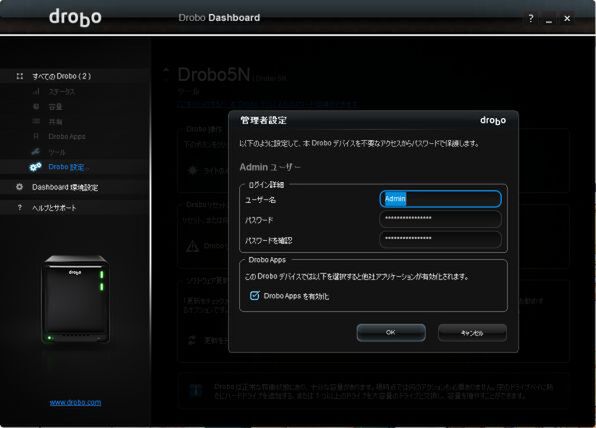
Drobo 5NでDrobo Appsを利用するには、Drobo Dashboard上で「Drobo Appsを有効化」の項目にチェックをいれる
このリストの中から、SSHサーバーであるDropbearを選択してDrobo Dashboardからインストール。これがまっとうな方式なのだろうが、今回は別の方法を以下に紹介しよう。こういうやり方も可能という紹介であり、決してオススメする訳ではない。試すのであれば、完全に自己責任となるので注意して欲しい。
あえてDrobo Apps以外のSSHサーバーを選ぶ
Drobo 5N版OpenSSHは、DroboPortsというサイトにあった。DroboPortsは、Drobo社公式のものではなく、Drobo好きの個人が運営しているもので、Drobo Appsに加えて、各種のカーネルモジュールまでホストしており、Droboでそこまでやるのかと驚かされるほどだ。
なお、Drobo Appsの場合、提供するアドオンはサポート外だが、Drobo Appsは米Droboが用意する。一方、DroboPortsはサイト自体が米Droboの管轄外である部分が大きく異なる。
それでは、DroboPortsからOpenSSHをダウンロードする。「openssh.tgz」という見慣れない拡張子のファイルがダウンロードされたはずだ。これは、LinuxなどUNIX系のOSで用いられているもので、WindowsやMacで言うところの「zip」という拡張子がついたファイルと同じように、複数のファイルをまとめて圧縮したものと思ってくれれば良い。
DroboPortsのOpenSSHのDrobo 5N版をインストール
このファイルをDrobo 5Nにインストールするには、Drobo 5Nの「DroboApps」という「共有」にコピーする。この共有はDrobo Dashboard上からは見えないが、Windowsのエクスプローラーのアドレス入力欄に「\\Drobo5n\DroboApps」のように入力すれば表示される。そこに先ほどダウンロードしたファイルをコピーしたら、Drobo 5N本体をいったん再起動しよう。
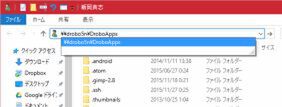
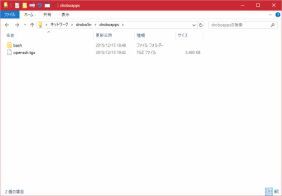
手動でDrobo Appsをインストールするには、エクスプローラーから「\\drobo5n\DroboApps」のように指定して、ダウンロードしたファイル(openssh.tgz)をコピーする
しばらくするとDrobo 5Nが起動するが、特に見た目やパフォーマンスに変化はなく、これまでと同様に普通にNASとして使えている。だが、Drobo DashboardでDrobo Appsの一覧を表示すると、リストにOpenSSHが追加されていることが見てとれる。アイコン上にマウスカーソルをホバーさせると、「これはDrobo認定のアプリケーションではありません。」と表示されるが、気にしないでOKだ。ここで、先ほどopessh.tgzをコピーしたフォルダーを見てみると、openssh.tgzの代わりに「openssh」というフォルダーが作成されていることがわかる。再起動の際に、自動的に圧縮されたファイルがDrobo上に展開されたわけだ。
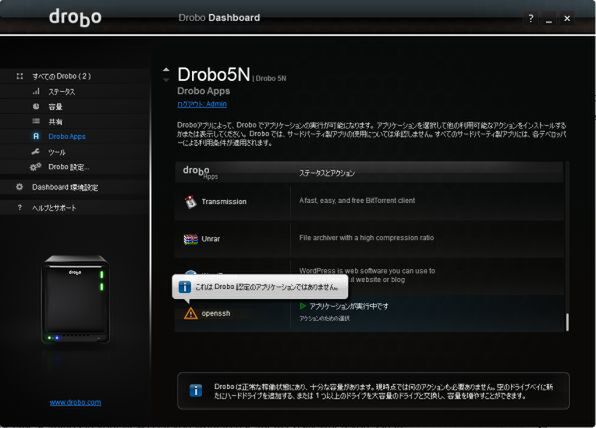
手動でインストールしたDrobo Apps(openssh)が、一覧に追加されている
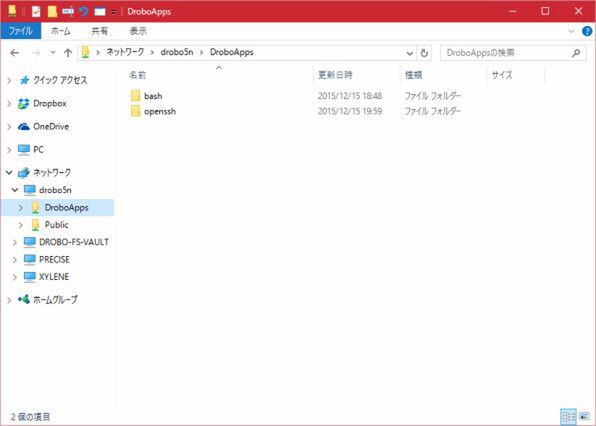
先ほどコピーしたopenssh.tgzの代わりに、解凍されたファイル群がopensshディレクトリ以下に保存されている
Tera TermでDrobo 5Nにログイン
すでにOpenSSHは動作しているので、さっそくDrobo 5Nにログインしてみる。IDとパスワードは、Drobo Dashboardで作成したものがそのまま使えるので、IDはAdmin、パスワードはAdmin用のものを使ってみた。SSHクライアントにはWindows用のTera Termを利用したのだが、「現在のステージでは想定外のSSH2メッセージ(80)です.(6)」というダイアログが表示されて、接続できなかった。調べてみると、クライアントとして利用したWindows用のターミナルエミュレーターアプリケーション「Tera Term」のバージョンが古いことが原因のようで、12月1日に公開されたばかりの「V4.89」に更新することで接続できるようになった。またMac OS Xのターミナルからは、問題なく接続できることも確認した。
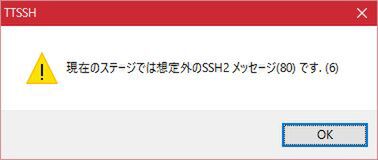
原因不明のエラーに遭遇したが、SSHクライアントのTera Termを最新版に更新することで解消された
(次ページ、「予想以上にLinuxなDrobo 5N」に続く)
本記事はアフィリエイトプログラムによる収益を得ている場合があります

この連載の記事
-
第47回
sponsored
まさに究極のDrobo! Thunderbolt 3&SSDキャッシュ対応の「Drobo 8D」を試す -
第46回
sponsored
Droboに「AWS CLI」を入れ、Amazon S3にデータバックアップ -
第45回
sponsored
高機能ストレージ「Drobo」はトラブル対策も万全! -
第44回
sponsored
Windowsの機能を使ってDAS型のDrobo 5CをNAS化する! -
第43回
sponsored
Droboなら自分専用のクラウドストレージも簡単に実現できる! -
第42回
sponsored
Droboが柔軟かつ安全な理由は独自RAIDの仕組みにあった! -
第41回
sponsored
Droboの騒音や発熱、消費電力を徹底検証! -
第40回
sponsored
写真愛好家向けのバックアップとしてDroboはどうだろう? -
第39回
sponsored
家庭やオフィスでのデータ共有に便利な「Drobo 5N2」は設定も超簡単! -
第38回
sponsored
大切なデータの保存に役立つ「Drobo 5C」をゼロから紹介! -
第37回
sponsored
Drobo管理のキモ「Drobo Dashboard」を細かく紹介 - この連載の一覧へ