


設定はコンセントに挿して
WPSボタンを押すだけ
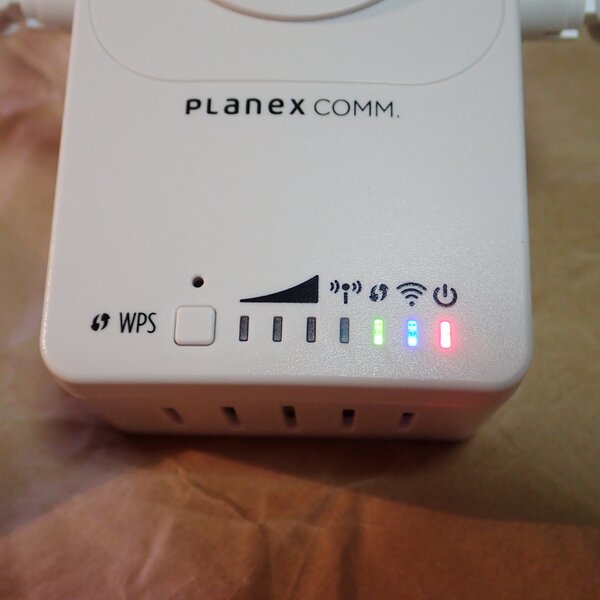
WPS LEDが緑色に点灯すれば設定もほとんど終了と同じ……極めて簡単だ
まず、親機であるWi-Fiルーターの電波が確実に届くごくそばで、忠継大王 11acの背面プラグをACコンセントに挿入する。忠継大王 11acはほどなく電源オンになるので、右から3番目のLEDランプ(WPS LED)が緑色になるまで待機する。
緑色のLEDランプが点灯すれば、左端のWPSボタンを5秒以上(5GHzの場合)長押しし、続いて親機であるWPS対応Wi-FiルーターのWPSボタンを押す。しばらく親機となるWi-Fiルーターと忠継大王 11acのLEDランプがチカチカと点滅する。
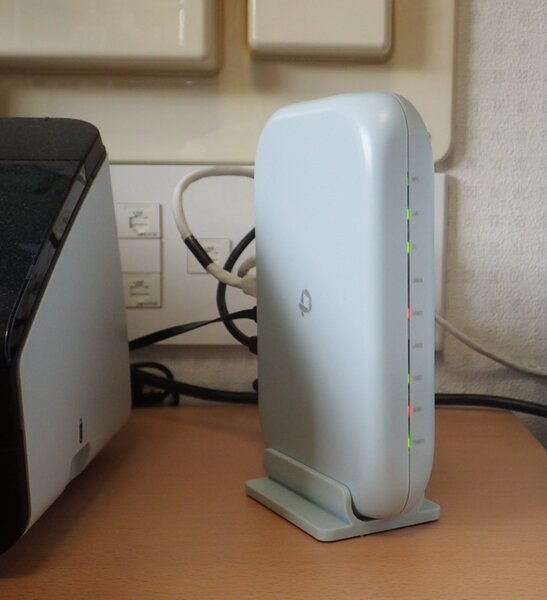
筆者は年初に親機にあたるWi-Fiルーターをプラネックスコミュニケーションズの5GHz帯対応モデル「MZK-1200DHP」に替えた
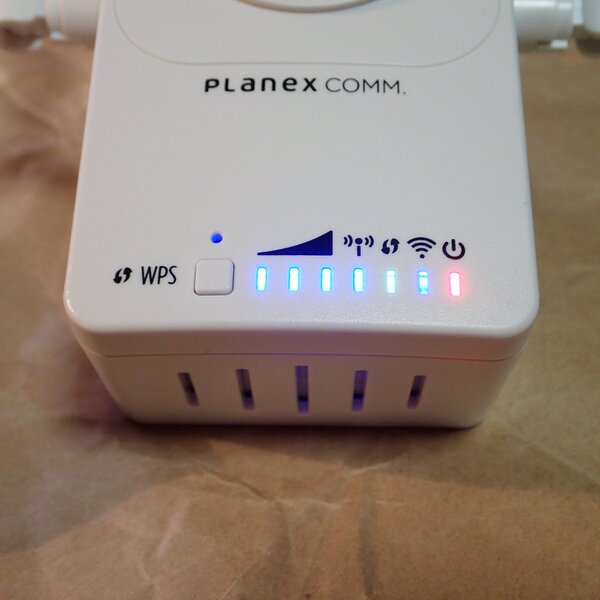
すべてのLEDランプが点けば設定作業は100%終了。あとは設置先に持ってゆくだけ
そして忠継大王 11acの右から4番目のLEDランプ(中継LED)が青く点灯すれば、Wi-Fiルーターと忠継大王 11acのネットワーク関係が確立し、その内容が忠継大王 11acの内部に記録されたので、今度は忠継大王 11acをコンセントから抜く。これで設定は完了だ。
続いて、忠継大王 11acを本来設置しようと考えていた付近のACコンセントに挿すことで忠継大王 11acは再び起動し、自動的に先ほどのWi-Fiルーターとネットワーク関係を再現し通信環境を確立してくれる。
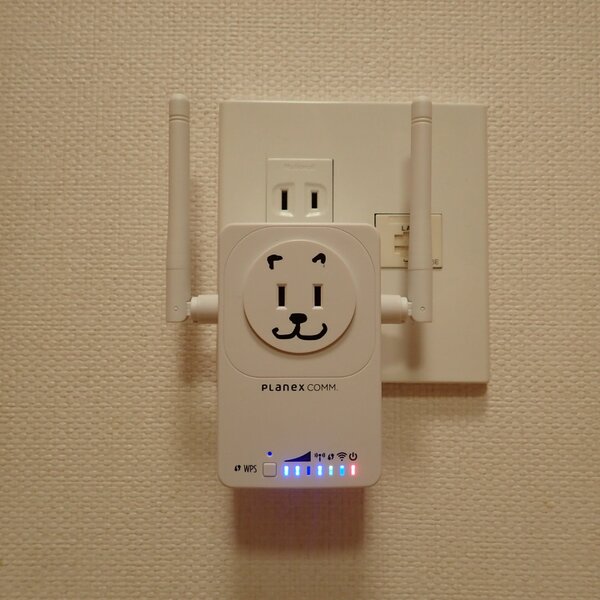
筆者は、WPSボタン右横の“インジケーターLED”が2個点灯する付近に設置している
忠継大王 11acのWPSボタンの右側に並ぶ3個のLEDランプ(インジケーターLED)は親機であるWi-Fiルータとの無線通信強度を表示している。1個の点灯では親機との距離が離れすぎで、3個全部点灯すれば親機との距離が近すぎる感じがするので、筆者は、LEDランプが2個点灯する辺りの場所を探して設置している。
WPSボタンのないルーターでも設定は簡単
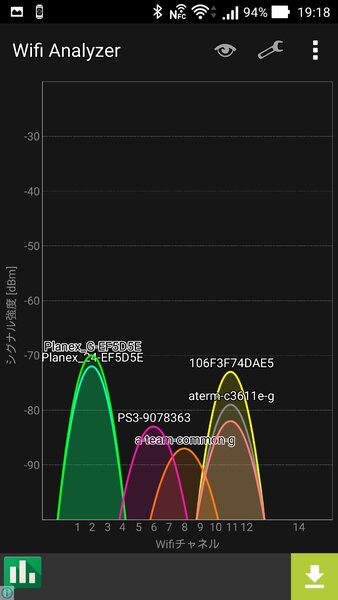
筆者宅のリビングルームで周辺のWi-Fi電波を調べてみたところ、筆者宅を含め2.4GHz帯のWi-Fi電波はこんなにたくさん飛んでいた
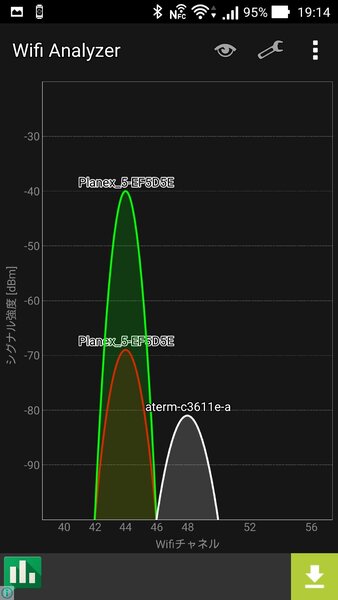
一方、まだまだ5GHz帯のWi-Fi電波は少なく、今使用すればかなりのパフォーマンスが期待できる。赤い線は自室の親機の電波。翠の先は忠継大王の電波
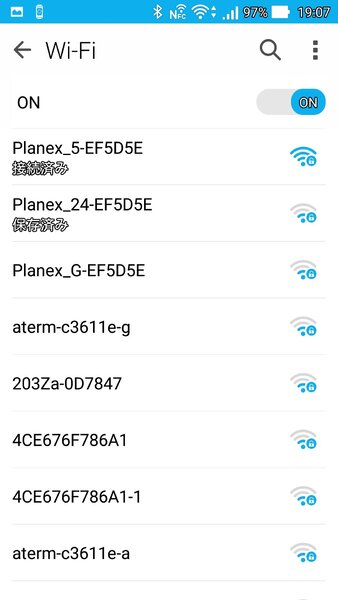
リビングルームで「ZenFone」の設定画面を開いてWi-Fiの状況を見てみた。5GHz帯と2.4GHz帯が各1つ見える。3番目の「Planex_G-EF5D5E」は、親機のWi-Fiルータ(MZK-1200DHP)のゲスト専用SSID、一般公開して、ログインユーザーをFacebookページなどに誘導できる仕組みを持っている。詳細はルーターにアクセスして設定可能
忠継大王 11acを設置した後、実際に我が家のリビングルームでは、どのような電波環境になっているのかを「WiFi Analyzer」アプリを使って測定してみた。予想通り、リビングルームで飛び交っている2.4GHz帯の電波は筆者のWi-Fiルーターや忠継大王 11acの分も含めて極めて多い。
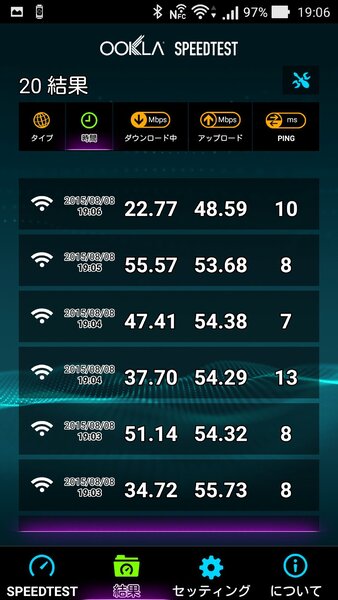
リビングルームで「SPEEDTEST」アプリを使ってベンチマークテストやってみた。けっこう満足できる結果だった
一方、5GHz帯の電波は筆者のもの以外では、近所から飛んでくるもう1個のみだった。これらを見る限り、やはり5GHz帯の忠継大王 11acを我が家に導入したのは大正解だったようだ。
筆者宅では、長く使った以前のWi-Fiルーターを、年初に忠継大王 11acと同じプラネックスコミュニケーションズの5GHz帯対応モデル「MZK-1200DHP」に変更した。なので、忠継大王 11acとの関係設定もほとんど一瞬で終わってしまったが、WPSボタンのないWi-Fiルーターを使っているユーザーでもその設定は極めて簡単だ。
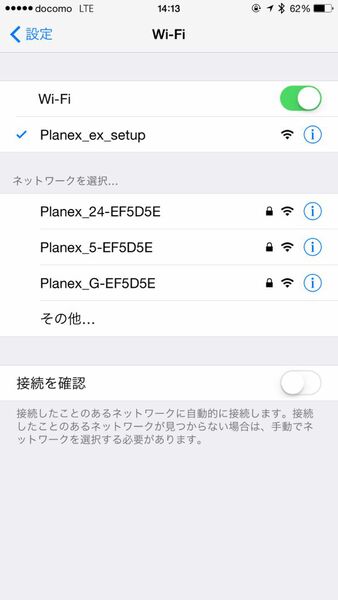
WPSボタンの無い親機ルーターでも、スマホやPCから簡単に手動設定が可能だ
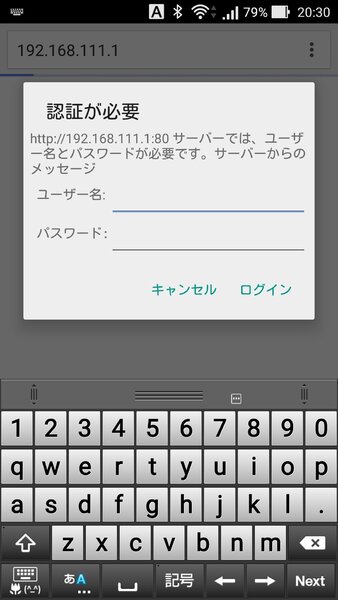
admin権限で直接、忠継大王 11acに入って各種設定を行なう
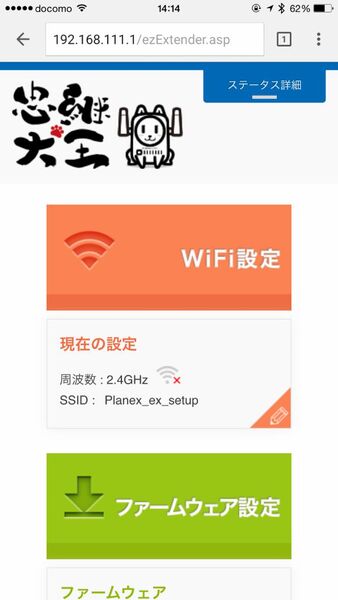
Wi-Fi設定で現在の一時的なWi-Fiルーター設定から、親機のSSIDとPWを入力する
まず、忠継大王 11acをWPS設定の時と同じ要領でACコンセントに挿してパワーオンする。続いてスマホやPCの設定画面で見えるSSID(Planex_ex_setup)に接続し、スマホやPCのブラウザー画面のURL欄に「192.168.111.1」と入力して専用の設定画面を開く準備を行なう。
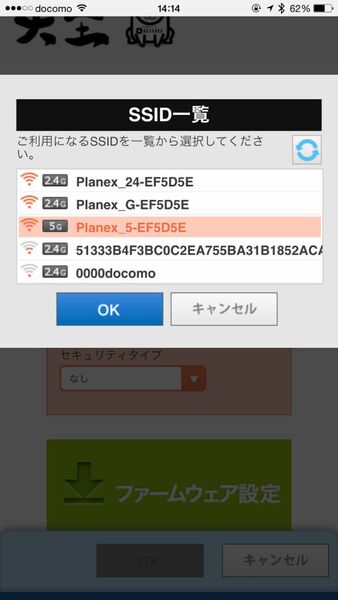
実際に使用可能な周囲のWi-Fiルーターは自動的に表示されるので選択するだけ
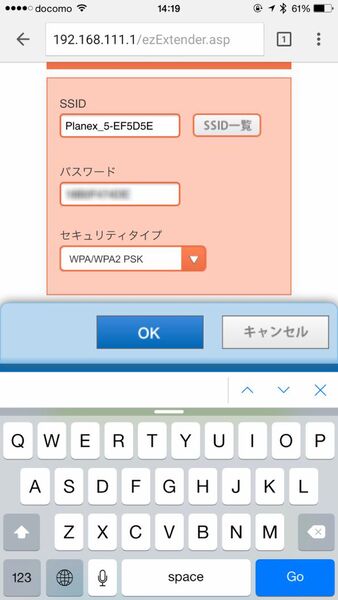
選択したWi-Fiルーターの規定のパスワードを入れてOKをタップするだけ
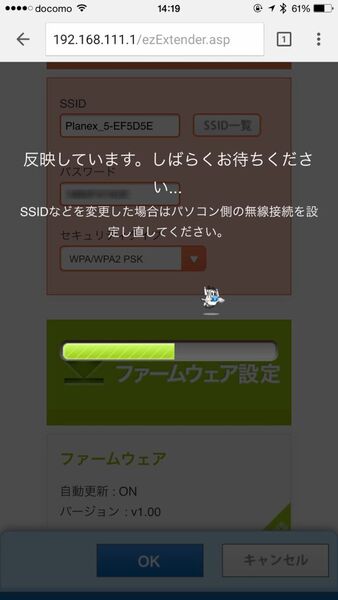
後は選んだWi-Fiルーターが自動的に設定され、関連情報が内部の記憶域に記録される
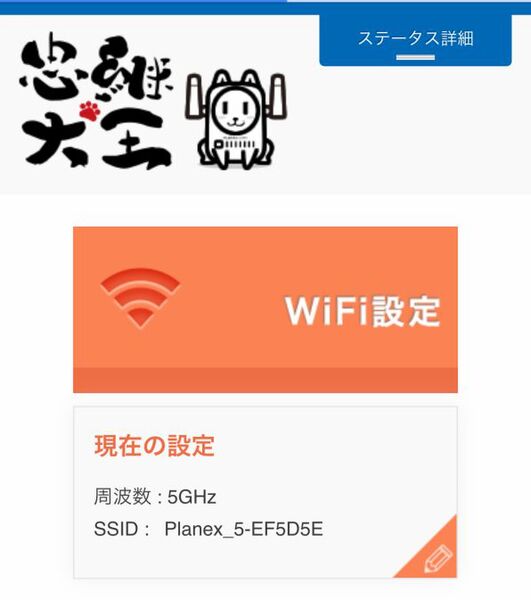
設定画面のWi-Fi設定を見ると、正しく選択したWi-Fiルーターが設定されているのが分かる
すぐに周囲に存在するWi-Fiルーターの一覧が表示されるので、そのリストの中から忠継大王 11acと最終的に連携したい既存のWi-FiルータのSSIDを選択して、すでに設定済みの任意のパスワードを入力する。あとは自動的にセットアップしてくれる。
次ページへ続く、「無線の切り替わりをアプリでチェック!」
本記事はアフィリエイトプログラムによる収益を得ている場合があります

この連載の記事
-
第869回
スマホ
240W対応ケーブル一体型チェッカーを衝動買い E-marker通信の“空中分解”を追う -
第868回
スマホ
「組み立てる道具」と「生き残るための道具」の違い Emergency Tool ハントマンライトを衝動買い -
第867回
スマホ
名機たちの「音の魂」をハックする快感! 究極の汎用イヤホン「JPRiDE Model i ANC MK2 QUEST」を衝動買い -
第866回
スマホ
「スマホが充電できる」と錯覚してimutoの単3型“緊急電源”を脊髄反射衝動買い -
第865回
PC
SSDの寿命を診る名医か楽天家か? 検査機能付きSSDエンクロージャを衝動買い -
第864回
トピックス
超怪しい折りたたみT型スタンド付き240W急チャーケーブルを衝動買い -
第863回
トピックス
たかがハケ、されどハケ 世田谷電器のキーボード掃除神器「HAKETE」を衝動買い -
第862回
スマホ
筆者も愛用した往年のMacをオマージュした置き時計を衝動買い -
第861回
スマホ
「思想は未来、端子は過去」のリン酸鉄系リチウムイオン電池を衝動買い -
第860回
スマホ
「この店で一番重いスマホが欲しい!」と言って、BlackView BV7300を衝動買い -
第859回
デジカメ
“1987の記憶を首から提げる” KODAK Charmeraを衝動買い - この連載の一覧へ























































