
このページの本文へ

前へ 1 2 3 次へ

塩田紳二のWindows 8 IN-N-OUT 第12回

使い勝手がよくなったWindows 8のマルチディスプレー

2012年07月19日 12時00分更新

文● 塩田紳二

  • この記事をはてなブックマークに追加
  • 本文印刷

 Windows 8と言えばMetroスタイルに注目が集まるが、デスクトップ画面側の強化点のひとつに「マルチディスプレー」への対応がある。これまでのWindowsでは、「複数のディスプレーが利用できます」という程度のサポートしかなかった。

 しかしBuilding Windows 8ブログによれば、マルチディスプレーの利用者が増えており、特にソフトウェアなどの開発現場ではマルチディスプレーを使うのが日常的だという。それを踏まえてWindows 8では、マルチディスプレー機能が強化された。まずはWindows 7までとの違いを見ていこう。

複数のディスプレーそれぞれに
タスクバーや個別の壁紙を表示可能に
左がメイン、右がセカンダリのデスクトップ画面。「すべてのタスクバー」を選択すると、どのディスプレーに表示されるタスクバーも同じになる。タスクバーにピン留めしたアプリ(写真ではIE、エクスプローラー、コントロールパネル)もすべてのディスプレーのタスクバーに表示されるが、通知領域だけはメインタスクバーのみに表示される。

 Windows 7までのマルチディスプレーでは、複数のディスプレーにまたがる大きなデスクトップがひとつあり、それぞれのディスプレーはその一部を表示していた。タスクバーはメインディスプレーだけに表示され、他のディスプレーはすべて、デスクトップの一部分にすぎなかった。

 Windows 8でも、複数のディスプレーが1枚の大きなデスクトップ上の一部を表示する関係は変わらないが、タスクバーはそれぞれに表示されるようになった。また、ディスプレーごとに壁紙を指定できるようになった。これまでは、すべてのディスプレーに同一の壁紙が表示されていたため、作業環境の区別が付きにくいし、3枚以上のディスプレーを使っていると、ウインドウがどこにあったのかを見失いやすかったのが改善される。

 ディスプレーごとに個別の壁紙を指定できるだけでなく、ひとつの壁紙を複数ディスプレー全体にわたって配置する、「スパン」という配置方法も指定できる。これを使うと、左右のディスプレーにひとつの画像の左半分と右半分といった表示ができ、デスクトップ内の位置が把握しやすい。

「個人設定」から壁紙を選ぶ際に画像を右クリックすると、表示させたいディスプレーを選択できる(赤枠内)
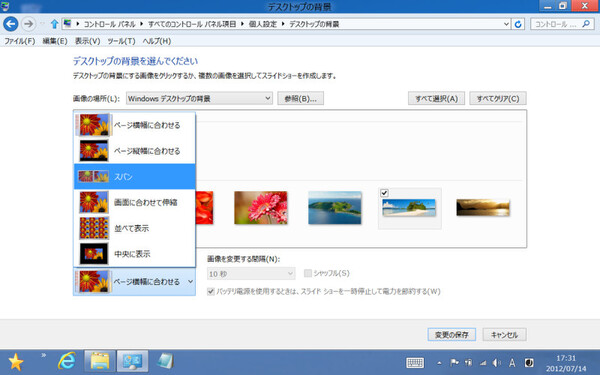
「スパン」を選ぶと、1枚の壁紙を複数ディスプレーにまたがるように表示する。デスクトップの位置関係が把握しやすい

前へ 1 2 3 次へ

カテゴリートップへ

本記事はアフィリエイトプログラムによる収益を得ている場合があります

この連載の記事

ASCII倶楽部

注目ニュース

  • 角川アスキー総合研究所

プレミアム実機レビュー

ピックアップ
1
KIOXIA(キオクシア) 旧東芝メモリ microSD 128GB UHS-I Class10 (最大読出速度100MB/s) Nintendo Switch動作確認済 国内サポート正規品 メーカー保証5年 KLMEA128G
¥2,273
2
Anker PowerLine III Flow USB-C & USB-C ケーブル Anker絡まないケーブル 240W 結束バンド付き USB PD対応 シリコン素材採用 iPhone 17 / 16 / 15 / Galaxy iPad Pro MacBook Pro/Air 各種対応 (1.8m ミッドナイトブラック)
¥1,390
3
Anker USB Type C ケーブル PowerLine USB-C & USB-A 3.0 ケーブル iPhone 17 / 16 / 15 /Xperia/Galaxy/LG/iPad Pro/MacBook その他 Android 等 USB-C機器対応 テレワーク リモート 在宅勤務 0.9m ホワイト
¥740
4
UGREEN USB Type Cケーブル PD対応 100W/5A 超急速充電 USB C ナイロン編み 断線防止 iphone17/16/15シリーズ/iPad/MacBook Pro/Galaxy S24/Matebook/iPad/Xperia等USB-C各種対応(1m, ブラック)
¥1,299
5
Anker iPhone充電ケーブル PowerLine II ライトニングケーブル MFi認証 超高耐久 iPhone 14 / 14 Pro Max / 14 Plus / 13 / 13 Pro / 12 / 11 / X/XS/XR / 8 Plus 各種対応 (0.9m ホワイト)
¥990
6
KIOXIA(キオクシア)【日本製】USBフラッシュメモリ 32GB USB2.0 国内サポート正規品 KLU202A032GL
¥937
7
NIMASO ガラスフィルム iPad 第11世代(A16) 2025用/iPad 10.9インチ 第10世代 2022用 衝撃吸収 強化 ガラス 保護フィルム 指紋防止 ガイド枠付き NTB22I574
¥1,359
8
エルパ(ELPA) 扉付タップラン 電源タップ 延長コード 125V 3m 3個口 ホワイト WBT-N3030B(W)
¥652
9
エレコム 電源タップ 6個口 3m 雷ガード 個別スイッチ ほこりシャッター付 耐熱 PSE技術基準適合 ブラック T-K6A-2630BK
¥1,590
10
UGREEN LANケーブル CAT8 1M メッシュLANケーブル カテゴリー8 コネクタ 超光速40Gbps/2000MHz CAT8準拠 イーサネットケーブル 爪折れ防止 シールド モデム ルータ PS3 PS4 Xbox等に対応 1M
¥699

Amazonのアソシエイトとして、ASCII.jpは適格販売により収入を得ています。

デジタル用語辞典

ASCII.jpメール デジタルMac/iPodマガジン



















































