


4倍細かい!! 「Retinaディスプレイ」
「臨場感」は、15.4インチで最大解像度2880×1800ドットという、ノートで唯一となる「Retinaディスプレイ」の採用だ。1ドットあたり0.115ミリで、密度にすると220ppi。通常の15インチMacBook Proなら、15.4インチ/1440×900ドットで110ppi、CTOで高解像度オプションを選んでも15.4インチ/1680×1050ドットで128ppiなので、同じディスプレーサイズでも段違いなわけだ。
家庭によくあるテレビの解像度は、フルHDをうたうものでも1920×1080ドット。ピクセル密度に直すと、40インチならフルHDでも55ppi程度で、少し近づくとドットの荒さがわかるはず。それより細かいパソコンの画面でも、目を近づけると「何となく文字の斜め線がギザギザ」などと粗を感じてしまう。
一方、Retinaディスプレイは人間の検知できないほどドットが細かいため、同じ文字を表示しても紙の印刷物のように感じられてしまう。アップルも説明会で「ウェブページは雑誌のページを見ているようにくっきりと読み取れる」とアピールしていたが、特に文字の描画は段違いだ。これこそ「Retina」(網膜)と名付けられたゆえんだ。
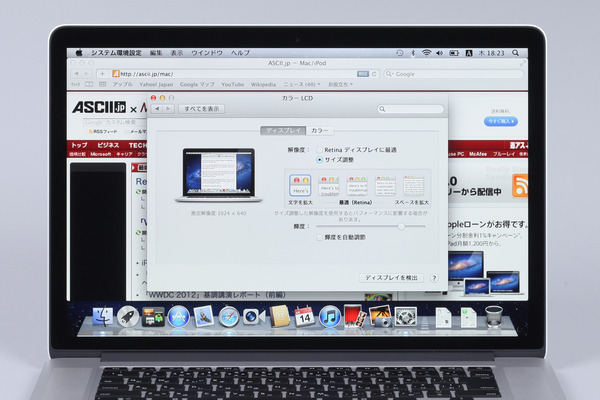
勘違いしやすいのは、MacBook Pro RetinaディスプレイモデルでOS Xを動かした場合、2880×1800ドットの解像度は選べないということ。MacBook Pro Retinaディスプレイモデルで2880×1800ドットのデスクトップを表示してしまうと、あまりに細かすぎて文字が読めないし、メニューバーなどのアイコンもクリックするのに苦労する。
そこでOS Xでは、ディスプレーの4つのドットを使ってデスクトップの1ドットを描き、1440×900ドット相当の作業領域を使えるようにしている。さらに「システム環境設定」の「ディスプレイ」で「Retinaサイズに最適」を「サイズ調整」に切り替えると、推定解像度1024×640ドット/推定解像度1280×800ドット/推定解像度1680×1050ドット/推定解像度1920×1200ドットにも解像度を変えられる。
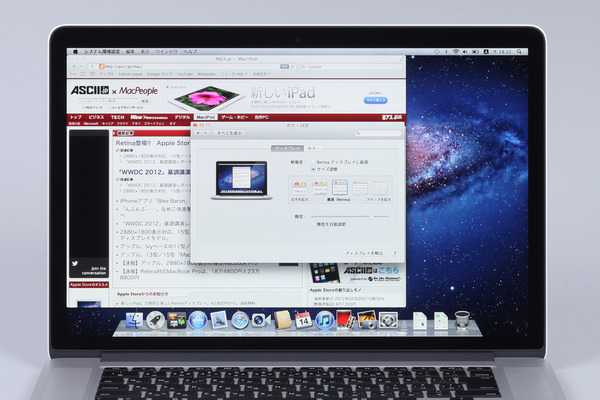
標準の1440×900ドット(サムネイルをクリックすると2880×1800ドットの画像が開きます)
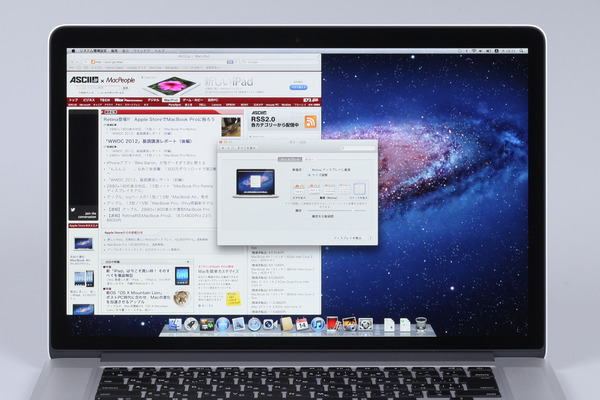
最大の1920×1200ドット。「サイズ調整した解像度を使用するとパフォーマンスに影響する場合があります」と警告される。そりゃノートのGPUで3840×2400ドットを描写するわけですから大変なわけで……(サムネイルをクリックすると3840×2400ドットの画像が開きます)
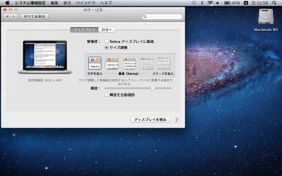
最小の1024×640ドット(サムネイルをクリックすると2048×1280ドットの画像が開きます)。老眼向け、といった感じ?
OS的には、いずれの解像度でも4倍のピクセル数でデスクトップを作って、それを縦横半分に縮めて表示しているようだ。実際、スクリーンショットをとってみると、標準の1440×900ドットでは2880×1800ドットで、1920×1200ドットでは3840×2400ドットで保存された。
「サイズ調整」を選んだ場合は、ディスプレーとデスクトップのドット数がぴったりにならず、例えば、1920×1200ドットではディスプレーの9ドットで4ドット分のデスクトップを描画する計算になる。普通のディスプレーで「ドット・バイ・ドット」(ディスプレーの1ドットでデスクトップの1ドットを表示)以外の解像度を選んだときのように表示がにじまないか心配だったが、そこは密度が高せいか意外と気にならなかった。Retina、恐るべし。
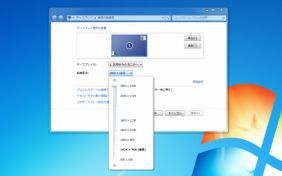
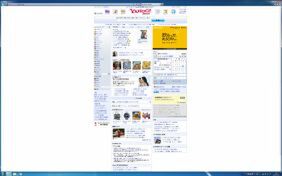
Windowsでは2880×1800ドットの解像度が使える。これは仮想化ソフト「Parallels Desktop」でWindows 7を起動して、Yahoo!のトップを表示したところ。細かすぎて読めない……
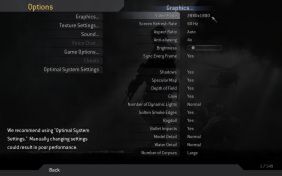

既存のMac向けゲームでも2880×1800ドットの解像度を選べるものもあるようだ。Mac App Storeでも販売してるFPS「Call of Duty 4 MODERN WARFARE」では選択可能
密度以外にもディスプレーで違いは多い。MacBook Pro Retinaディスプレイモデルは、通常のMacBook Proにあるカバーガラスを外して、反射を75%おさえたという。MacBook Pro RetinaディスプレイモデルのCTOで、非光沢ディスプレーのオプションを用意していないのはこのためだ。IPSパネルを採用し、(恐らく左右で)178度の視野角を確保。コントラスト比も従来より29%高くなり、より深い黒を表現できるようになっている。
画像や動画を見たい一般ユーザーにとっても、それを提供するプロにとっても、今までのパソコンを凌駕する「臨場感」を与えてくれるはずだ。
本記事はアフィリエイトプログラムによる収益を得ている場合があります




