本記事はアドビが提供する「アドビブログ」に掲載された「元データに戻りづらいPDF修正に。Acrobatでできる文書編集の基本」を再編集したものです。

資料をPDFにしたあとで、誤字に気づく。日付が古いままだったり、担当者名が前任者のままだったりして、元データを探して修正し、もう一度PDFを書き出すことになる。
「少し直したいだけなのに、意外と手間がかかってしまった」
PDFを扱う業務の中で、そんな場面に心当たりがある方もいるのではないでしょうか。
もちろん、元データが手元にある場合は、WordやPowerPointなどを修正してからPDFを書き出すのが自然です。
ただ、別部署や社外の担当者が作成した資料で元ファイルにすぐアクセスできない、過去資料でどれが最終版かわからない、といった場面もあります。
本記事では、Adobe Acrobat Readerでできる確認や注釈にも触れながら、PDF本文を修正したいときに役立つAdobe Acrobatの「PDFを編集」機能を紹介します。
Acrobat Readerでの確認や注釈から、Acrobatの「PDFを編集」機能へ
普段は無料のAcrobat ReaderでPDFの閲覧や注釈を中心に使っている方でも、PDF本文そのものを少し直したい場面は少なくありません。そうしたときに、有料版のAcrobatで使える「PDFを編集」機能を知っておくと、作業の選択肢が広がります。
Acrobat Readerでは、コメント、注釈の追加、フォーム入力、署名、テキストボックスによる文字の追加などができます。一方、Acrobatの「PDFを編集」機能では、PDF内に元からある本文を修正したり、画像や図版を調整することができるのです。
| 区分 | 主にできること | 向いている使い方 |
| Acrobat Reader | ・コメント、注釈の追加 ・フォーム入力 ・署名 |
・PDFに確認内容を書き込む ・補足を加える ・レビュー内容を伝える |
| Acrobatの「PDFを編集」機能 | ・PDF内の既存テキストの修正、差し替え ・新しいテキストの追加 ・画像や図版の調整 |
・PDF本文そのものを直す ・元データに戻らず必要な範囲を整える |
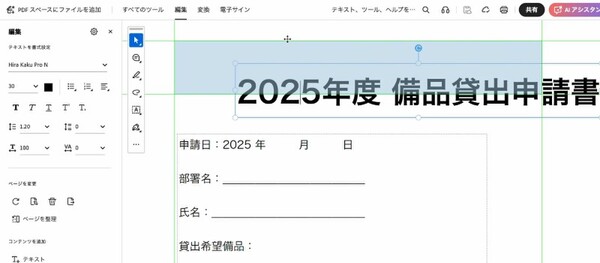
「PDFを編集」機能でできること
それでは、Acrobatの「PDFを編集」機能で具体的に何ができるのかを見ていきましょう。
AcrobatでPDFを開き、「すべてのツール」から「PDFを編集」を選択すると、編集モードに切り替わります。PDF内のテキストや画像を選択しながら、修正したい箇所を直感的に調整できるようになります。
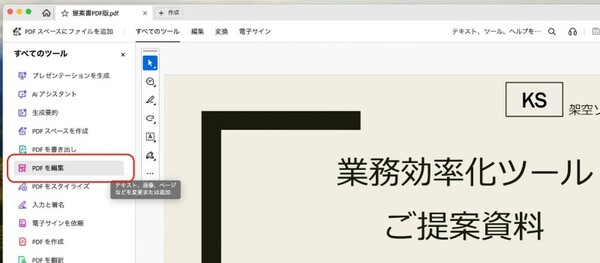
主にできることは、次のとおりです。
・既存テキストの修正、置換、削除、新しいテキストの追加
・フォントやサイズ、配置の調整
・画像や図版の追加、入れ替え、移動、サイズ変更
・不要な要素の削除
例えば、過去に作成した資料を再利用する際に、日付や数値、問い合わせ先だけを最新の情報に書き換える。スキャンして取り込んだ紙資料に、補足のテキストを少し加える。といった「軽微だけれど、やらないわけにはいかない」という修正も、PDF上で必要な範囲だけ対応しやすくなります。
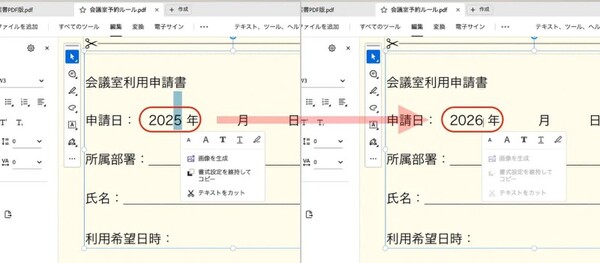
なお、PDFの状態によっては、編集できる範囲が異なる場合があります。使用されているフォント、パスワード保護の有無、文書のレイアウトなどによって操作できる内容が変わることもあるため、詳しい操作方法や注意点はヘルプページも参考にしてください。
「PDFを編集」機能は、元データの代わりに文書を大きく作り替えるものではなく、PDF上で必要な範囲を整えるための機能として捉えておくとよいでしょう。
元データに戻れないときに役立つ活用シーン
「PDFを編集」機能の便利さを実感しやすいのが、「元データに戻れない、戻りづらい」場面です。実務で起こりがちなケースを、いくつか見ていきましょう。
ケース1:元データが見当たらない過去資料の修正
数年前の資料を再利用したいのに、共有フォルダーをさかのぼっても、見つかるのはPDFばかり。元のWordやPowerPointファイルが見当たらない。こうした場合でも、PDFが手元にあれば、必要な箇所だけを修正して活用できます。
ケース2:社外や別部署が作成したPDFの一部修正
他部署が作成したPDFのひな形を、自分のチームでも使いたい。ただ、直したいのは宛名や連絡先など数カ所だけ。作成者に元ファイルを依頼して戻してもらうより、手元のPDF上で必要な箇所を整えられると、確認や差し戻しの手間を減らせます。
ケース3:提出や共有の直前に見つかった誤字や表記ゆれ
提出や共有の直前に、本文の誤字や日付の誤りに気づくこともあります。元データを開き直して修正し、再度PDFを書き出す時間がない場合でも、PDFを直接編集できれば、その場で必要な範囲を修正できます。
ケース4:画像、ロゴ、図版の最低限の調整
テキストだけでなく、画像の位置調整などにも活用できます。最終確認の段階で、ロゴの位置が少しずれていることに気づく。古いバージョンの図版が残っていたことに気づく。こうした見た目の最終調整も、Acrobat上で必要な範囲だけ対応できます。
いずれのケースにも共通しているのは、「元データに戻る」というひと手間を減らせることです。
ファイルを探し、開き、修正し、再びPDFに書き出す。この一連の往復を減らせることは、限られた時間で成果物を整えたい場面で、作業時間の短縮や手戻り削減につながります。
まずは、手元にある修正したいPDFを開き、「PDFを編集」機能でどのような調整ができるかを試してみてはいかがでしょうか。
本記事はアフィリエイトプログラムによる収益を得ている場合があります

この連載の記事
-
第9回
ビジネス
直感的に使えるデスクトップ版AcrobatでPDFを作成 -
第8回
ビジネス
ファイル結合からページ差し替え、自動化まで明日から使える便利なファイル管理術 -
第7回
ビジネス
【官公庁向け】Acrobat Studioにおけるクラウドセキュリティ -
第6回
ビジネス
Acrobat AI アシスタントの校正能力を検証 -
第5回
ビジネス
官公庁のPDF業務を効率化! 「Acrobat」 Standard・Pro・Studioの違いと用途別の選び方を解説 -
第4回
ビジネス
生成AI利用における法的リスクの具体例や安全な使い方を専門家に訊いてみた -
第3回
ビジネス
Acrobatモバイル版に新しい便利機能が登場 -
第2回
ビジネス
サプライチェーンセキュリティ評価制度に向けたPDFセキュリティ強化の重要性:アドビが提案する実践的対策 -
第1回
ビジネス
【官公庁向け】どのライセンスを選べばいいか一目でわかる|フローチャートで迷わず判断 - この連載の一覧へ