PPAPからの脱却 メールでの契約書のやり取りを止め、署名から承認フローまでブラウザー上で行うには?
2026年11月24日 10時00分更新
提供: アドビ


本連載では、ビジネスパーソンが業務の中で直面するトラブルをAcrobatで解決するためのテクニックを紹介する。第6回はメールによる契約書のやり取りから承認フローまでをブラウザー上で一括して行う方法について解説する。

取引先から「秘密保持契約書(NDA)に記入して返信してください」というメールが届く。添付されていたのはパスワード付きZIPファイルだが、パスワードは続いて送られてくるメールに記載されている。コピペして解凍して、ようやく契約書を開けたと思ったら、今度はPDFに文字を入力できなかった。
仕方なく契約書を印刷し、会社名や担当者名を手書きして署名・押印し、複合機でスキャンしてPDFに戻す。さらに、ZIPに圧縮し、メールの添付ファイルとして送り返す。相手のルールに合わせてパスワードを別送することもある。途中で記入漏れに気付いたり、古い版のファイルを添付してしまったり、パスワードを送り忘れたりすることも珍しくない。そのたびに確認や再送が必要になり、簡単な契約書のやり取りに思わぬ時間を取られてしまう。
暗号化したZIPファイルとパスワードを別々のメールで送る方法は「PPAP」と呼ばれている。パスワードを別送しても、同じメールアカウントが侵害されれば両方漏れる可能性があり、誤送信したファイルも取り消せない。セキュリティ対策のはずが、手間ばかり増えていると感じる人も多いだろう。
Acrobatなら、PDFをリンクで共有し、内容の確認から記入、署名までWebブラウザーで進められる。今回は、セキュリティにも配慮しながら、面倒な添付ファイルのやり取りを減らす方法を紹介しよう。
PDFをリンクで共有すれば添付ファイルなしで内容を確認できる
今回は、新製品のプロモーションを広告代理店に相談する場面を想定してみる。秘密保持契約書(NDA)のやり取りでは、署名する前に契約内容の確認や修正が必要になることも多い。従来のようにPDFをメールに添付して送り合っていると、修正版が増えて、どれが最新版なのかわからなくなりがちだ。Acrobatなら、ひとつのPDFをリンクで共有し、取引先と同じ文書を見ながら確認を進められる。
AcrobatでPDFを開き、画面右上の「共有」をクリックする。「リンク設定」からアクセス範囲を指定し、相手のメールアドレスを入力して招待すれば、ファイルを添付せずに共有することが可能だ。
NDAのように機密情報を含む書類では、「招待されたユーザーのみ」を選んでおこう。招待した相手だけにアクセスを許可できるため、リンクが第三者に転送されても、招待されていない人は閲覧できない。「リンクを知っているインターネット上のすべてのユーザー」に設定したままだと、URLを入手した人なら誰でも閲覧できてしまうからだ。
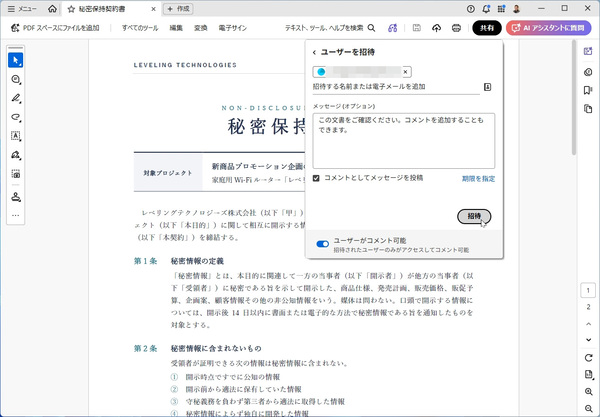
PDFの共有相手をメールアドレスで指定して招待する。メッセージの追加やレビュー期限の設定も可能だ
相手は届いたメールのリンクからPDFを開き、ブラウザーで内容を確認できる。コメントを許可しておけば、ログインした相手が契約期間や秘密情報の範囲など、修正してほしい箇所に指摘を残すことも可能だ。
複数人でレビューする場合も、関係者のコメントを同じPDF上で確認できる。集まった指摘をもとに契約内容を修正し、双方で合意した最終版ができたら、署名の手続きに進もう。
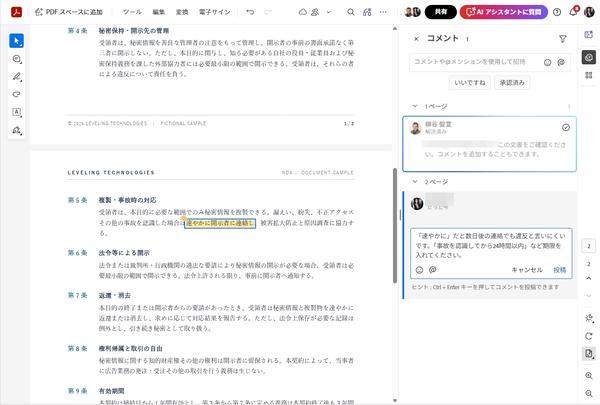
受信者はブラウザーでPDFを開き、気になる箇所にコメントを追加できる
NDAへの記入から電子サインまでブラウザーで完了する
契約内容が確定したら、取引先に記入と署名を依頼しよう。確定したNDAをAcrobatで開き、「電子サイン」から「電子サインを依頼」を選択。受信者のメールアドレスと名前を入力し、「文書を準備」をクリックする。自社と取引先の双方で署名する場合は、署名者を追加し、署名する順番を指定することもできる。
続いて、署名欄に電子サインフィールドを配置する。会社名や担当者名などを相手に記入してもらう場合は、テキストフィールドも追加できる。フィールドの種類を選択し、PDF上の配置したい位置をクリックすればいい。位置やサイズを調整でき、必須項目に設定すれば入力漏れも防げる。
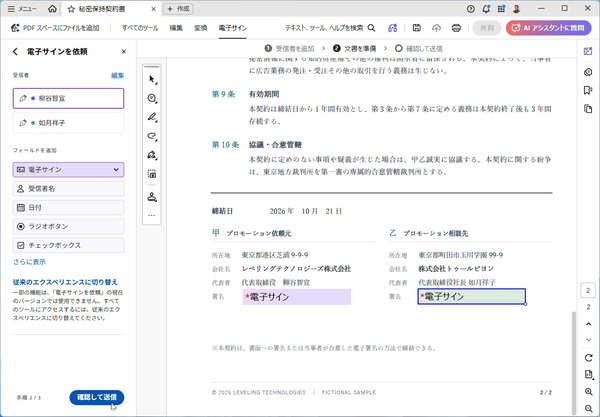
NDAの署名欄に電子サインフィールドを配置する。署名者ごとに入力欄を割り当てられる
準備が整ったら「確認して送信」をクリックし、契約書名やメッセージ、受信者などを確認する。問題がなければ「送信」をクリックしよう。相手には署名依頼のメールが届き、記載されたリンクから契約書を開ける。受信者はブラウザーで指定された入力欄に必要事項を記入し、署名欄をクリックして電子サインを作成すればいい。名前を入力するほか、マウスやタッチ操作で手書きしたり、署名の画像を使ったりすることもできる。
すべての署名者が電子サインを終えれば、手続きは完了だ。受信者はAcrobatをインストールする必要がなく、通常の署名依頼ならAdobeアカウントの登録も不要なので、相手に余計な負担をかけずに済む。完了後は送信者にも通知が届き、署名済みの契約書を取得できる。
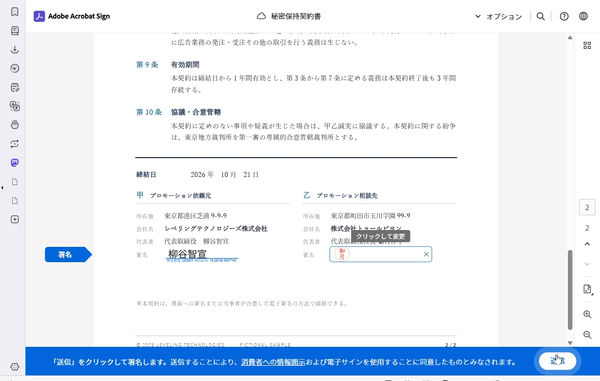
受信者はブラウザーで電子サインを追加し、「送信」をクリックする
社内回覧や署名状況の確認もAcrobatで効率化できる
Adobe Acrobat Signの対応プランなら「承認者」の役割も設定できる。たとえば、最初に法務担当者が承認し、次に取引先が署名し、最後に自社の責任者が署名する、といったワークフローを組むことも可能だ。
Acrobatの契約書管理画面では「進行中」「完了」などの状態を確認できる。署名待ちの相手にリマインダーを送ることも可能なので、誰のところで処理が止まっているのかわからなくなる心配も減る。署名の履歴は監査レポートに記録され、後から手続きの経緯を確認できるのも便利だ。
署名が完了したPDFをAcrobatで開くと、契約書には双方の電子サインが反映されている。画面上部の「署名パネル」を開けば、文書の証明情報を確認でき、署名後に改ざんされていないかもチェックできる。
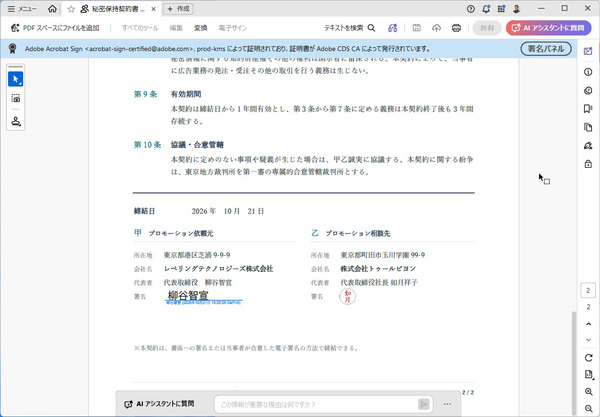
双方の電子サインが反映されたPDF。「署名パネル」から文書の証明情報や改ざんの有無を確認できる
Acrobatを使えば、PDFをリンクで共有できるため、パスワード付きZIPファイルをメールで送り合うPPAPは不要になる。さらに、内容の確認やコメントのやり取りから、必要事項の記入、電子サインまでブラウザーで完結でき、印刷やスキャンの手間も省ける。契約書はもちろん、申込書や発注書など、日常的にやり取りする書類にも活用できる。セキュリティに配慮しながら、送る側も受け取る側も手間を減らせるので、まずはメール添付が当たり前になっている業務から見直してみてはいかがだろうか。
本記事はアフィリエイトプログラムによる収益を得ている場合があります

この連載の記事
-
第5回
sponsored
紙の集計はもう終わり! Acrobatで使い慣れたレイアウトのままデジタル化 送信・集計も楽々管理 -
第4回
sponsored
「Webサイトを全部PDFに」そんなムチャな要求も、Acrobatのページ変換機能なら楽々対応 -
第3回
sponsored
「これ見えちゃダメなやつ!」契約書の流用で漏洩する機密情報を完全に削除する方法 -
第2回
sponsored
新製品発表会前夜に気づいたページ乱丁! PDFならドラッグ&ドロップでささっと解決 -
第1回
sponsored
「元ファイルがない!」でも大丈夫。PDFのテキストを直接修正してトラブルを乗り切る方法 - この連載の一覧へ