情報漏えい事件が多発する中、ドキュメントレベルでセキュリティを確保する
黒塗りPDFからの情報漏洩、請求書の改ざん、悪意のあるPDF 高いセキュリティでPDFを活用する方法
2026年10月16日 12時00分更新


墨消しや非表示情報の削除で、送信前の情報漏洩を防ぐ
自社からPDFを送る際には、第三者に見せたくない情報が残っていないか確認したい。冒頭の行政機関の事例では、文字を見えなくしただけで、データそのものを削除していなかった。Acrobatの「墨消し」機能を使えば、指定した文字や画像、図形のデータを完全に削除できる。
デモでは、文章中の文字を選ぶほか、画像の一部を囲って墨消しする様子も披露された。特定の文字列を検索してまとめて削除することも可能だ。開いているPDFだけでなく、フォルダー内の複数ファイルを対象にできるため、同じ個人名や機密情報を多くの資料から取り除く際にも役立つ。
ただし、墨消しだけでは、画面に見えない情報まで削除できない。PDFには作成者名などのメタデータや、作業中に付けたコメント、添付ファイルが残ることがあるのだ。
「PDFには、画面に表示されない情報が残っていることがあります。例えば、画像の裏に隠れた文字や、プロパティに記録された情報、コメント、添付ファイル、スクリプトなどです。Acrobatでは、これらの情報を検出し、不要なものを選んで削除できます。特に外部に公開するPDFは、事前にこの機能で確認しておくことで、情報漏洩のリスクをかなり下げられます」(岩松氏)
デモでは、「PDFを保護」から「非表示情報を検索して削除」を選び、メタデータや白い文字、画像の裏に隠れた文字などを検出した。削除する項目は個別に指定できるため、必要なしおりを残したまま不要な情報だけを取り除くことが可能だ。
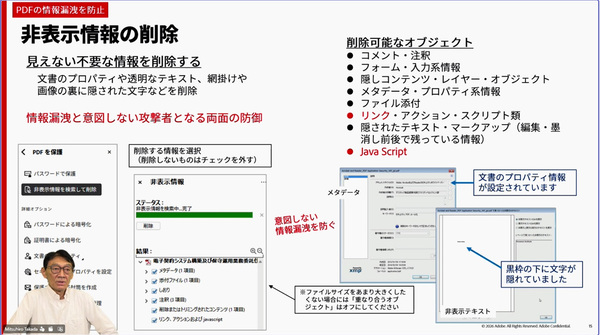
墨消しに加え、メタデータやコメントなどの非表示情報も確認して削除できる
請求書の改ざんを検知し、PDFの保護処理を自動化する
社外に送ったPDFが第三者によって書き換えられると、請求書の振込先変更などの被害につながる。Acrobatではパスワードを使い、PDFの閲覧や印刷、コピーを制限できる。一方、署名後に内容が変更されていないかを確かめるには、証明書を使ったデジタル署名が役立つ。
「証明書は判子に近いものです。持ち主が文書を承認したことを示すほか、PDFでは割印のような役割も果たします。署名した後に文書が書き換えられると、そのことがPDF上に表示されます。受け取った側も、署名後に内容が変更されていないか確認できる仕組みです。この仕組みはISOで定義されており、文書の信頼性を高めるために使われます」(岩松氏)
デジタル署名に使う電子証明書は自分で作成することもできる。自作の証明書でも署名後の改ざんは検知できるのだが、署名者が本当に取引先の担当者なのか、第三者が確認するのは難しい。認証局が発行する証明書なら、本人や組織の確認に基づいて発行されるため、署名者の身元を確かめる手段にもなる。取得には費用がかかるが、重要な契約書や高額な請求書での利用が考えられる。
デモでは、PDFに手書き風の署名を付けた後、改ざんの有無を確認できる状態で保存する操作を紹介した。署名後に文書が変更されていないことを示すマークが表示され、作成日時や操作履歴のレポートも確認できた。
社外に送るPDFでは、墨消しや暗号化など複数の保護処理が必要になることもある。毎回一つずつ操作するのは手間がかかるが、Acrobatの「ガイド付きアクション」なら一連の作業をまとめて実行することが可能だ。デモでは、圧縮、墨消し、透かしの挿入、非表示情報の削除、暗号化、署名、保存を一つのアクションに登録した。
実行中は墨消しの範囲などを担当者が指定する必要があるが、設定済みの処理は順に自動で進む。作成したアクションはほかの社員にも配布できるため、部署内でPDFの保護手順を統一し、設定漏れを減らせる。担当者が一つずつ操作を覚える必要もなく、社外公開用のPDFを効率よく作成できるのだ。
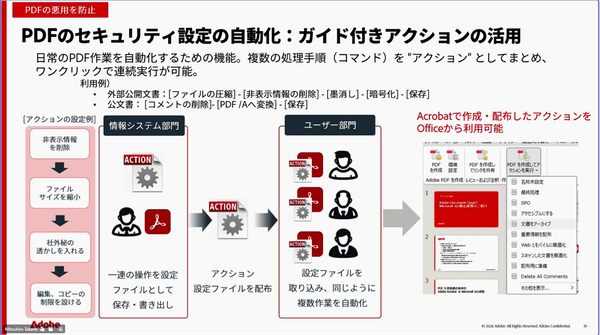
ガイド付きアクションでは、透かしや暗号化など複数のPDF保護処理をまとめて実行できる
PDFをAIに読み込ませても大丈夫? データの扱いと回答の根拠を確認
Acrobatには、PDFの内容を要約したり、文書についての質問に答えたりするAIアシスタントも搭載されている。業務で利用する場合は、読み込ませた文書や質問がどう扱われるかが重要だ。AIが誤った回答を生成するハルシネーションや、プロンプトインジェクション、データポイズニングなどの攻撃も想定しておきたい。
「AIに入力した質問やアップロードした文書が学習に使われ、ほかの利用者への回答に出てしまうのではないかという懸念があります。企業向けのAIサービスの多くは顧客データを学習に使わないとしていますが、社員が会社の認めたサービスを使うとは限りません。使い慣れた無料のAIを選ぶ人もいますし、個人のスマートフォンから利用されると、社内ネットワークでアクセスを制限していても管理が難しくなります」(岩松氏)
AcrobatのAIアシスタントでは、読み込ませた文書や入力した質問をAIモデルの学習に利用しないようになっている。日本で契約した利用者には、個人・法人を問わず、国内のデータセンターにDocument Cloudの保存領域が用意される。
クラウドの運用面では、ISO認証やSOCの監査、日本政府のISMAPへの登録など、第三者による安全性の評価を受けている。クラウド上の操作履歴を記録する「コンテンツログ」も備え、2025年7月からはMicrosoft SentinelやSplunkなどの監視ツールへのログの自動送信にも対応した。不審な操作の検知や原因調査に役立つ。
AIの回答が正しいかを確認するデモでは、約20ページの論文をAIアシスタントに読み込ませて質問した。回答に付いた参照番号をクリックすると、根拠として使われた文章が元のPDF上で青く強調される。引用箇所だけでなく前後の文脈も読めるため、回答が原文と一致しているか確認しやすい。
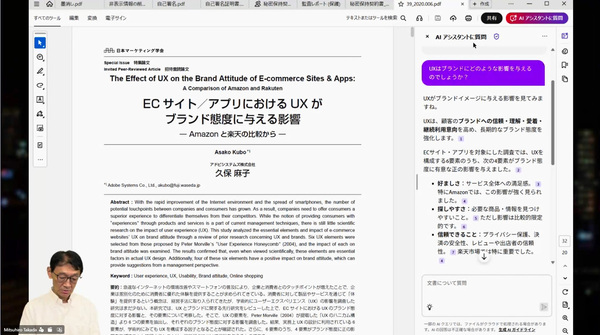
AIアシスタントの回答に付いた参照番号から、元のPDFにある根拠を直接確認するデモが行われた
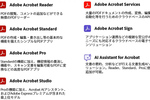
今回紹介した機能は、Acrobatのプランによって利用範囲が異なる。保護モードは無料のAcrobat Readerにも搭載されているが、PDFの編集には有料版が必要だ。AIアシスタントは、Acrobat ProにAI機能を追加するか、Acrobat Studioで利用できる。
「Acrobatでは、クラウドやアプリケーション、PDFそのものに対してセキュリティ対策を用意し、修正プログラムの定期的な提供や情報公開にも取り組んでいます。PDFには読み取り専用やファイルの軽量化以外にも多くの機能があり、使い方によってはリスクも生じるため注意が必要です。文書の重要性に応じて適切な対策を選び、安全に活用していただければと思います」と岩松氏は締めた。
請求書の改ざん、社外公開用の資料からの情報漏洩、AIに読み込ませた文書の扱いでは、それぞれ必要な対策が異なる。特に墨消しや非表示情報の削除は、担当者の注意力だけに頼ると見落としやすい。社外公開用のPDFは、ガイド付きアクションも活用し、誰が担当しても一定の水準で保護できるようにしておきたい。
本記事はアフィリエイトプログラムによる収益を得ている場合があります