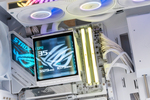
ROG 20周年パーツで組んだ究極のPCをテスト。触れば納得の完成度と所有欲をくすぐるデザインに心服!
2026年10月02日 18時00分更新
提供: ASUS JAPAN株式会社


組み立て経験豊富な筆者でもドキドキした
マザーに水冷クーラーを取り付ける瞬間
ROG Crosshair X870E EDITION 20を使った組み立て作業はすべてのカバーを一旦取り外してからのスタートになる。メモリーのラッチを完全に開く前に金色に輝く20周年のエンブレムを取り外す、といった他のマザーにはないステップが必要になるのは新鮮だ。
同梱のROG RYUJIN 360 EDITION 20はROG Crosshair X870E EDITION 20のために作られた冷却ソリューション。純度99.95%という高純度の銅で製造されたコールドプレートはCPUとVRM部を同時に冷やすモノブロックであり、うっかり落とせば机が凹む鈍器のごとき重さ。水冷ヘッド内のポンプの電力はマザーからポゴピンを通じて取得するため、一般的なAIO水冷のように配線する必要はない。しかしこのAIOを設置するのは簡単な作業ではない。
なぜなら水冷ヘッド下から飛び出しているネジをCPUソケット周囲にある4つのネジ穴に合わせて下ろすのだが、ヘッドの保持が難しいからだ。水冷ヘッドが重いうえに指をかける場所が極めて限定されるので骨が折れる。水冷ヘッドをうっかり落とそうものならマザーに傷がつくどころの話ではないため、筆者も冷や汗をかきながら作業することになった。
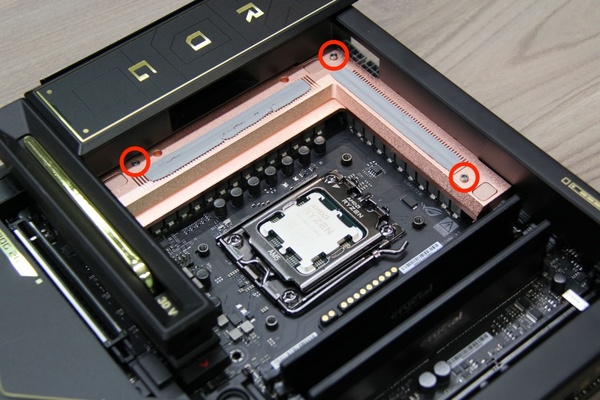
CPUとメモリーを装着。VRM部には銅製の一体型ヒートシンクが装着されており、さらにサーマルパッドが最初から貼付されている。このヒートシンクをよく見るとネジ穴(赤丸部分)が3つあるが、この穴が水冷ヘッドを正しい位置に導く目印となる。CPUとメモリースロットの間にある金色の接点「AIO Q-CONNECTOR」が水冷ヘッドへの電気的接続を果たす
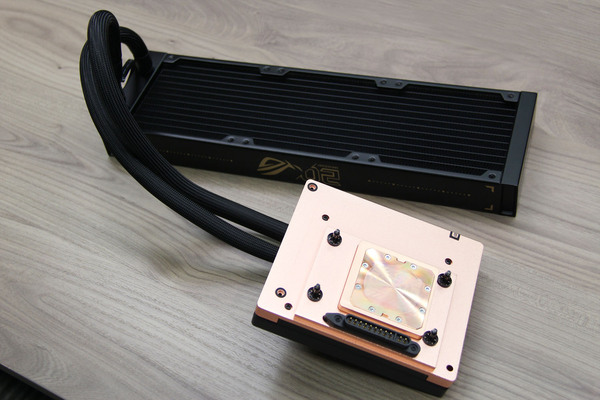
ROG Crosshair X870E EDITION 20専用に設計されたROG RYUJIN 360 EDITION 20。奥にある360mmラジエーターと比較すると、水冷ブロックがいかに大きいか分かるだろう。CPU周囲のVRM部までまとめて冷却する専用のモノブロックになっている
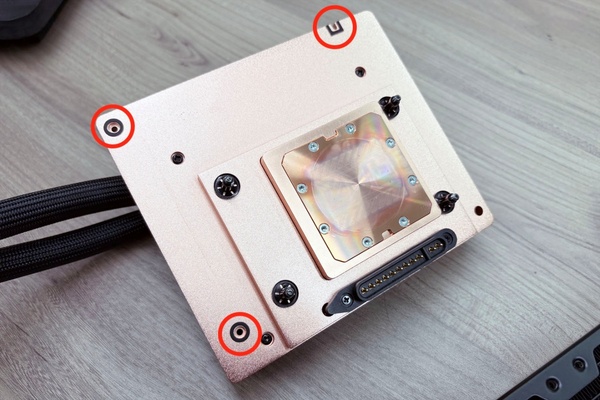
マザーに搭載する際は赤丸部分のネジ穴をマザー側のネジ穴に合うように載せることで、正しい位置に導くことができる。実にシンプルな方法ではあるが、このヘッド自体が重いため設置はとても気を使う
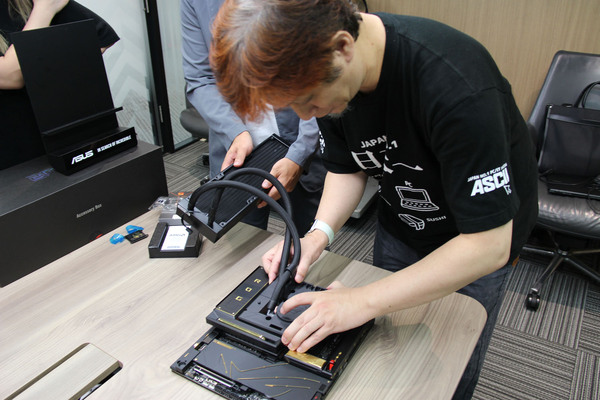
水冷ヘッドをマザーに組み込む作業。ヘッド自体が重く指がかけられる部分がほぼないため、位置の微調整は簡単にはいかない。絶妙な高さを保ちながら前後左右の調整、そして優しく着地させなければヘッドの裏側に出ているネジでマザーを傷つけてしまうからだ。選ばれしユーザーのためのマザーだが、組み込み作業も相当な覚悟が必要だ
水冷ヘッドに視線を遮られた状態のネジ穴にヘッド底面のネジを正確に合わせる作業は今回の検証で一番神経を使ったシーンだった。一応ヘッドの周辺にある小ネジ穴を通してマザー側のネジ穴と合致するように動かせば自然と正しい位置に収まる。だが正しくネジを締められたと感じていても、実は接触が甘いことがあった(起動後のCPU温度で発覚)。一度合体させたらその場で動かして動作確認するくらいの慎重さが求められる。
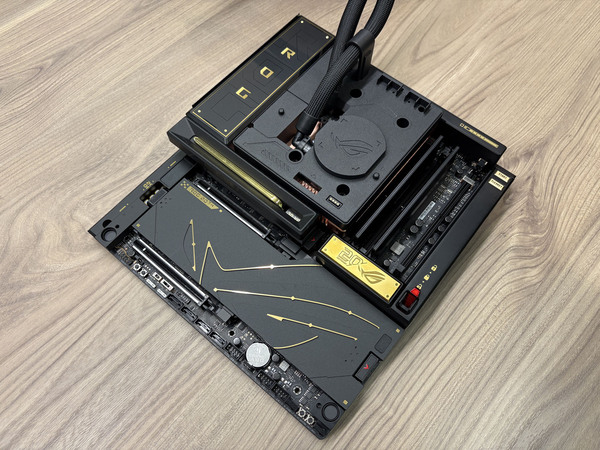
水冷ヘッドを組み込んだ状態。配線の必要がないのは素晴らしい。もっとAIO Q-Connectorが普及してほしいところだが、マザー側の対応が必須なので普及は難しそうだ
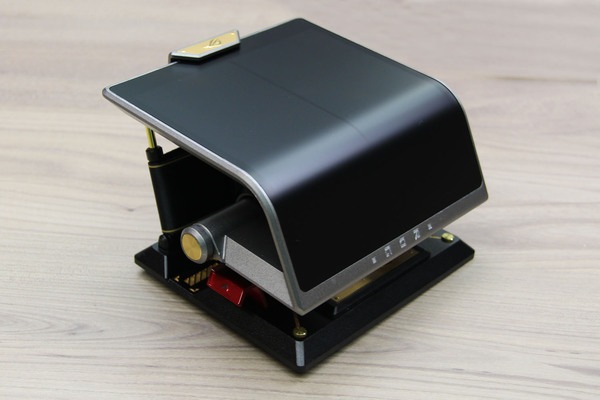
ROG RYUJIN 360 EDITION 20のヘッドに装着するディスプレー部分。6.67インチのAMOLEDディスプレーを2枚並べている。このディスプレーの電源や信号も水冷ヘッドからポゴピン経由で取得するので配線は不要。ちなみに赤いレバーを操作すればワンタッチで水冷ヘッドから分離できる
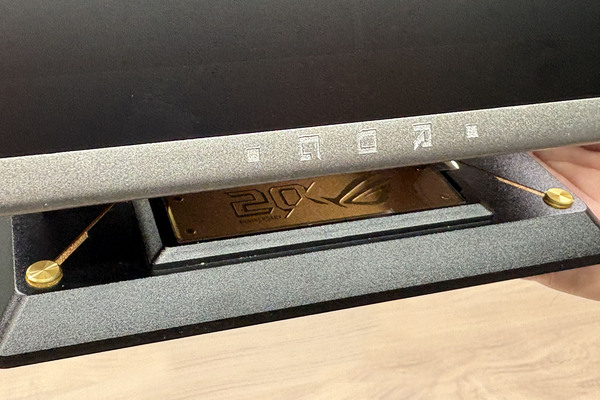
水冷ヘッドのベース部分にも20周年のエンブレムを配置。こんな奥まった場所にまで細かく作り込んだ設計&デザインチームのこだわりには驚かされる
水冷ヘッドをマザーに装着するという山場を越えればあとはむしろ楽。AIO Q-CONNECTORのおかげで、水冷ヘッドとマザーの配線も不要だし、ラジエーターファンの接続も同様である。最大の問題はマザーと水冷ヘッドを合体させると非常に重いこと。普通のATXケースに入れるのはかなり労力が必要だろう。
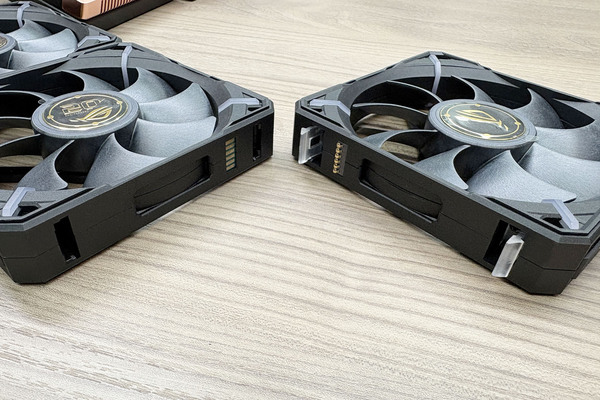
ラジエーター用のファンはスナップイン式のツメを引っ掛けるタイプ。接続すればファンやRGB LEDの配線も終わってしまう
ストレージ(M.2 SSD)はマザー側に最大6枚装着可能だが、同梱のROG Q-DIMM.2カードとROG Hyper M.2カードを装着することでそれぞれ2枚ずつ追加できる。全部動員すればマザーも含め最大9枚のM.2 SSDを装着可能だ。
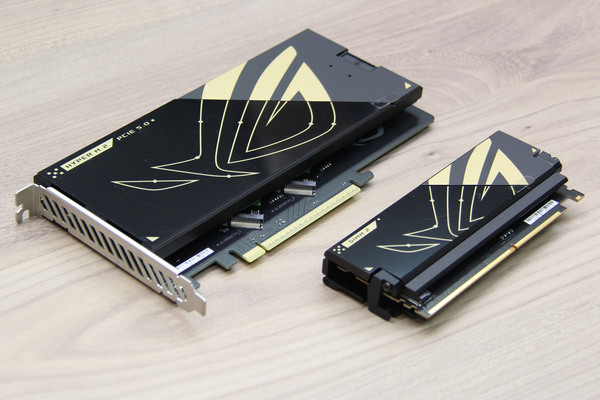
ROG Hyper M.2カード(左)とROG Q-DIMM.2カード(右)。マザー本体のM.2スロットでは足らなくなった時に使用するといいだろう
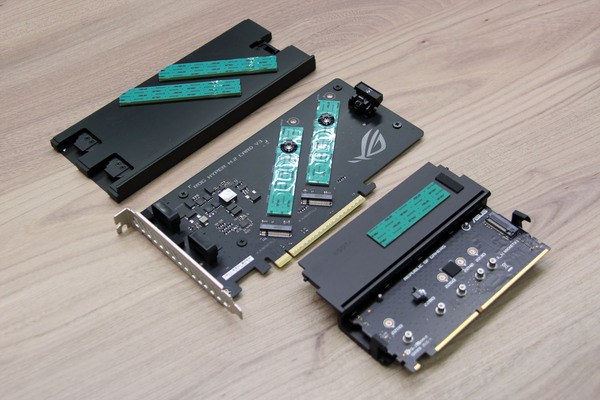
それぞれのヒートシンクを展開。ROG Q-DIMM.2カードは基板の表と裏に1枚ずつM.2スロットを備える。この辺は既存のDIMM.2カードと変わらない
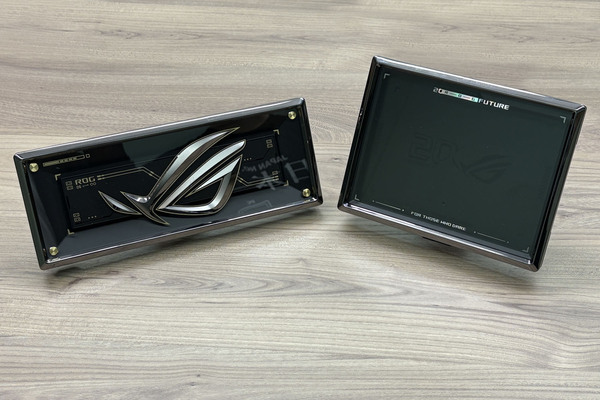
最初にマザーから外したCPUと拡張スロットを覆っていたカバーと、アクセサリーボックスに入っていた謎の鉄板を組み合わせると、このようにカバーをトロフィーのように陳列することが可能になる。手のこんだデザインなので取り外したままではもったいない、ということのようだ
本記事はアフィリエイトプログラムによる収益を得ている場合があります