【ASCII読者&期間限定の10%オフクーポンも】
Notta Memo Proで会議後の仕事はどう変わる? 録音から文字起こし、AI活用まで試してみた
2026年09月28日 10時00分更新


ボタンひとつで完結するシンプルなUI
操作方法はシンプルだ。ボタンの長押しで録音を開始し、録音中に一度押すとBookmarkが付く。停止するときは再び長押しすればよい。基本操作が一つのボタンにまとまっているため、初めて使ったときも迷うことはほとんどなかった。
本体には0.95インチのAMOLEDディスプレイを備えており、録音状態や接続状況を手元で確認できるのも安心で使いやすい。AMOLEDは明るく視認性が高いのがメリットで、表示される情報も必要最小限にまとめられている。小さな画面に多くの情報を詰め込むのではなく、録音中かどうか、スマートフォンとのペアリングが済んでいるかといった録音時に確認したい情報に絞り、すぐに把握できるようにしている。
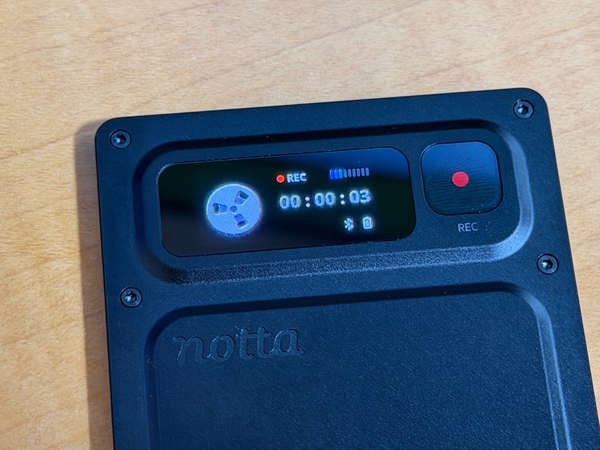
録音中の画面。明るく視認性の高いディスプレイで、録音状態や経過時間を確認できる。操作性もシンプルで迷うことはほとんどない
録音モードを自動で選択、Bookmark機能も便利
Notta Memo Proは2基のマイクと骨伝導マイクを搭載している。骨伝導マイクの信号強度を検知することで、いまは通話しているのか、それとも対面で人と話しているのかを判別。利用場面に適したモードを自動で選択する凝った仕組みだ。急な電話や会議前の慌ただしい場面では、録音モードの切り替えを忘れることもある。録音前に設定を確認する手間を減らせるのは非常に便利だ。
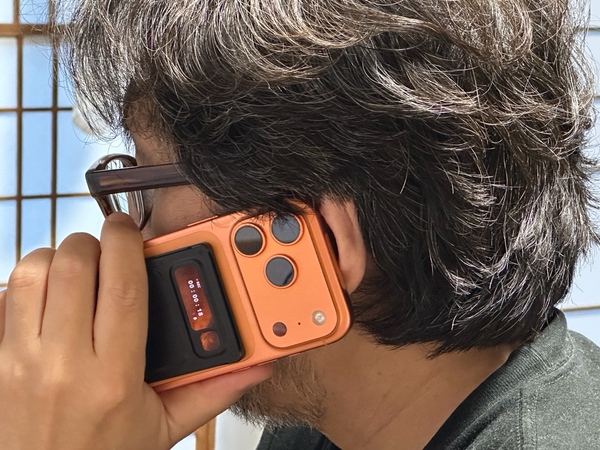
Phoneの背面に装着したまま通話を録音。通話を検知すると、対応する録音モードが自動で選択される
録音中に使えるBookmarkは、あとで確認したい発言へ目印を付ける機能だ。会議で決定事項が出たときや、相手が重要な数字に触れたときにボタンを1度押しておけば、Notta.aiで文字起こしをした後に、対応する箇所がハイライト表示される。
AI要約は会話の大筋を把握するには便利だが、自分が重要だと感じた発言を必ず拾ってくれるとは限らない。「これは特に重要だ」「後から確認したい」と判断した箇所を、自分の意思で残せる点もBookmarkの利点だ。
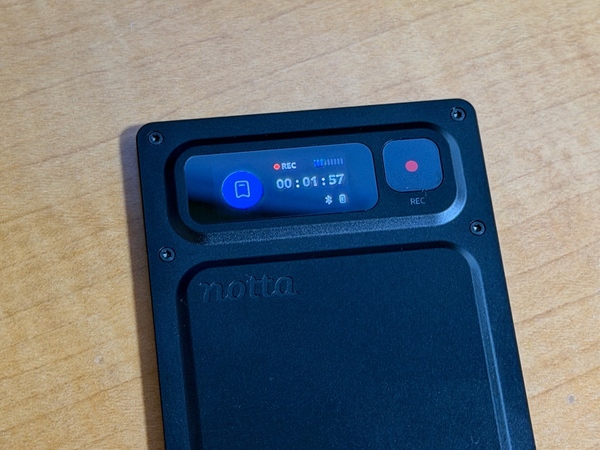
録音中に本体のボタンを押すとBookmarkが記録される。その際、画面にアイコンが表示されるだけでなく、本機が一瞬バイブで震える。Bookmarkされたことが直感的にわかるのはうれしい
本体の側面にはUSB Type-C端子を搭載している。一般的なUSB Type-Cケーブルで充電できるほか、PCと接続してNotta.aiへ録音データを転送する場合にも活用できる。
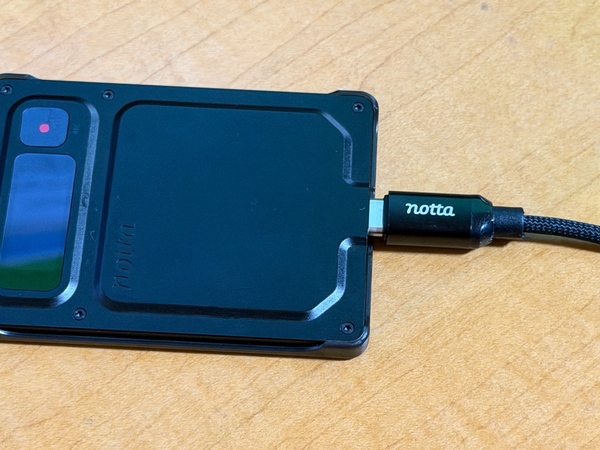
本体側面のUSB Type-C端子。充電に加え、PCへ接続して録音データを直接転送できる。
手間を減らし、企業のセキュリティも意識した自動クラウド同期
録音後のデータ転送を毎回手作業でするのは面倒だ。これを解消するために、Notta Memo Proは録音データをNottaのクラウドへ自動的に送る仕組みを備えている。
事前にスマートフォンのNottaアプリに登録しておけば、ペアリング時にアプリを経由して録音データをアップロードする。Bluetoothに加え、2.4GHzのWi-Fiにも対応しており、SSIDやパスワードを登録しておけば、Wi-Fiネットワークにつながった際に自動で接続先が切り替わり、スマートフォンを経由せず、直接クラウドに同期する。
最初に両方を設定しておけば、あとは利用できる経路で録音データが送られる。ユーザーが、その都度どちらかの方法を選ぶ必要はないのがいいところだ。
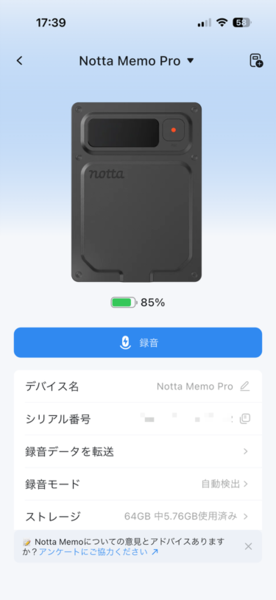
Nottaアプリに登録したNotta Memo Pro。バッテリー残量やストレージ使用量、録音モードなどを確認できる。また、あらかじめWi-Fiを登録しておけば、スマホを介さずに録音データが自動でアップロードされる。
Nottaアプリに登録したNotta Memo Pro。バッテリー残量やストレージ使用量、録音モードなどを確認できる。また、あらかじめWi-Fiを登録しておけば、スマホを介さずに録音データが自動でアップロードされる。
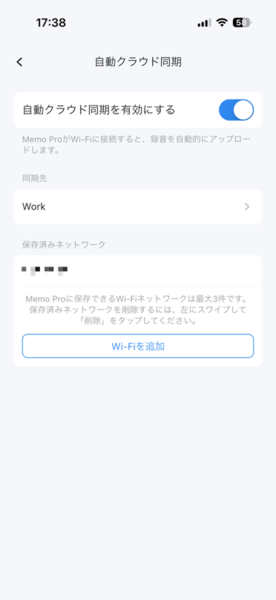
Nottaアプリに登録したNotta Memo Pro。バッテリー残量やストレージ使用量、録音モードなどを確認できる。また、あらかじめWi-Fiを登録しておけば、スマホを介さずに録音データが自動でアップロードされる。
実際、どの経路で同期されたのかを確認する場面はほとんどなかった。PCでNottaのWeb版を開いたときには録音が反映されており、そのまま文字起こしや要約の確認へ移れた。体感としては、あっという間だ。
登録済みのWi-Fiからクラウドへ直接同期できる仕組みは、個人用のスマホにデータを残さなくて済むという利点もある。企業では、セキュリティ規定によって業務用端末へのアプリのインストールが制限されていたり、会議の録音データを個人のスマートフォンへ取り込めなかったりすることがある。
クラウドへ送られるデータについても、通信時と保存時の両方で暗号化ができる。ISO/IEC 27001の認証取得やSOC 2 Type II保証報告書の受領など、法人利用を想定したセキュリティ体制も整えられている。USB Type-Cで会社のPCと接続し、Notta Web版へ録音データを転送することもでき、組織の運用方針に合わせて録音データを扱えるのはビジネス活用が主体になるツールとしては心強い点だ。
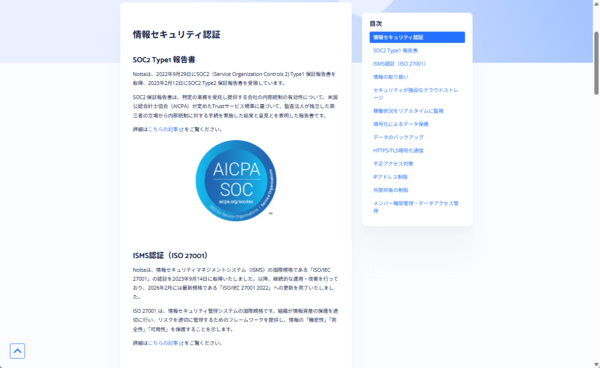
Nottaのセキュリティページ。SOC 2 Type II保証報告書やISO/IEC 27001認証などの取り組みが公開されている。
文字起こしから会話の分析までNottaで一気に進める
録音データがクラウドへ届けば、NottaのWeb版やアプリですぐに文字起こしを確認できる。会議後に音声を最初から聞き直さなくても、AI要約で話の大筋をつかみ、重要ポイントや決定事項、次にやることを整理できる。また議事録をテキスト化しておけば、該当する箇所の音声に簡単に飛んで再生ができる。頭出しも非常に簡単だ。
もともと音声認識サービスを提供してきたNottaだけに、文字起こしだけでなく、誰が話したのかを分けて表示する「話者識別」などに対応しているのも強みだ。発言者ごとに会話を追えるため、会議後に「誰が何を話したのか」を確認しやすい。複数人の会議を記録するうえでは、単に音声を文字へ変換するだけでは得られない利点だ。
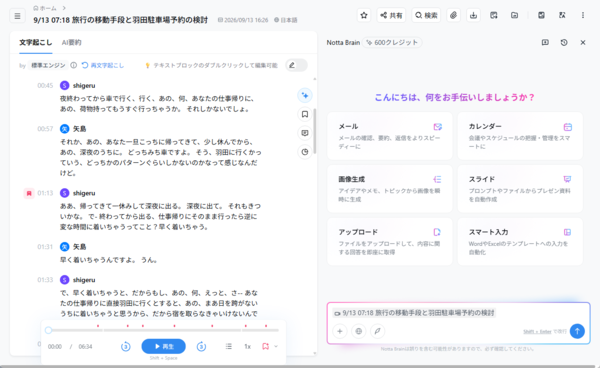
録音データをNottaのWeb版で開いた画面。録音した内容は話者分離に対応しているので、誰がどのような発言をしたのかを文字起こしだけで把握できる(名前の登録はユーザー側で作業が必要)。
Bookmarkの使い方もわかりやすい。録音中に印を付けたBookmarkを文字起こし画面でクリックすると、対応する発言がハイライト表示される。長い会議の中から「重要な話はどこだったか」と探し直す必要がなく、その場で気になった箇所へすぐに戻れる。
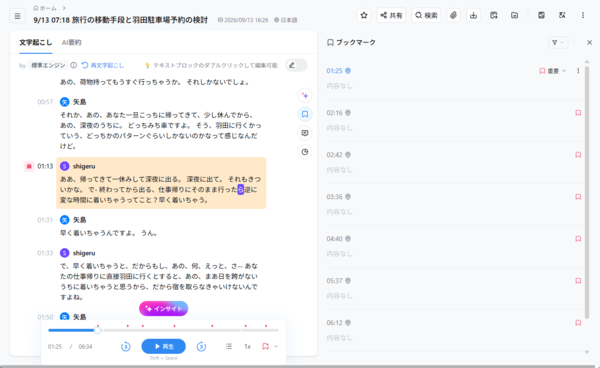
Bookmarkを選択すると、対応する発言が文字起こし上でハイライト表示される。重要なポイントをすぐに確認可能だ。
Notta公式サイトで商品をチェック
本記事はアフィリエイトプログラムによる収益を得ている場合があります