「Webサイトを全部PDFに」そんなムチャな要求も、Acrobatのページ変換機能なら楽々対応
2026年08月31日 11時30分更新


本連載では、ビジネスパーソンが業務の中で直面するトラブルをAcrobatで解決するためのテクニックを紹介する。第4回はWebサイト内にあるすべてのページをPDFにまとめる方法について解説する。
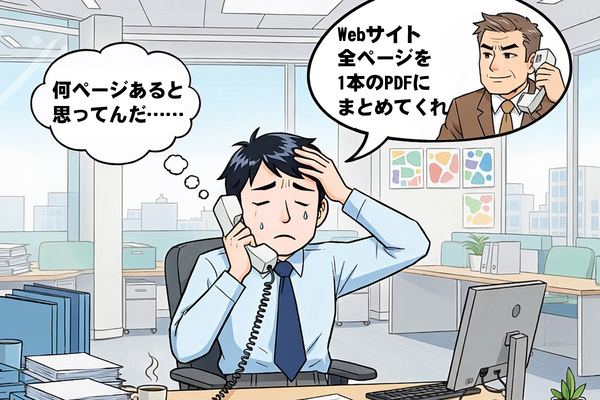
Adobe Fireflyで作成
ページ数の多いWebサイトを1つのPDFにまとめる
クライアントから、「公開中のWebサイトにある全ページを、1本のPDFにまとめてください」と頼まれたらどうすればいいだろうか。トップページだけなら、それほど難しくはない。しかし、会社概要や製品紹介、導入事例、採用情報、問い合わせページと対象が増えていくと、話は変わってくる。
今回は、Webサイトのキャプチャを手動でPDF化する方法と、ページ数の多いサイトをまとめてPDF化する方法を紹介する。
画面の見た目をそのまま残すなら手動キャプチャ
今見ているWebページをキャプチャするだけなら簡単だ。「Windows+Shift+S」キーで「Snipping Tool」を呼び出し、必要な範囲をドラッグすればいい。メニューを開いた状態や、ボタンにマウスポインターを重ねた状態などを撮る場合にも向いている。
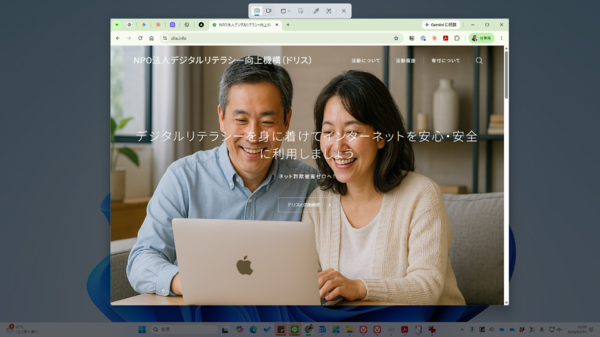
「Snipping Tool」で画面の任意の範囲を手軽にキャプチャできる
縦に長いページ全体を1枚で撮りたいなら、Microsoft Edgeのスクリーンショット機能が便利だ。対象ページを開き、画面右上の「…」メニューから「スクリーンショット」を選び、「ページ全体をキャプチャ」をクリックする。保存画面が開いたら、PNG形式で保存する。
ページ全体のスクリーンショットを撮る場合は、あらかじめページを一番下までスクロールしておくのがコツだ。スクロールしたときに画像を読み込む「遅延読み込み」が使われているサイトでは、いきなりページ全体をキャプチャすると、一部の画像が空白になることがある。折りたたまれている説明やFAQをPDFに含めたい場合は、あらかじめ開いておこう。また、Cookieバナーや通知の許可画面、チャットサポートの吹き出しも閉じておいた方が見た目がよくなる。
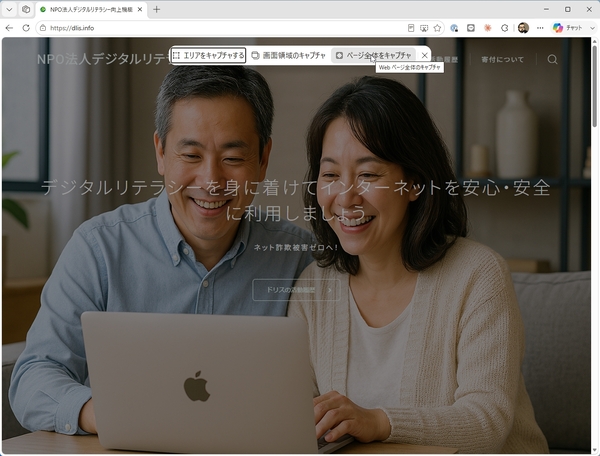
Microsoft Edgeでは、「…」メニューから「スクリーンショット」機能を利用できる
キャプチャ画像が1枚だけなら、Acrobatの「作成」メニューから「ファイル」を選び、「ファイルを選択」をクリック。保存したPNGまたはJPEG形式の画像を指定すると、1ページのPDFに変換できる。
複数枚の画像をひとつのPDFにまとめるなら、Acrobatのメニューから「ファイルを結合」を選ぶ。「すべてのツール」から「ファイルを結合」を開いてもいい。まずは「ファイルを追加」をクリックして保存した画像をまとめて選ぶか、画像ファイルを画面へドラッグ&ドロップする。サムネイルをドラッグすれば表示順を変更でき、不要な画像は削除できる。並びを確認し、右上の「結合」をクリックしてPDFとして結合すると、複数のキャプチャ画像が1つのPDFにまとまる。
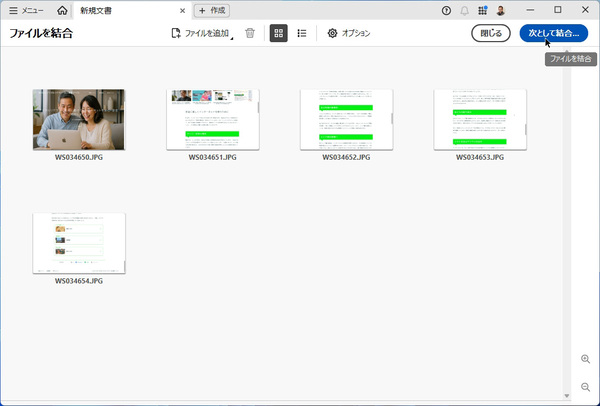
キャプチャ画像を読み込み、サムネイルをドラッグして順番を整える
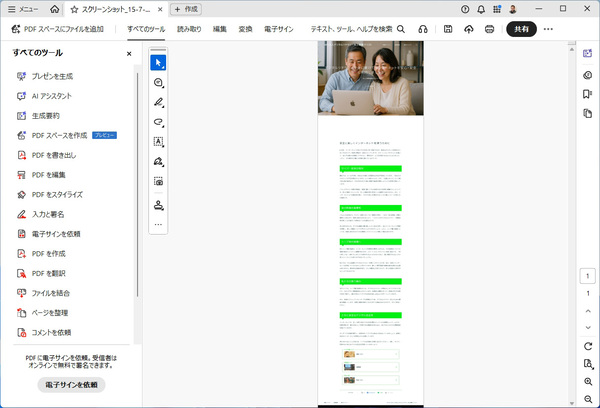
複数のWebページのキャプチャを1本のPDFにまとめられた
注意したいのがページサイズだ。縦に長いWebページを1枚の画像として取り込むと、PDFも細長い1ページになる。画面上で拡大して見る分には問題ないが、A4用紙へ印刷すると文字が極端に小さくなる。印刷される可能性があるなら、表示中の範囲ごとに分けてキャプチャするか、完成後にページを分割した方がよい。
Acrobat ProならURLからWebページをPDFに変換できる
手動キャプチャは見た目のままPDF化できるが、ページ数が増えるほど手間も増える。また、キャプチャでは画像となるため、PDF内の文章の検索などもできない。サイト全体や連載の過去記事をまとめて保存したい場合は、AcrobatのWebページ変換機能がおすすめだ。
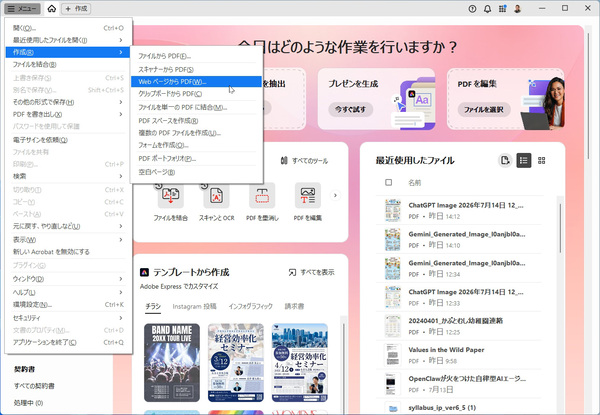
Acrobatを起動し、「作成」メニューから「WebページからPDF」を選ぶ
URLの入力ダイアログが開いたら、PDF化したいWebページのURLを入力する。入力したURLのページだけをPDFにする場合は、「複数レベルをキャプチャ」にチェックを入れず、「作成」をクリックすればよい。リンク先のページも一度に取り込む場合は、「複数レベルをキャプチャ」にチェックを入れる。
項目が展開されたら、「レベル数を指定」で取り込む階層を指定する。「1」では入力したURLのページのみ、「2」ではそのページから直接リンクされているページまで、「3」ではリンク先からさらにリンクされているページまでが対象になる。「サイト全体」を選ぶこともできる。
ただし、あまりにも大量のリンクがあると処理が長時間続いたり、メモリーやストレージを大量に消費したりする可能性がある。まずは、2レベルから試して、必要な範囲を確認してから広げるといいだろう。
不要なページの取得を避けるために活用したいのが、設定の「同じパス上にあるページのみ」と「同じサーバー上にあるページのみ」だ。「同じパス上にあるページのみ」を有効にすると、指定したURL配下のページに対象を絞れる。たとえば、製品ページのURLが「example.jp/products/」なら、「products」配下だけを取得し、採用情報やニュースなど別の階層まで対象が広がるのを防げる。
「同じサーバー上にあるページのみ」を有効にすると、外部サイトへのリンクをたどらなくなる。SNSや動画サイト、グループ会社などへのリンクまでPDF化されるのを防ぐため、複数ページを取得する際は、基本的に有効にしておくとよい。
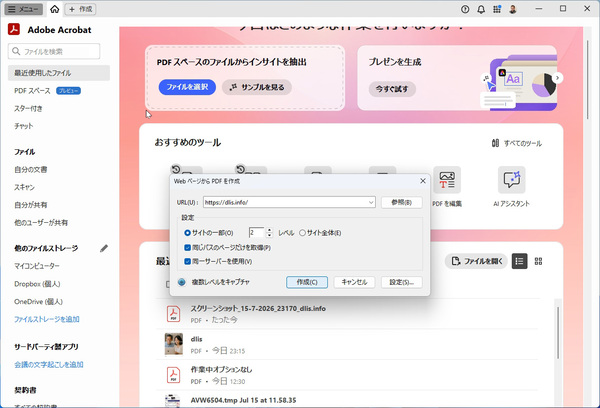
リンク先も取得する場合は、キャプチャするレベル数を指定する
変換結果を調整したい場合は、「詳細設定」を開く。現在のAcrobatでは、Webページの変換エンジンとして「強化」と「クラシック」を選択できる。「強化」はWebページをより忠実にPDF化するためのエンジンだ。今回確認した環境では、初期状態で「強化」が選択されていた。
ただし、「強化」を選ぶと、HTMLの変換設定や、しおり、PDFタグ、ヘッダーとフッターなどの項目はグレーアウトし、個別には変更できない。この状態では、「しおりの作成」と「新規ページにヘッダーとフッターを挿入」が有効、「PDFタグを作成」が無効の状態に固定されていた。まずは「強化」のまま変換し、元のWebページに近い結果になるか確認するとよい。
しおりやPDFタグ、ヘッダーとフッターの有無を指定したい場合は、「タイプ」を「クラシック」に切り替える。クラシックでは、背景色や背景画像を残す「ページの背景を保持」、画像をPDFへ含める「画像を変換」、スクロール領域を広げる「スクロール可能なブロックを展開」などを設定できる。ページサイズや余白、印刷方向、横幅の広いコンテンツを縮小するかどうかも調整できる。
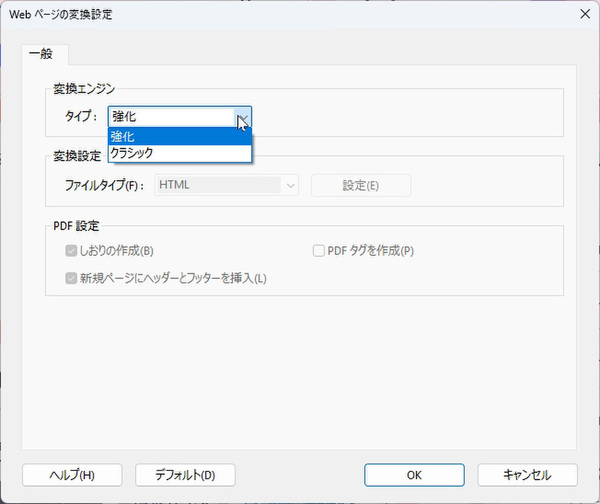
「強化」では詳細項目が固定される。個別に調整する場合は「クラシック」へ切り替える
設定が終わったら「作成」をクリックする。取得するページ数が多い場合は処理に時間がかかるが、処理状況は「ダウンロード状況」画面で確認できる。
作成されたPDFでは、キャプチャ画像をまとめた場合と異なり、基本的に文字を選択してコピーしたり、検索したりできる。Webページ内のリンクもクリックでき、しおりが作成されていれば、ページタイトルやURLを手がかりに目的のページへ移動することも可能だ。
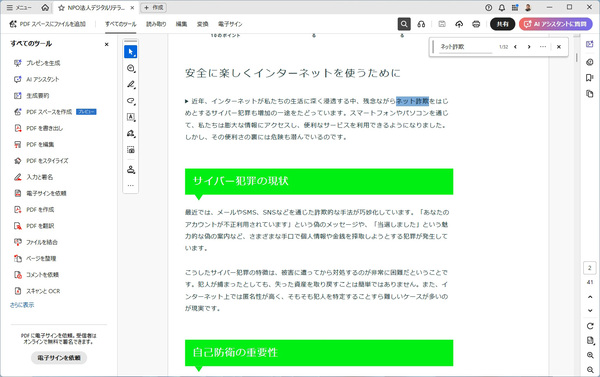
変換後のPDFでは、文字検索やコピー、しおりによる移動ができる
AcrobatのWebページ変換は便利だが、ブラウザーの表示を画像としてそのまま記録する機能ではない。AcrobatがURLからHTMLや画像を取得し、PDFのページとして組み直している。そのため、ブラウザー上の表示と完全に同じになるとは限らないので注意しておこう。
変換後は、元のWebページと見比べながら、ページ数や画像、表、見出し、リンク、問い合わせフォームの表示などを確認しておくと安心だ。同じページへ複数のURLからアクセスできるサイトでは、似た内容のページが重複して取り込まれることもある。そんな時は、変換できなかったページだけを手動でキャプチャし、Acrobatの「ページを整理」から差し替えたり、削除すればいい。
クライアントから「Webサイトを全部PDFにしてください」と言われても、絶望する必要はない。AcrobatのWebページ変換機能で、一気にPDF化してしまおう。
本記事はアフィリエイトプログラムによる収益を得ている場合があります

この連載の記事
-
第3回
sponsored
「これ見えちゃダメなやつ!」契約書の流用で漏洩する機密情報を完全に削除する方法 -
第2回
sponsored
新製品発表会前夜に気づいたページ乱丁! PDFならドラッグ&ドロップでささっと解決 -
第1回
sponsored
「元ファイルがない!」でも大丈夫。PDFのテキストを直接修正してトラブルを乗り切る方法 - この連載の一覧へ