いまのスマホがもっと快適に使える! Dropboxのおすすめ活用法
スマホでもPCでも使えるクラウドメモ帳、家族や友人と共有して一緒にメモを書き込もう
「どこにメモした?」をなくす無料の共有メモ帳 Dropbox Paperは家族旅行のプラン作りにも大活躍


Dropboxはファイルを保管するだけのサービスではありません。さまざまなツールを提供していますが、なかでも便利なのが、共同作業用のドキュメントツール「Dropbox Paper」です。
Paperは、議事録や企画書づくりといったビジネス用途で紹介される機会が多いのですが、個人が使う“シンプルな共有メモ帳”としてもかなり優秀です。無料で使えますし、家族や友人とのちょっとした情報共有にはとても重宝します。
皆さんは「どこかにメモしたんだけど、どこだっけ……?」と頭を抱えた経験はないでしょうか。スマホのメモアプリ、パソコンのテキストファイル、紙のノートや手帳など、バラバラの場所にメモを書いていると、あとで探すのに一苦労です。
そこでPaperがおすすめなのです。Paperを使えば、クラウド上にメモがまとまるので「どこだっけ?」と見失う心配がありません。スマホからでもPCからでも使うことができ、スマホで書きかけたメモの続きをPCで書くこともできます。しかも、無料アカウントでも事実上、無制限に使えます。
今回は、このPaperを家族や友人との情報共有に使うコツをご紹介します。あまり難しい機能には踏み込まず、“誰でも使えるシンプルな共有メモ帳”としての楽しみ方をまとめました。
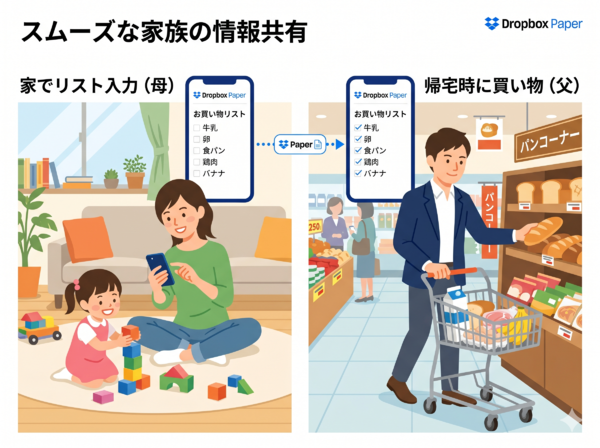
Dropbox Paperはブラウザから誰でもすぐに使える共有メモ帳。家族や友人との情報共有に大活躍する
まずはアクセス方法から確認しておきます。Dropbox Paperは、スマホでもPCでも、Webブラウザで「paper.dropbox.com」を開き、Dropboxアカウントでログインすればすぐに使えます。
ちなみに、以前はPaper専用のモバイルアプリやデスクトップアプリ(ベータ版)が提供されていたのですが、いずれも2025年10月に提供を終了しています。ただし、Paperのサービスそのものはブラウザ版として継続されており、paper.dropbox.comにアクセスすれば同じように利用できます。
まだDropboxのアカウントを持っていない場合は、無料プラン(Basic)でかまわないので新規登録してください。Dropboxの無料プランは最大2GBの容量が使えますが、Paperが消費する容量はごく小さいものです。作成できるPaper(メモ)の数も無制限なので、Paperだけを使うならば無料プランでも問題ないはずです。
それでは、Paper(メモ)を新規作成してみましょう。
メイン画面で「ドキュメントを新規作成」ボタンをタップすると、まっさらなPaperが立ち上がります。ちなみに、paper.dropbox.comにアクセスしなくても、ブラウザのアドレスバーに「paper.new」と打ち込むだけでPaperが新規作成できるショートカットもあります。Paperに慣れたらこれもおすすめです。
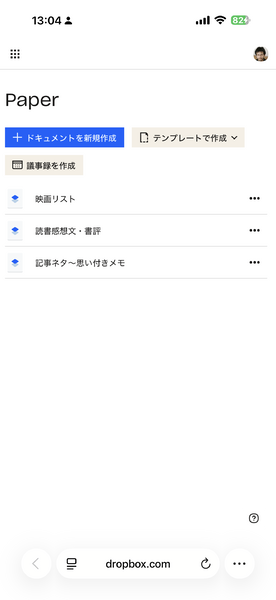
スマホのブラウザで「paper.dropbox.com」を開くと、作成済みのPaper(メモ)が一覧表示される。ブックマークしておくと便利だ
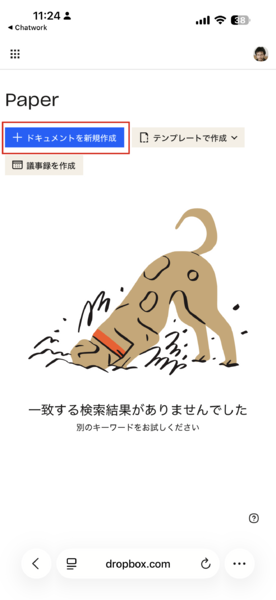
「ドキュメントを新規作成」をタップし、新規のPaper(メモ)を追加しよう
大きな文字で表示される1行目は、このPaperのタイトルです。先ほどのメイン画面(Paperの一覧)に表示されるので、内容が分かるようにタイトルを入力しましょう。それ以下の行は本文なので、ふつうに書き進めていきます。
Paperに書き込んだ内容は、自動的に保存されています。“保存ボタン”などを押さなくても常に最新の内容が保存されており、途中でブラウザを閉じても内容が消える心配はありません。
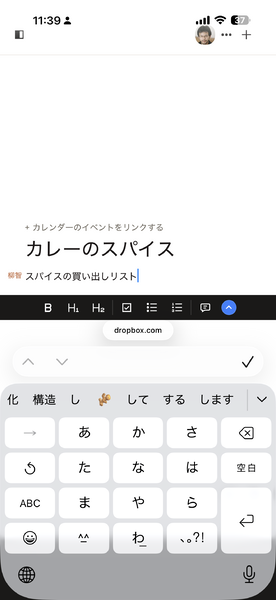
Paperのタイトルを入力する
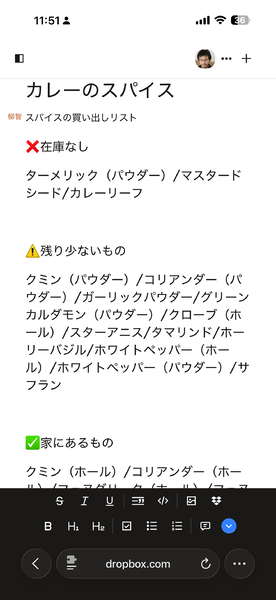
Paperの本文を入力する
自分用のメモ帳として使うだけならば、基本はここまでの知識で十分使えます。ただし、Paperの便利な点は「家族や友人とメモを共有できる」点なので、ここからは作成したPaperを共有してみます。
現在開いているPaperを家族や友人と共有したい場合は、画面右上の「…」メニューから「共有」を選びます。表示されるメールアドレス欄に入力すれば、PaperのURLがメールで送信されます。一方で、LINEやメッセージアプリで共有したい場合は、「共有」を選んだあとに「リンクをコピー」をタップして、そのリンクURLをメッセージとして送信すればOKです。
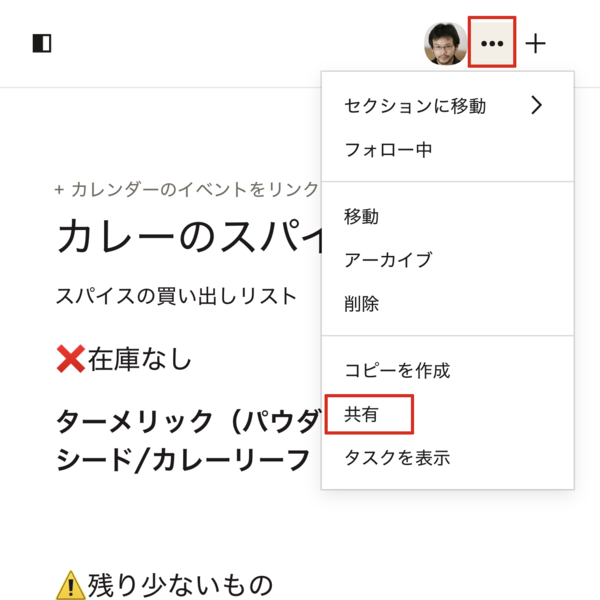
メニューから「共有」を選び、メールやLINEでURLを送れば、相手も同じPaperにアクセスできる
一点だけ押さえておきたいのが、Paperを共有する相手(家族や友人)もDropboxアカウントが必要だという点です。相手がDropboxアカウントを持っていない場合は、無料プランで構わないので新規登録してもらいましょう。
メールやLINEで招待された側は、PaperのURLにアクセスし、Dropboxアカウントでログインすれば閲覧/編集ができます。
複数のユーザーが同じPaperを開き、同時に書き込むこともできます。たとえば、家族旅行の相談をするとしましょう。ここで、家族全員が同じPaperを開けば、こちらが「現地で行きたい観光地の候補」を書き出している隣で、相手が「予約したホテルの予約番号」を書き込むといった共同作業ができます。会話をしながら、Paper上でリアルタイムに旅行の計画が組み上がっていくのは、見ていて楽しいと思います。
なお、相手が書き込んだ内容はリアルタイムに反映されるので、書きかけの部分を上書きしてしまうようなトラブルは起きにくいです。同時編集できる人数の上限は、1つのPaperにつき50人までとなっていますが、家族や友人と使う範囲ならば気にする必要はないでしょう。
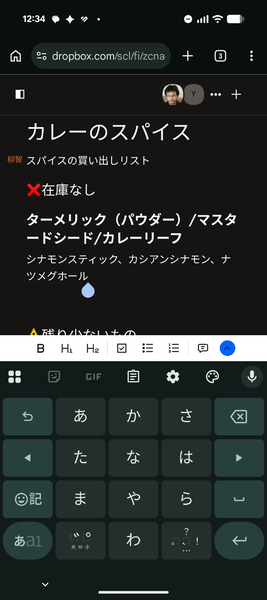
同じPaperを複数人で同時に編集できる。画面は招待されたユーザーが入力しているところ
ほかのユーザーの画面にも、書き込まれた内容がリアルタイムに反映される
Paperに書き込めるのは文字だけではありません。たとえば、見出しを付けて段落を整理したり、チェックボックスを並べて持ち物リストを作ったり、表組みを使って情報整理をしたりすることができます(内容の編集時にキーボードの上に書式設定メニューが表示されます)。ちょっとした工夫で、Paperはぐっと見やすく、使いやすくなるのです。
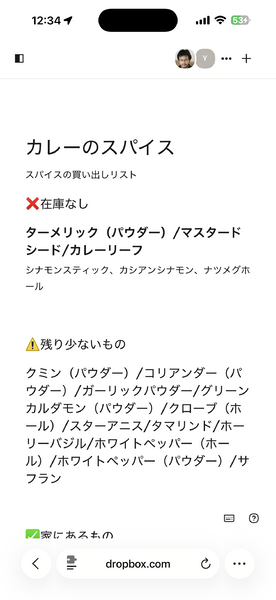
写真や画像も簡単に貼り付けられます。スマホで撮った観光地の写真、家電製品の型番ラベル、レシートの控えといった写真を貼り付けて、その内容についてメモを残しておけば、あとから見返したときにすぐ思い出せて役立ちます。
PaperにURLを貼り付けると、そのままリンクになって、クリック/タップすればWebサイトが開きます。たとえばホテルやお店の公式ページ、地図上の行き先、予約確認メールのリンクなどを並べておけば、旅行中でもこのメモを開くだけで必要な情報へ手軽にアクセスできます。

Paperには写真やリンクURLも貼り込める。みんなでどんどん書き込んで、旅行プランができあがっていくのが楽しい
おすすめの使い方は、やはり「家族旅行の計画」です。まずはPaperを1つ作り、家族内で共有して、日付ごとに行きたい場所やアクティビティ、現地で食べたいもの、電車やバスの時刻、宿泊先の予約情報などを、どんどん書き連ねていくのです。観光スポットは公式サイトのURLを、行きたいレストランはGoogleマップのリンクを貼り付けておけば、当日は複数のアプリやメールを行き来することなく情報が得られて、スムーズに旅行が楽しめるでしょう。また、家族全員が同じ予定メモを持ち歩くことになるので、コミュニケーションの行き違いもなくせます。
また、日常的な「買い物の依頼メモ」にも便利に使えます。家族共有の“買い物用Paper”を1つ作っておき、冷蔵庫の中身が減ったり日用品が切れたりしたら、気づいた人が書き込むルールにします。あとは、スーパーなどへ行った際に、このPaperを見て買い物をするだけです。買い物の依頼をLINEなどでしている方も多いと思いますが、時間が経つとメッセージが流れていき、買い忘れが起こります。Paperに書き込んでおけば、そうした心配もなくスマートなのです。
そのほかにも、友人との飲み会のお店候補をリスト化したり、子どもの学校行事の持ち物確認リストを作ったり、引っ越しをする際の膨大なタスクをリスト化したりと、複数の人が関わるメモのほとんどは、このPaperひとつでまかなえます。シンプルながらも強力なアプリです。
「書いたはずのメモが見つからない」わずらわしさから解放されたい人は、まず自分用のメモ帳としてPaperを使ってみましょう。また、家族や友人と情報共有したい場合も、Paperを活用してみてください。操作に慣れてきたら、目的別にPaperの数を増やしていくと、さらに使い勝手が良くなるはずです。
本記事はアフィリエイトプログラムによる収益を得ている場合があります
この特集の記事
-
デジタル
「三日坊主で終わらない」スマホ写真の整理術! Dropboxと最小限のルールで実践できます -
デジタル
家族・友人と思い出を持ち寄る“共有アルバム” スマホ+Dropboxの共有リンクで簡単に作れます -
デジタル
かさばる紙書類を片付ける! 手軽な“自宅のペーパーレス化”ならスマホ+Dropboxがおすすめ -
デジタル
スマホで撮った写真・ビデオを高画質なままシェア DropboxならばLINEでもメールでも簡単! -
デジタル
スマホの写真をPCに受け渡すのが面倒…? データの保存先をDropboxにまとめて解決! -
デジタル
スマホの容量不足はDropboxで解消! 格安でおすすめの「Simpleプラン」契約方法も紹介
過去記事アーカイブ
- 2013年
- 11月