本記事は週刊アスキー3月17日発売号(No.1587)からの転載です。価格などの情報はすべて当時のものとなります。
値上げが続く今、PC延命に大注目
設定変更や無料アプリで劣化を防ごう
パーツ価格の高騰を引き金にPCの値上げ基調が続いている。買い替えも難しい現在、せっかく手に入れたPCは故障や劣化を未然に防いで、できるだけ長く使い続けたいもの。特にパーツの交換が難しいモバイルノートPCは、バッテリーやディスプレーなどのパーツの劣化を抑えることを常時意識したい。
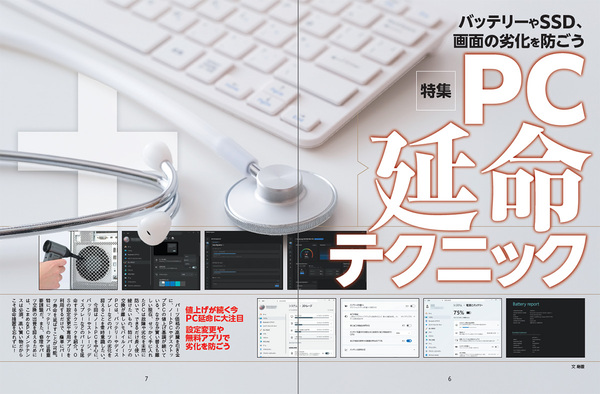
今回はノートPCを中心に、バッテリーやストレージ、ディスプレーなどのパーツを延命するテクニックを紹介。OSの設定変更や専用アプリを利用するだけで、簡単にパーツ寿命を延ばすことが可能。特にバッテリーのケアは最重要課題だ。
また、修理やパーツ交換の出費を抑えるためには、こまめなPCメンテナンスは必須。高い買い物だからこそ延命措置を忘れずに!
【特集】PC延命テクニック
●ノートPC寿命はここに集約【バッテリー劣化の予防テク編】
・【その1】現在の劣化状況をチェック
・【その2】休止やシャットダウンで劣化を防止
・【その3】設定を変更して、バッテリー充電を最適化
・【その4】保管時はアダプターを外す
・【その5】残量0%の状態は避ける! 節約機能を活用
●高額パーツは大事に!【SSDとHDDを大事に使うテク編】
・【その1】無料アプリでストレージの状態をチェック
・【その2】オーバープロビジョニングでSSDの性能を維持
・【その3】空き容量は20~30%確保!
・【その4】SSDの発熱対策を忘れずに HDDも空冷で熱を逃がす
・【その5】SSD内の大容量データは外付けHDDに退避
・【その6】OSドライブが満杯なら、新SSDにデータ移行する
●特に有機ELは要注意【ディスプレー延命テク編】
・【その1】デスクトップ関連は黒でバックライト保護
・【その2】ディスプレーは常に一定時間でオフに設定
・【その3】有機ELディスプレーは専用ツールも活用する
●まめなメンテが重要【PCの排熱テク編】
・【その1】まめなメンテが重要 PCの排熱は常時意識する
・【その2】ノートPC利用中は放熱口を塞がない!
PC寿命はここに集約 バッテリー劣化を予防する
ノートPCの寿命は、バッテリーの健康状態にあると言っていい。ノートPCを繰り返し利用すると少しずつバッテリーが劣化していき、持ち歩き時の動作時間が短くなっていく。バッテリーに優しい動作設定や使い方を確認し、ノートPCの寿命を引き延ばそう。
【バッテリー劣化を予防するテク その1】
バッテリーレポートを実行し、現在の劣化状況をチェック
まずは、バッテリーの現在の健康状態を確認しよう。各メーカーの管理アプリから現在のバッテリーの劣化状態を確認できることが多い。
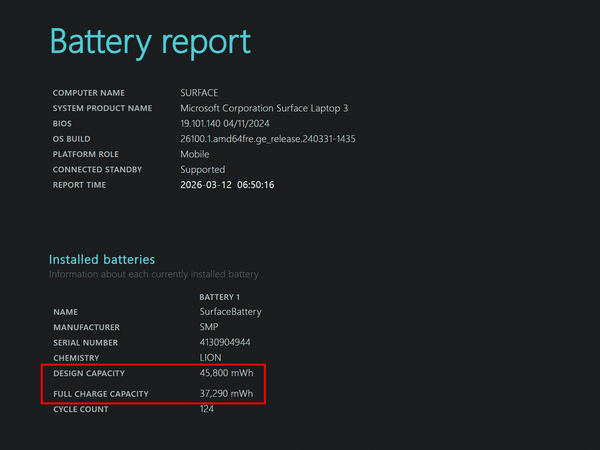
確認する機能がない場合は、Windowsの機能でバッテリーレポートを作成しよう。仕様上のバッテリー容量と、現在のフル充電時の容量の表示から劣化を確認できる。
なお、設定で普段の充電を80%で止めていると、PCによってはフル充電時の容量が少なく表示される場合がある。一度、100%の充電をしたあとで実行しよう。
●Battery reportの使用手順
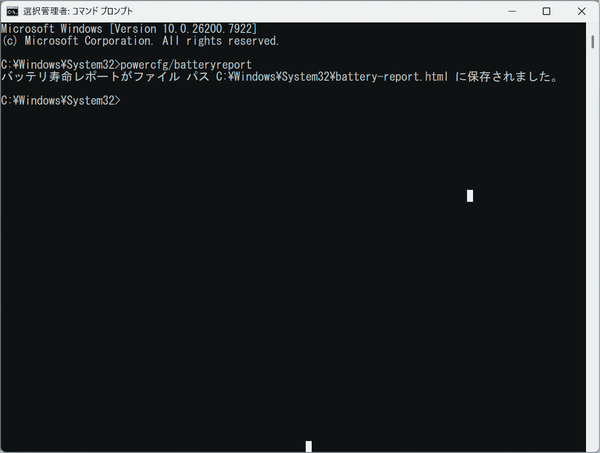
スタートメニューを開き「コマンドプロンプト」を検索→コマンドプロンプトを右クリックし、「管理者として実行」を選択→コマンドプロンプトに「powercfg /batteryreport」と入力→生成されたhtmlレポートを確認する
●コマンドプロンプトから入力
黒い画面が表示されたら、使用手順のコマンドを入力しよう。Enterキーを押すと実行される。
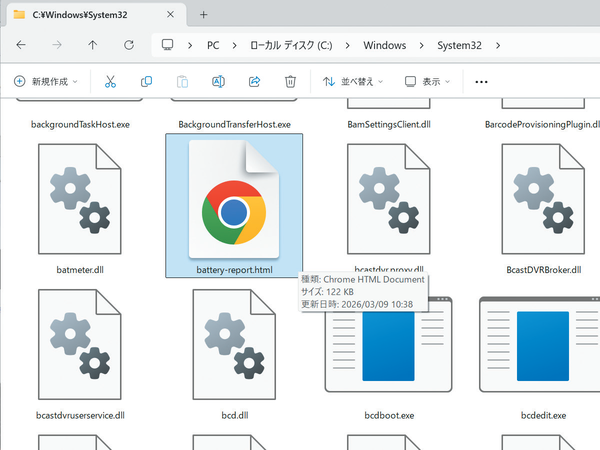
●レポートhtmlを検索する
エクスプローラーで、コマンド実行後に表示されるファイルの場所を開く。コピペがラクだ。
●レポートの内容を確認
「DESIGN CAPACITY」と「FULL CHARGE CAPACITY」を比較する。
【バッテリー劣化を予防するテク その2】
休止やシャットダウンでバッテリーの劣化を防止
ノートPCは画面を閉じた状態や一定時間操作をしないと、省電力な「スリープ」状態に切り替わる。だが、この状態でも一部のアプリや通信が電力を消費しており、持ち歩き中のバッテリー消費や劣化の原因になる。
ノートPCの持ち歩きが多い人は、閉じた際の動作を「休止状態」にしよう。スリープとは異なりPCの動作が止まるので、バッテリーの消費をほぼ抑えられる。長期間利用しない場合は「完全シャットダウン」の操作でバッテリーの消費を防ごう。
●休止状態の設定
Windowsの設定を開く→「システム」→「電源」を選択→「カバー、電源とスリープ 個のボタン コントロール」を開く電源ボタン、スリープボタン、カバーを閉じたときの動作を選択する
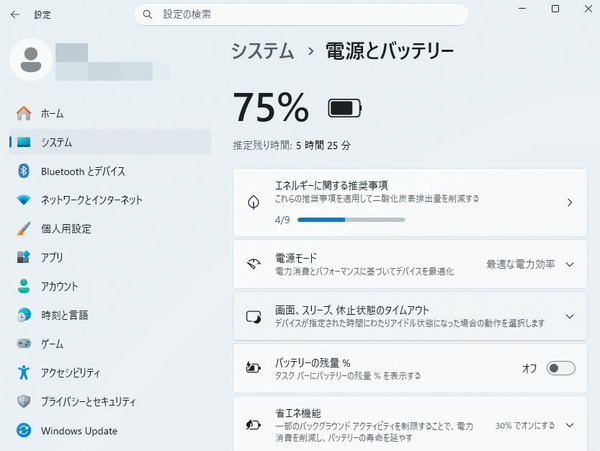
●設定で電源の項目を開く
「設定」→「システム」→「電源」の項目を開き、下側の「カバー、電源とスリープ~」を開く。
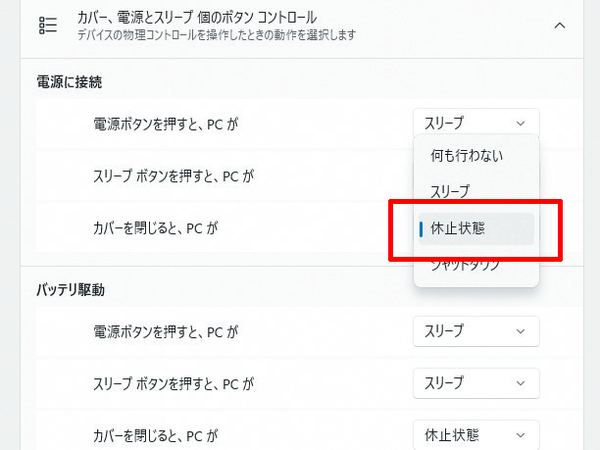
●閉じた時は休止状態に
電源の状態に応じた、ボタンや画面を閉じた時の操作を選択できる。「休止状態」などを選ぶ。
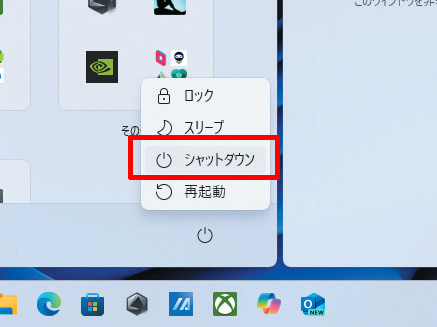
●完全シャットダウンで保管
スタートメニューの電源ボタンを開く。シフトキーを押しながら「シャットダウン」を押す。
【バッテリー劣化を予防するテク その3】
PCやOSの設定を変更して、バッテリー充電を最適化
大半のノートPCには、各メーカーの管理アプリにバッテリーの充電を80%に制御する設定がある。これは不要な充電によるバッテリーの劣化を抑える機能だ。駆動時間に余裕があるモデルや、据え置きでの利用が中心なら忘れずに設定しよう。
●macOSは標準で最適化
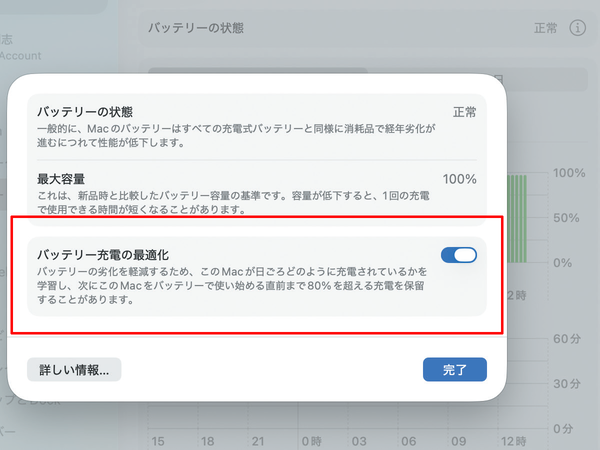
OSの標準機能としてバッテリー管理機能を搭載。これまでの使い方を学習し、必要に応じて80%以上の充電を保留することで、バッテリーの劣化を軽減する。また、macOS 26.4では手動による充電の上限設定機能も追加された。
【バッテリー劣化を予防するテク その4】
AC電源接続しっぱなし厳禁! 保管時はアダプターを外す
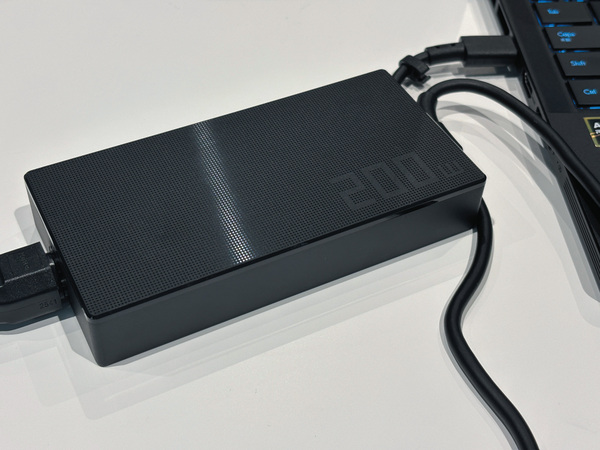
あまり利用していないPCは、完全シャットダウンをしうえでAC電源から外して保管しよう。利用していない間も電源オンやスリープ状態のままだと、電力の消費とACアダプターによる充電が繰り返され、バッテリーの劣化が進んでしまう。
●満充電維持は劣化を早める
残量100%の状態だと劣化が進みやすい。保管するならPCを完全シャットダウンしてAC電源を外し、残量50~80%で保管しよう。0%は過放電による故障の恐れがある。
【バッテリー劣化を予防するテク その5】
残量0%の状態は避けたい! 出先で節約機能を活用する
●バッテリー節約機能の設定
Windowsの設定を開く→「システム」を選択→「電源とバッテリー」を選択→バッテリー節約機能を「20%」で自動オンに設定する
●電源モードを確認する
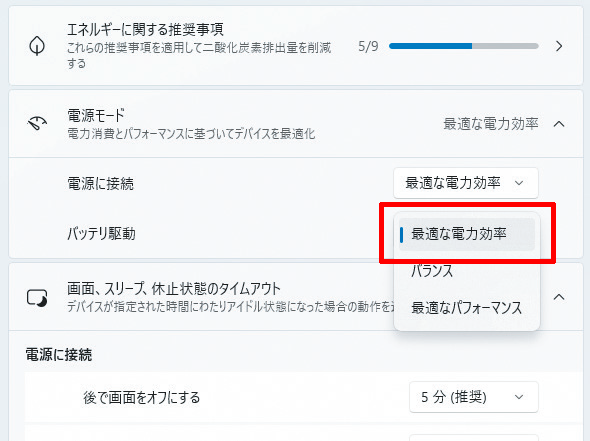
「設定」→「電源」の電源モードで、バッテリ駆動の動作モードを確認しよう。PCにより異なるが、「最適な電力効率」など、一番省電力な設定を選択する。
●省エネ機能でさらに長持ち
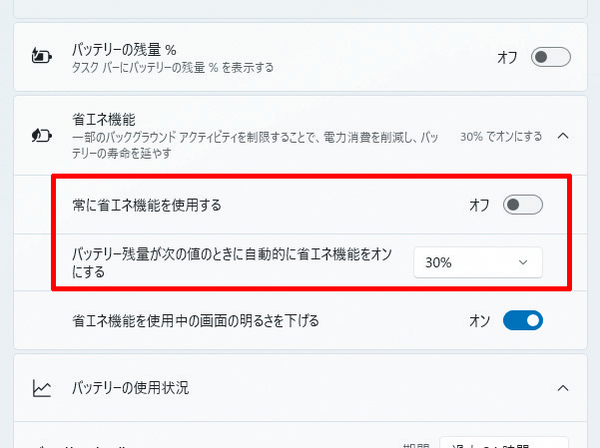
出先で長時間PCを操作する際は「省エネ機能」を有効にしよう。「常に省エネ機能を使用する」を有効にするか、有効になるバッテリー残量を設定しておく。
最終手段はバッテリー交換 保証や交換が確実だと安心
出先でのPC利用が多いと、バッテリーの劣化が進みやすい。PCを購入する際は交換費用も考慮しよう。交換費用は製品により1万円台~4万円台と大きく異なる。必要なら、メーカーのバッテリー交換を含む延長保証への加入も検討しよう。

VAIOは最新モデルでバッテリー交換保証サービスを用意する。2026年2月以降に購入したPCには、無償バッテリー交換の保証が付帯。個人向けは3年以内かつ状態が80%以下の場合、法人向けは4年以内かつ60%以内が対象。ノートPCを安心して使える
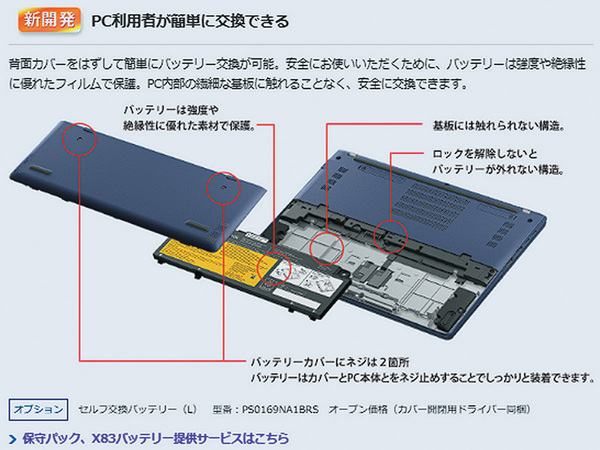
dynabookの法人モデルはバッテリーを自分で交換可能。一部メーカーの法人向けモデルは、自身で純正バッテリーを購入して交換できる仕組みを用意。利用しているPCを修理に出すことなく、すぐに新品のバッテリーへと交換できる
本記事はアフィリエイトプログラムによる収益を得ている場合があります