【Windows 11を快適に使う!「便利機能」編 その1】
Windows版エアドロ! 近くのデバイスと手軽にデータ共有する
「近距離共有」はWindows版のAirDropのようなもの。ファイル、写真、リンクなどを近くのWindowsデバイスと共有するための機能だ。
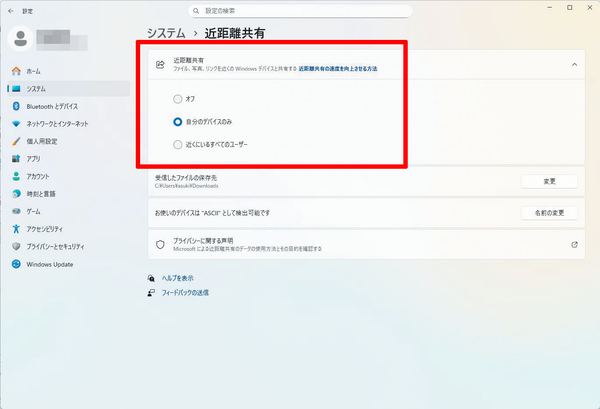
使い方もAirDropと似ている。まずは近距離共有の範囲を決める。自分のMicrosoftアカウントと同じデバイスに限定するなら「自分のデバイスのみ」、周囲のWindowsデバイスも対象にするなら「近くにいるすべてのユーザー」を選択する。準備はこれで完了だ。
あとは「エクスプローラー」でファイルなどを右クリックして「共有」を選び、その後「近距離共有」から送信先デバイスを選択する。すると相手側に受信通知が表示され、相手が「保存」を選ぶとファイルが転送される。なお、この機能は「スマートフォン連携」を設定していれば、iPhone/Androidにも利用可能だ。
設定で共有範囲を指定
重要なのは公開範囲。「自分のデバイスのみ」と「近くにいるすべてのユーザー」の2種類が用意されている。また共有を実行する際には、相手のデバイス名をしっかりと確認しよう。
PC間はもちろんスマホとも共有可能
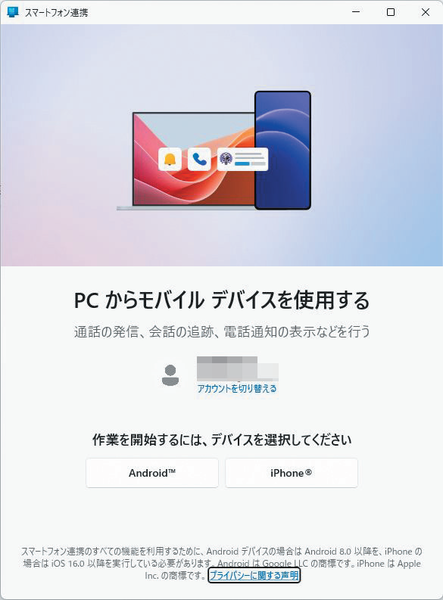
「スマートフォン連携」で自分のスマートフォンをペアリングしておけば、近距離共有の対象にiPhone、Androidを指定できる。ただしファイルが開かれるのは、「Windowsにリンク」アプリだ。
【Windows 11を快適に使う!「便利機能」編 その2】
動かなくなったアプリを強制終了させる
アプリが動かなくなったり、一度終了したのにアプリが起動しないということがある。このようにアプリがフリーズしてしまった場合の対処方法が「強制終了」。
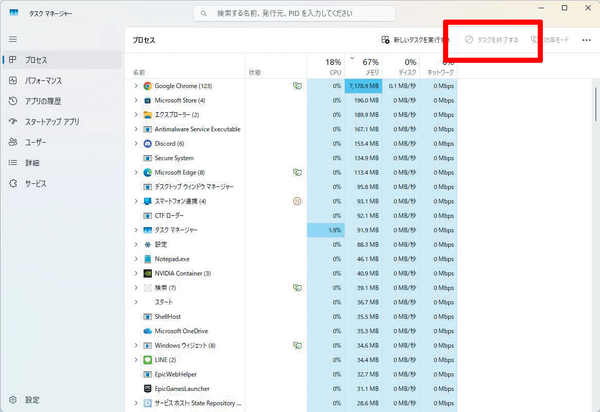
「タスクマネージャー」を開き、該当するアプリを選んでから「タスクを終了する」を押すと、即アプリが終了する。それでも異常動作が改善されないときは、諦めて再起動してみよう。
「タスクを終了する」で強制終了できる
「タスクを終了する」では警告なしにアプリが強制終了する。間違ってほかのアプリを終了しないように要注意。
【Windows 11を快適に使う!「便利機能」編 その3】
「仮想デスクトップ」で作業環境を見やすく管理
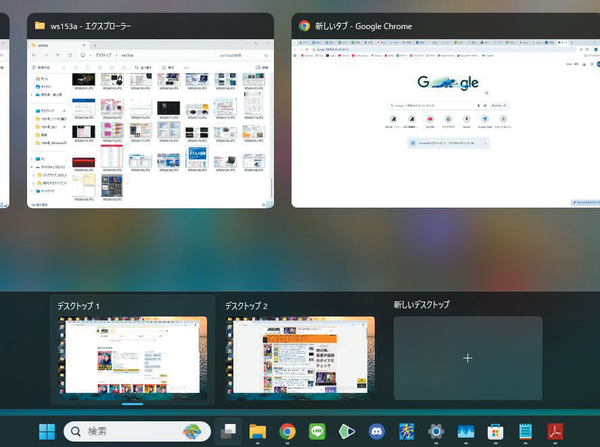
PC上級者でも意外と使っていない便利機能が「仮想デスクトップ」。必須機能というわけではないが、「Win+Ctrl+D」で用途別のデスクトップを作成し、「Win+Ctrl+←/→」で切り替えられるので、作業効率が大きく向上する。
ただし、起動しているアプリの数が増えれば、そのぶんメモリーの容量も消費する。注意しながら使おう。
作業によって使う作業空間を分けられる
「Win+Tab」のショートカットでサムネイル画面が表示されるが、「Win+Ctrl+←/→」なら、さらに速く切り替えられる。
【Windows 11を快適に使う!「便利機能」編 その4】
ちょっとした覚書は「付箋」にメモしておこう
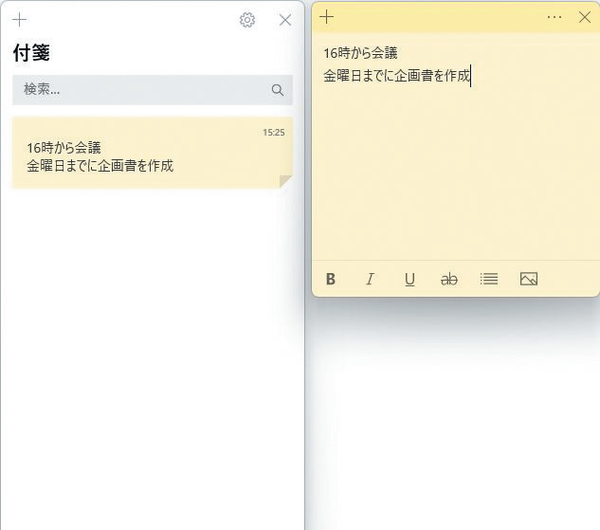
「付箋」を起動すると左上に「+」マークが表示される。これを押すと新しい付箋が作成され、画面上に表示されるので、そこにメモを入力すればいい。なおテキストだけでなく画像の貼り付けにも対応。太字、斜体、下線、取り消し線などの簡単な書式設定も可能だ。
頻繁に使うなら、タスクバーにピン留めすると便利。ほかのウィンドウの背後に回っても、タスクバーからすぐ前面に移動できる。タスク管理というより、日常的なメモ用途に適したアプリだ。
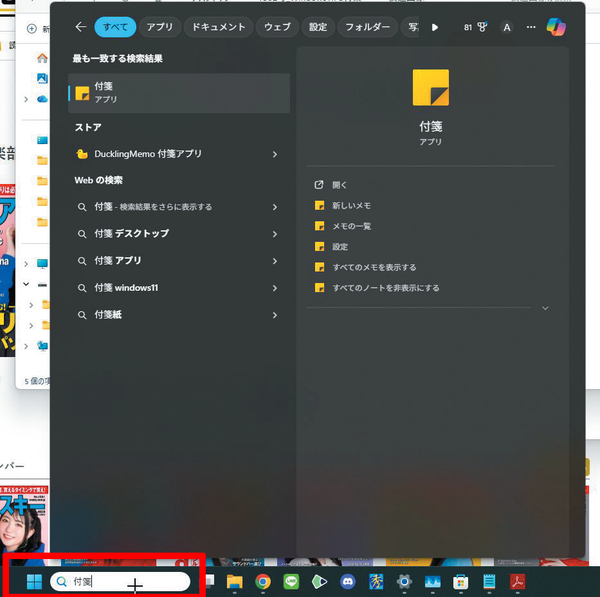
検索バーから「付箋」で検索
アプリ名がわかっているなら「検索バー」から起動するのが意外と早い。自分のファイルや、ネット上の情報にもアクセスできる。さまざまなアクションの起点として重宝する。
メモは複数保存しておける
付箋の作成枚数の上限は明確には設定されていない。しかし、膨大なメモを管理するのであれば、デジタルノートアプリ「OneNote」のほうが多機能で使いやすい。
【Windows 11を快適に使う!「便利機能」編 その5】
スクリーンショットは「Win+Shift+S」で可能
Windowsのスクリーンショット機能と言えばPrintScreenキーが従来の定番。だが最近では、PrintScreenキーがないノートPCが増えてきた。そこで便利な新ショートカットが「切り取り&スケッチ」を呼び出す「Win+Shift+S」。
この機能では画像だけでなく動画も記録でき、四角形、ウインドー、全画面表示、フリーフォームと範囲も自由。また色情報を取得したり、画像に含まれる文字をテキスト化できる。
ショートカットで「切り取り&スケッチ」を起動
「Win+Shift+S」で「切り取り&スケッチ」を起動できる。押すキーは増えたが、位置がまとまっており、左手だけで入力できるので、配置に慣れれば素早く起動可能なのだ。
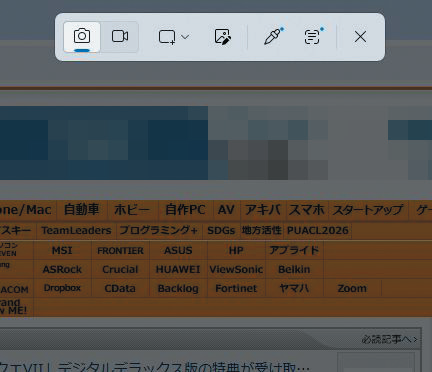
好きな範囲をキャプチャーできる
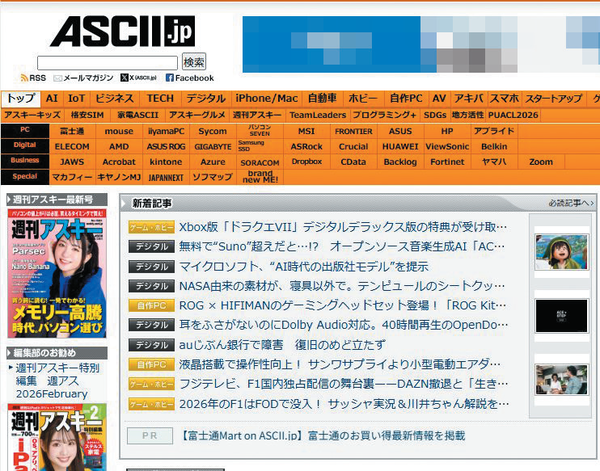
四角形、ウィンドウ、全画面表示、フリーフォームと取り込む範囲を自由に設定できる。あとでトリミングする必要がないので、作業効率がアップする。
【Windows 11を快適に使う!「便利機能」編 その6】
「ウィジェット」の表示内容をカスタマイズしてより便利に
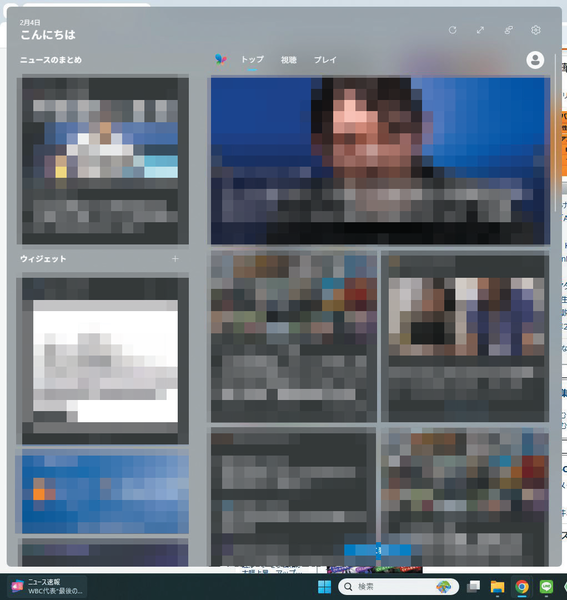
タスクバー一番左にマウスカーソルを乗せるだけで表示されるのが「ウィジェット」。画面左側からせり出してきて、天気、カレンダー、ショッピング、マーケットなどのウィジェットと、ニュースがタイル状に表示される。
どちらもカスタマイズが可能で、特にニュースについてはフォローとブロックを繰り返すことでユーザーにパーソナライズ化されていく。
ニュースの内容も好きなものに変更できる
表示されるニュースは「トピック」と「発行元」で追加可能。また発行元ごとにフォロー、ブロックを選べる。徐々に自分の求める情報が表示されるようになる。
ウィジェットは追加もできる
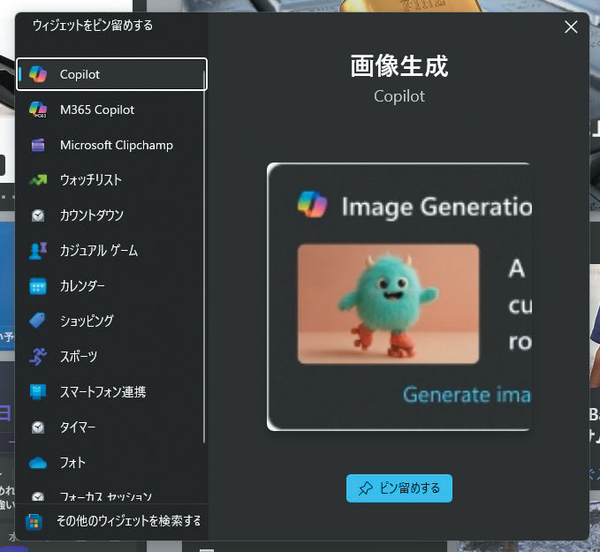
ウィジェットは多くの種類が用意されている。Copilot、ウォッチリスト、カウントダウン、カジュアルゲームなどから必要なウィジェットを追加可能だ。
本記事はアフィリエイトプログラムによる収益を得ている場合があります