【Windows 11を快適に使う!「PowerToys」編 その1】
PowerToysで便利な機能を追加
「Microsoft PowerToys」はマイクロソフトが開発・提供するオープンソースのツール集。インストール手順は「Microsoft Store」から検索し、インストールボタンをクリックするだけ。もちろん無料で利用可能だ。
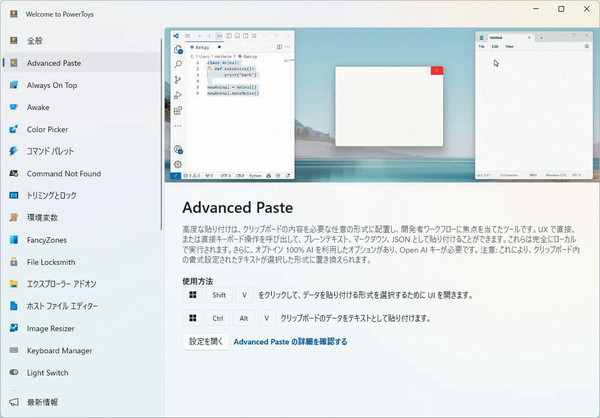
アプリをインストールすることで、さまざまな機能がショートカットキーで起動するようになる。たとえば、画面上のピクセルを簡単に測定できる「スクリーン ルーラー」、ファイル名を検索・置換で一括変更できる「Power Rename」など、便利な機能が詰まっている。今回は特におすすめの機能を2つ紹介する。
PowerToysはMicrosoftストアからインストール
PowerToysはMicrosoftストアで検索すると見つかる。Microsoftストアではほかにも無料・有料問わず、さまざまなアプリが用意されている。
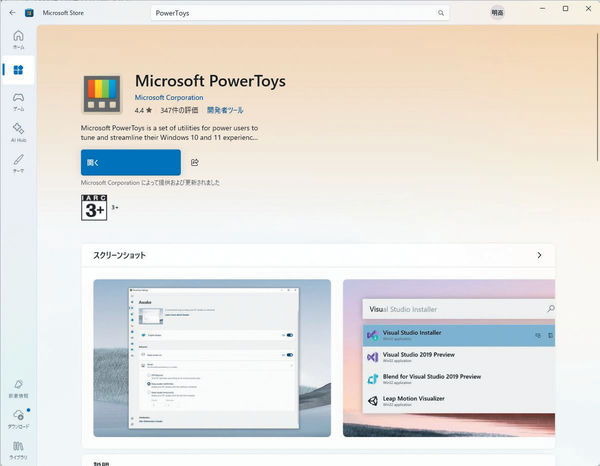
複数の機能が一緒に入っている
PowerToysには多数の機能が詰まったツール集。それぞれの機能は基本的にショートカットキーで起動するようになっている。
【Windows 11を快適に使う!「PowerToys」編 その2】
常に使うアプリを手前に表示させる
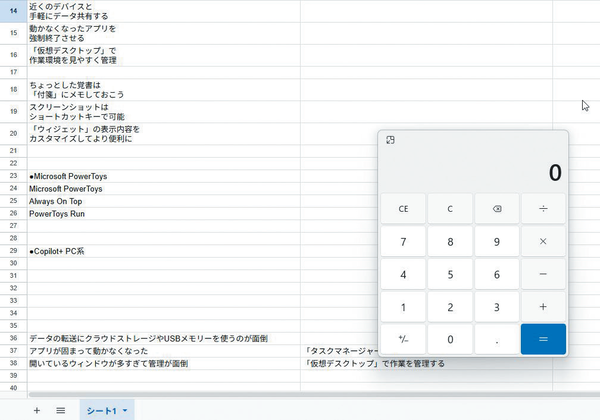
PowerToysの中でも特におすすめしたい機能が「Always On Top」。これは選択したウィンドウをピン留めして、常にウィンドウの手前に表示させる機能だ。
この機能を使えば、エクセルを編集しながら電卓アプリを使用する時、電卓をいちいち画面裏から引っ張り出さなくても、常に前面に表示されるようになる。
複数の作業が快適に
エクセルを編集しながら電卓アプリを使う、というような複数のアプリを使う作業で役立ってくれる。
【Windows 11を快適に使う!「PowerToys」編 その3】
PC内もネットの情報も一括で検索
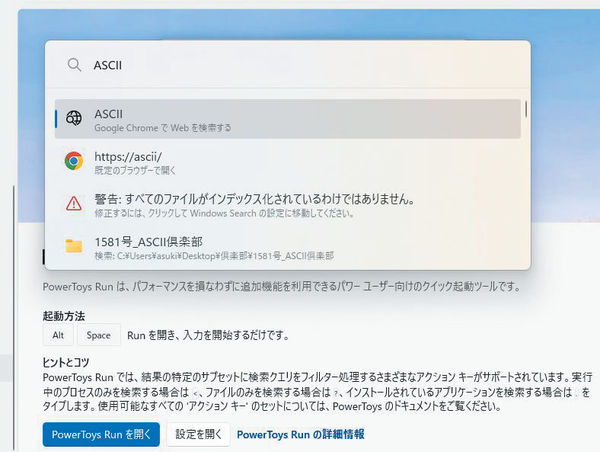
「PowerToys Run」は、アプリの高速検索・起動やファイル検索、ウェブ検索などを一括でできる検索ツール。
検索したアプリをそのまま起動することや、あのファイルはどこに保存したっけ……というときにファイルの場所を探してくれる。また、ウェブで調べたい内容も同時に検索でき、「検索」という作業を一括で可能。
手早く検索できるのが魅力
ファイル検索もウェブ検索も同時にできる便利な検索機能。いちいち個別の検索ツールを起動しなくてもよくなるのが魅力だ。
本記事はアフィリエイトプログラムによる収益を得ている場合があります