
このページの本文へ

防犯対策! NASが自宅の「守護神」に変わる、QNAP NASとIPカメラのAI連携を試す

2026年04月24日 11時00分更新

文● 飯島範久 編集●ASCII

提供: QNAP(ユニスター)

  • この記事をはてなブックマークに追加
  • 本文印刷

QNAPのNASで利用できる「QVR Surveillance」が基本無料で利用可能

 では、具体的にサービス内容を見ていこう。

 QNAPのNASで動作するQVR Surveillance」アプリは、無料で最大8台までカメラを接続できる監視カメラシステムだ(ボーナスチャンネル6台を利用申請することが必要)。

 これまでも、QNAPのNASには、「QVR Pro」「QVR Elite」などの監視カメラアプリが用意されていたが、やや複雑なライセンス体系でもあったため、個人や個人事業主レベルでの利用にはあまり向いていなかった。

 QVR Surveillance」アプリを登場させたのは、ライセンス体系をシンプルにするとともに、無料で利用できる範囲を大幅に広げることで、個人や個人事業主が簡単に活用できることを目指したものだ。
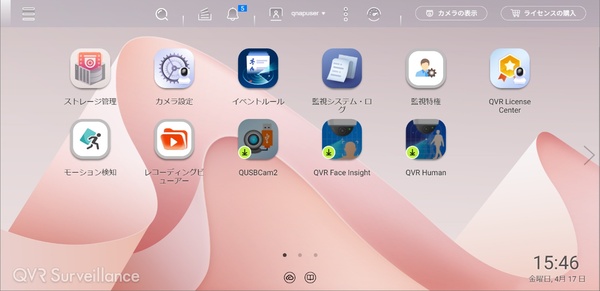
QVR Surveillance」アプリをインストールした画面。カメラの設定でカメラを追加し、イベントルールで動的検知を設定できる

 しかも、接続したカメラの映像を単に保存しておくだけでなく、動きを検知して記録したり、過去の映像から人物や車両などを抽出してくれる高度なAI機能が標準で利用可能なところもポイントが高い。

 特に強力なのが「QVR Smart Search」アプリ(Windows/Mac用)を利用したシーンの抽出だ。これは、接続しているカメラ映像を一元管理して同時に視聴できるだけでなく、録画した過去の映像に対して、人物や車両が映っているシーンを抽出ことができる。
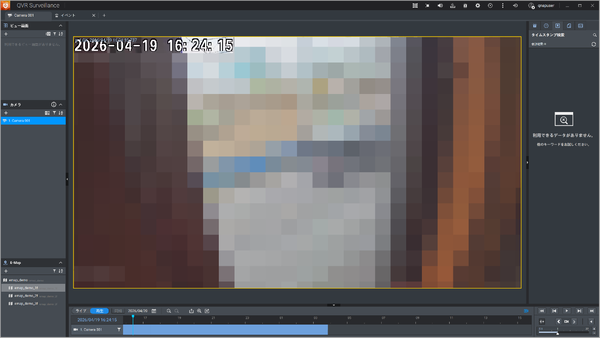
「QVR Smart Search」アプリの画面。今回はカメラ1台なので全画面で表示しているが、複数台接続して、並べて一元管理も可能。外の道路を映した映像なのでモザイク処理している

 たとえば、道路に面したカメラで「青い車」という条件を指定すれば、録画データ内から該当する車両が映った場面だけをリストアップ。不審車両の特定にも役立つ。トラックやバイクのような車種も指定できるので、どういう車両の通行量が多いのかも可視化できる。

 また、店舗入口や玄関先に設置したカメラに対し、「人」が映ったタイミングだけを検索。映像をすべて見直すことなく、誰がいつ訪れたかを把握できる。これは、動きを認識して記録するだけだと、背後に車が行き交っていたり、通行人に対しても反応してしまうため、より効率的な抽出を可能にする。

 以前なら、これらの機能を利用するには、AI機能や、長期間の再生制限解除など高額な追加ライセンスが必要だった。それが、x86ベースのNASを用意すれば標準で使えるようになったのは、ユーザーにとって大きなメリットだと言えよう。

QNAP「TS-464-8G」を使って導入してみた
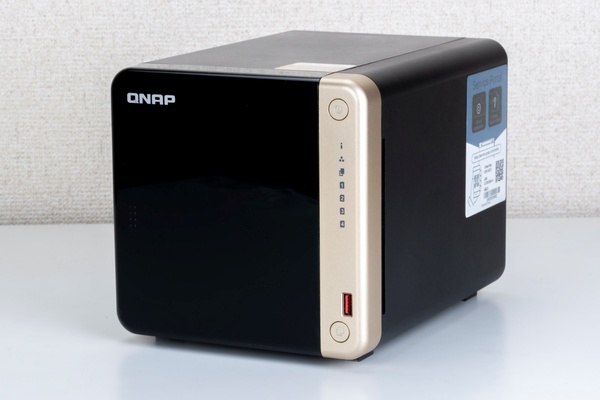
今回検証で利用したQNAP「TS-464-8G」。x86ベースのNASであれば、QVR Surveillance」アプリを活用できる

 では実際にQVR Surveillance」の実力を試してみた。今回は、x86ベースのNASとして「TS-464-8G」(実売価格10万円前後)を使用して検証した。AI機能のフル活用にはプロセッサの性能が重要だが、Intel Celeron N5095(4コア/最大動作周波数2.9GHz)搭載の本機であれば十分スムーズな処理ができるはずだ。内蔵HDDはWD Red Pro 4TB×4を搭載しRAID 5を組んでいる。
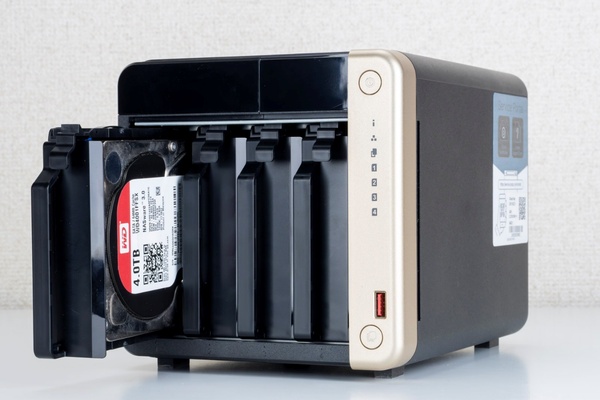
「TS-464-8G」は4ベイのNAS。HDDの容量次第で、録画できる時間の長さが変わってくる

 QNAPのNASはLinuxベースのOS「QTS」が搭載されており、Webブラウザー経由で操作できる。QVR Surveillance」アプリは、「App Center」からインストール可能で、アプリ起動後、「ストレージ管理」で映像を保存する領域を指定したあと、「カメラ設定」で同一ネットワークにつながっているカメラをスキャンし、表示されたカメラを選択。カメラに接続するアカウントとパスワードを設定し、「接続テスト」を実行して接続が確認できれば設定完了だ。もし手元にPCがなくてもスマホで同一ネットワークに接続してアプリを利用すれば初期設定ができる。
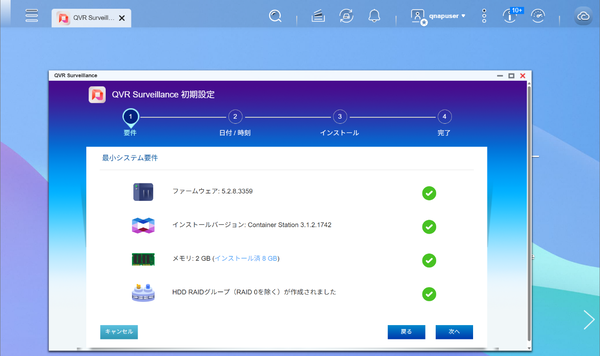
WebブラウザーでNASにアクセスするとOS「QTS」の画面が表示される。「App Center」からQVR Surveillance」アプリのインストールを実行すると、まず動作する環境かチェックされる
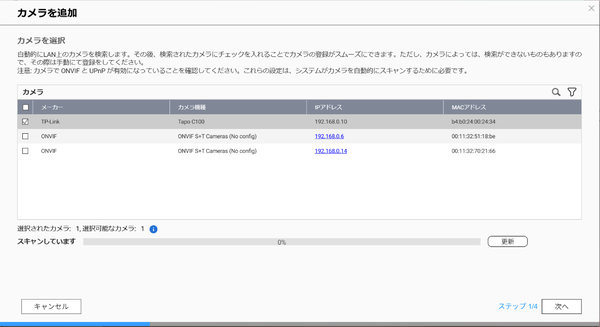
QVR Surveillance」アプリ導入後、保存先ストレージを設定したあと、カメラを追加する。同一ネットワーク内をスキャンして見つかったカメラから登録するカメラを選択
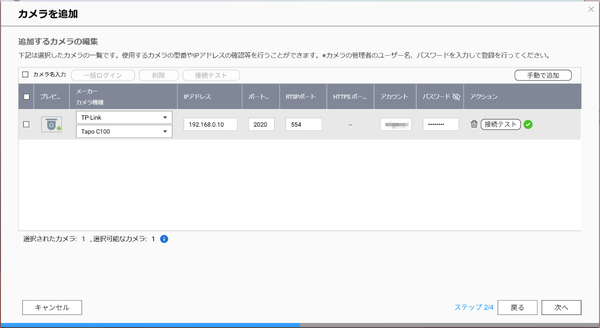
「アカウント」「パスワード」を設定して「接続テスト」を実行してチェックマークが出れば接続完了
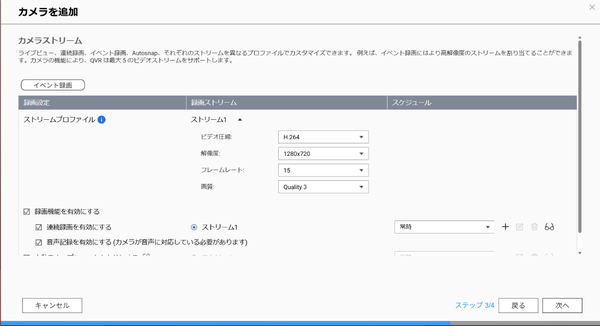
カメラの設定をすれば、その動作条件で録画される

 注意点としては、カメラ側のアプリであらかじめアカウントとパスワードを設定しておくこと。ONVIF 規格に対応したIPカメラであれば、設定できるはずだ。
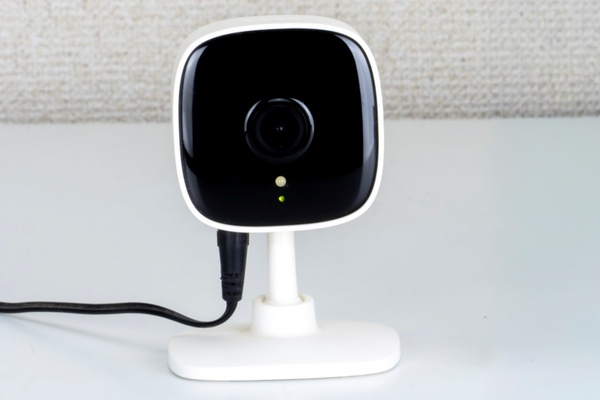
今回検証で使用したカメラは、TP-Linkの「Tapo C100」で、フルHD解像度でフレームレートは15fpsの安価な製品。カメラのアプリからアカウントとパスワードを設定すれば、問題なく動作した

 録画する映像に対して、動的検知機能を有効にすることもできる。「イベントルール」でカメラに対して動作の時間帯やアクション、記録する前後の時間などを設定すると、リアルタイムに記録されるため、あとからすぐに動きのあったシーンだけを確認できる。
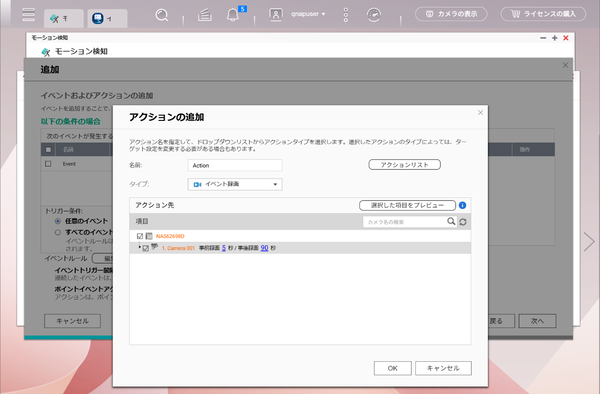
イベントの追加で、カメラとアクションを設定すると、動的検知を利用できる

 「QVR Smart Search」アプリは、画面上部にある「カメラの表示」をクリックすると、別途アプリをインストールすることが促され、PCにダウンロードしてインストールする。インストールされた環境なら、「カメラの表示」をクリックすると自動的に起動してくれる。

 「QVR Smart Search」アプリは、リアルタイムの映像を確認できるだけでなく、過去の録画映像も日付や時間帯を指定して見ることができる。秀逸なのがAI機能を活用した検索機能で、過去の映像に対し、日付や時間帯を指定し、人物や車両などを検知してシーンを抽出してくれることだ。
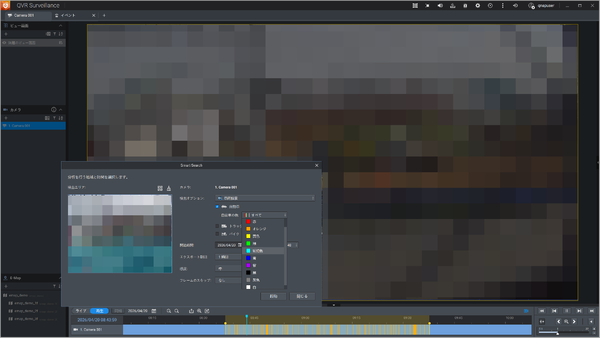
映像にモザイク処理をしているが、道路を通過する車両の検知を実行したところ。車両の色も指定できるので、より絞った抽出もできる。映像のどの部分を検出するかの範囲の指定も可能

 動的検知で記録された映像と同様に、抽出されたシーンにマークが表示され、カーソルで次のシーンへ移動できるので、簡単かつ効率的に必要なシーンを見つけられる。この機能があるだけでも、NASでQVR Surveillance」アプリを利用する価値があると言える。

 このほかにも、顔認証を可能にする「QVR Face Insight」アプリや人の流れを分析する「QVR Human」アプリも用意されており、監視カメラの映像+AIを活用したセキュリティー機能やマーケティングに役立つ情報を抽出できるようになる。

カテゴリートップへ

本記事はアフィリエイトプログラムによる収益を得ている場合があります

ASCII倶楽部

注目ニュース

  • 角川アスキー総合研究所

プレミアム実機レビュー

ピックアップ
1
KIOXIA(キオクシア) 旧東芝メモリ microSD 128GB UHS-I Class10 (最大読出速度100MB/s) Nintendo Switch動作確認済 国内サポート正規品 メーカー保証5年 KLMEA128G
¥2,413
2
【Amazon.co.jp限定】 ロジクール 静音 ワイヤレス トラックボール マウス M575SPd Bluetooth Logibolt 無線 windows mac iPad OS Chrome トラックボールマウス ブラック M575 M575SP 国内正規品 ※Amazon.co.jp限定 壁紙ダウンロード付き
¥7,313
3
エレコム 電源タップ 6個口 3m 雷ガード 個別スイッチ ほこりシャッター付 耐熱 PSE技術基準適合 ブラック T-K6A-2630BK
¥1,899
4
CIO フラットスパイラルケーブル CtoC (Type-C/USB-C) PD 急速充電 平型 磁石 マグネット吸着 まとまる 充電ケーブル PD 240W データ転送 480Mbps 形状記憶 iPhone 17 / 16 / 15 Macbook Pro/Air/iPad用/ノートパソコン Galaxy Google Pixel Android (ライトブラック, 1.5m)
¥2,290
5
Anker USB Type C ケーブル PowerLine USB-C & USB-A 3.0 ケーブル iPhone 17 / 16 / 15 /Xperia/Galaxy/LG/iPad Pro/MacBook その他 Android 等 USB-C機器対応 テレワーク リモート 在宅勤務 0.9m ホワイト
¥740
6
Anker Zolo USB-C & USB-C ケーブル (240W, 高耐久ナイロン) 1.8m ブラック iPhone 17 / 16 / 15 Galaxy iPad Pro MacBook Pro/Air 各種対応
¥1,590
7
Anker Nano Charging Station (7-in-1, 100W, 巻取り式 USB-C ケーブル) (USBタップ 電源タップ) 【PSE技術基準適合】MacBook iPad iPhone Galaxy Android ブラック
¥9,990
8
Anker iPhone充電ケーブル PowerLine II ライトニングケーブル MFi認証 超高耐久 iPhone 14 / 14 Pro Max / 14 Plus / 13 / 13 Pro / 12 / 11 / X/XS/XR / 8 Plus 各種対応 (0.9m ホワイト)
¥990
9
Verbatim バーベイタム 1回録画用 ブルーレイディスク BD-R 25GB 50枚+3枚増量パック インクジェットプリンタ対応 ホワイト 片面1層 1-6倍速
¥2,480
10
ソニー ゲーミングイヤホン INZONE Buds:WF-G700N Fnatic監修/ワイヤレス / 低遅延2.4GHzワイヤレス接続 USBType-Cトランシーバー同梱/LE Audio対応/アクティブノイズキャンセリング/立体音響 / 最大約24時間バッテリー / 急速充電/マイク付き / PS5 スマホ PC Switch グラスパープル
¥20,800

Amazonのアソシエイトとして、ASCII.jpは適格販売により収入を得ています。

デジタル用語辞典

ASCII.jpメール デジタルMac/iPodマガジン










































