PCディスプレーはアームで”浮かせる”のが正解! モニターアーム「LCD-SMA-004」を使ったらデスクが広くなり、姿勢もよくなり、実に快適だった
提供: ビューソニックジャパン


好みに合わせてアームの動き具合を簡単に調整できる
ひととおり組み立てが終わったら、この状態でディスプレーが動かせるか、軽くテストしておこう。問題がなければ、アームが抜けないようにネジで固定する。
このときのネジの締め具合でアームの動かすときの重さが変わるので、好みに合わせて調整するといいだろう。ゆるめだと、ちょっと触れただけで動いてしまうこともあるが、きつめに締めればそういったことは起こらない。
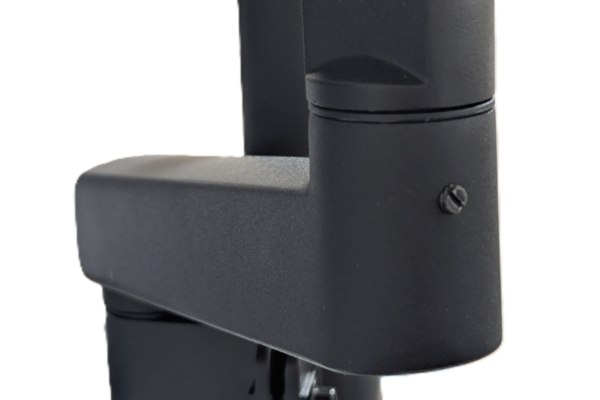
アームの抜け止めネジは強く締めると動きが重くなる。好みの重さになるよう調節しよう
上下動の補助となるスプリングの強さは、アームの端にあるボルトで行なえる。右回しに締めると上向きの力が強くなり、左回しに緩めると弱くなる。上下動ともに同じような力で動かせるよう、バランスを取るのがオススメだ。
なお、横にある窓から、スプリングをどのくらい締め伸ばしているかわかるので、調整の目安にするといいだろう。
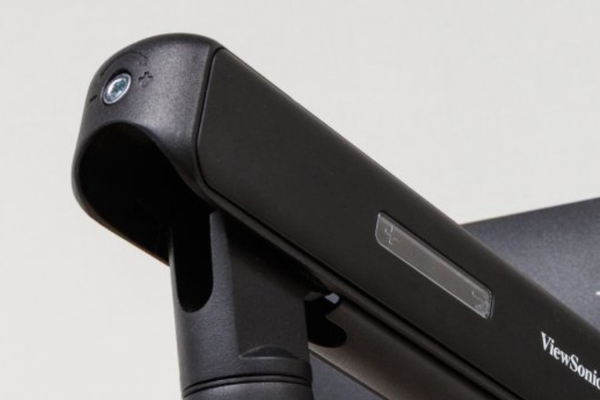
スプリングの締め具合は、横の窓から確認できる
ここまで調整ができたら、次はチルトの調整だ。ここもアームの上下動と同じく、バネによる補助があるので、下に向けるときは重たく、上に向けるときは軽くなる。これは、ディスプレーの自重で使っているうちに下を向いてしまわないためだ。
強さは根元のボルトで調整できるので、ここも上向き・下向きが、同じくらいの力で動かせるように調整しよう。
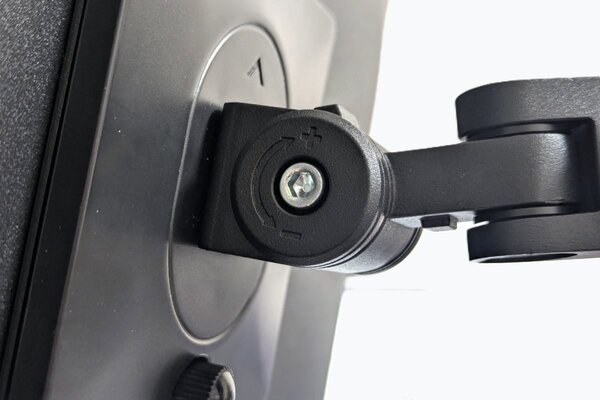
チルトの補助は、根本部分にあるボルトで強さを変更できる
これで細かな調整は完了だ。最後にケーブルを接続し、ケーブルガイドを使ってアームに沿わせて配線すれば完成だ。
ちなみに、ポールにはめ込むケーブルガイドは、ツールケースも兼ねている。付属している3本の六角レンチを収納しておけるので、あとで再調整したいとなった場合でも、工具を探し回らずに済む。
本記事はアフィリエイトプログラムによる収益を得ている場合があります