ComfyUIで生成してみた
ACE-Step 1.5の使い方はいくつかある。GitHubからコードを取得してローカルで動かす方法、Hugging Face Spacesの公式Webデモを使う方法、そしてComfyUIから操作する方法だ。
Webデモは手軽だが、細かなパラメーター調整は難しい。コード実行は自由度が高い一方で、環境構築に手間がかかる。そこで今回は、ローカルで動かしながら設定を可視化できるComfyUIを選んだ。
ComfyUIにはACE-Step 1.5の公式テンプレートが用意されている。必要な構成があらかじめ組まれており、すぐに生成を始められる。パラメーター変更による音の違いも追いやすい。
それでは実際に試してみよう。ComfyUIにはDesktopアプリ版、Windows Portable Package、Cloud版がある。今回はローカル環境で完結し、環境構築の負担も比較的少ないWindows Portable Packageを使用した。インストール手順の詳細には触れないが、生成テストにすぐ入れる構成だ。使用前に最新版へアップデートしておく。
ComfyUIを起動したら、画面左側メニューから「テンプレート」を選択する。

「テンプレート」を選択
「テンプレート」ウィンドウが開いたら、サイドメニューから「オーディオ」を選び、「ACE-Step1.5 音楽生成AIO」をクリックする。同じカテゴリにある「音楽生成ワークフロー」は複数のモデルを個別に読み込む構成だが、AIO版はそれらを1つにまとめた統合モデルだ。今回は手間を減らすため、AIO版を選んだ。
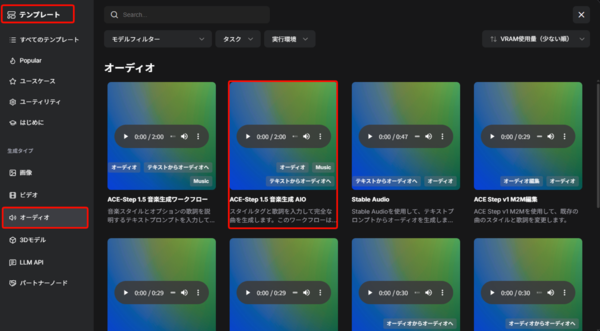
「ACE-Step1.5 音楽生成AIO」を選択
ワークフローを開くと「モデルが存在しない」という警告ウィンドウが表示されるので、「Download(9.34GB)」をクリックすることで自動的にダウンロードが始まる。
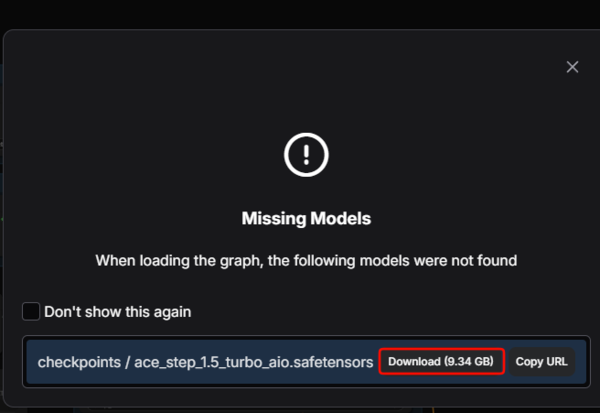
「Download」をクリック
モデルのダウンロードが終わるとワークフローが表示された。全部で9ノードのシンプルな構成だ。
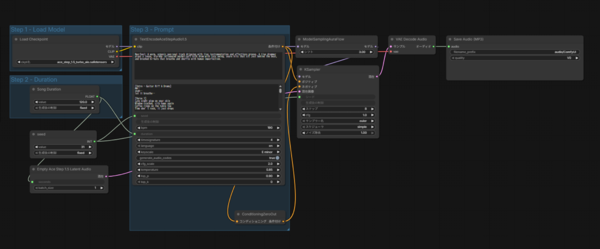
表示されたワークフロー

この連載の記事
-
第39回
AI
欲しい映像素材が簡単に作れる! グーグル動画生成AI「Veo 3.1」の使い方 -
第38回
AI
最新の画像生成AIは“編集”がすごい! Nano Banana、Adobe、Canva、ローカルAIの違いを比べた -
第37回
AI
画像生成AIで比較!ChatGPT、Gemini、Grokどれを選ぶ?得意分野と使い分け【作例大量・2025年最新版】 -
第36回
AI
【無料で軽くて高品質】画像生成AI「Z-Image Turbo」が話題。SDXLとの違いは? -
第35回
AI
ここがヤバい!「Nano Banana Pro」画像編集AIのステージを引き上げた6つの進化点 -
第34回
AI
無料で始める画像生成AI 人気モデルとツールまとめ【2025年11月最新版】 -
第33回
AI
初心者でも簡単!「Sora 2」で“プロ級動画”を作るコツ -
第32回
AI
【無料】動画生成AI「Wan2.2」の使い方 ComfyUI設定、簡単インストール方法まとめ -
第31回
AI
“残念じゃない美少女イラスト”ができた! お絵描きAIツール4選【アニメ絵にも対応】 -
第30回
AI
画像生成AI「Midjourney」動画生成のやり方は超簡単! - この連載の一覧へ