いまのスマホがもっと快適に使える! Dropboxのおすすめ活用法
もう「ストレージがいっぱいです」の警告を気にしなくて済む
スマホの容量不足はDropboxで解消! 格安でおすすめの「Simpleプラン」契約方法も紹介


最初の30日間は無料で試せる、Dropbox Simpleプランの契約方法
それでは、スマホにDropboxをインストールし、Simpleプランを契約する手順をご紹介しましょう。
まず、iPhoneならApp Storeから、AndroidならGoogle Playストアから、Dropboxのモバイルアプリをインストールします。アプリを起動するとログイン画面が表示されるので、メールアドレスを登録するか、Apple ID/Googleアカウントでサインアップします。
Dropboxアカウントを作成すると、「30日間無料トライアル/無料トライアルの仕組み」という画面が表示されます。Simpleプランはここで選択できます。「500GB」というボタンをタップし、サブスクリプションを購入します。最初の30日間は無料トライアル期間なので、この期間中ならば無料でサブスクリプションを解約することもできます。
なお、すでにDropboxアプリをインストールして、無料プラン(Basicプラン)で利用している場合は、いったんアプリを削除して、再インストールすればSimpleプランが選べます。
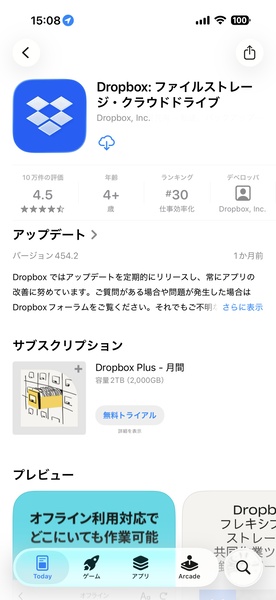
アプリストアから「Dropbox」をインストールする
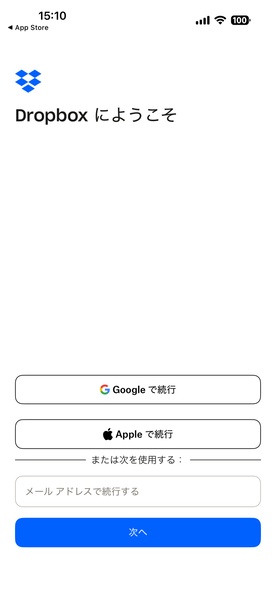
メールアドレスかApple/Googleアカウントでサインイン
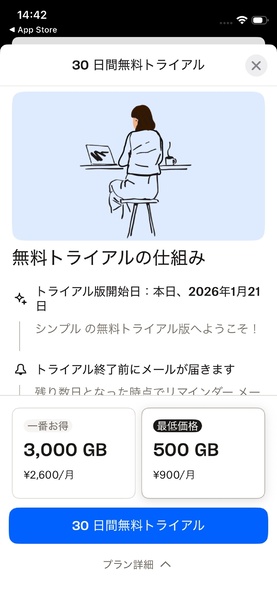
「無料トライアルの仕組み」画面でSimpleプランを選択
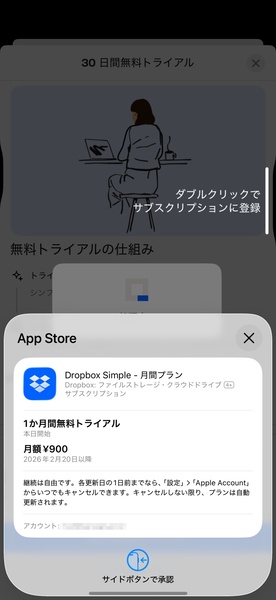
サブスクリプションを契約する
続けて、「写真を自動的にバックアップ」という画面が表示されます。これは、スマホ本体に保存されている写真やビデオを、Dropboxへ自動的にアップロード(コピー)する設定ができる画面です。Dropboxにバックアップしておけば、スマホからデータを削除したり、万が一スマホ本体を紛失したりしても、大切な写真やビデオがなくなることがありませんからおすすめです。
「カメラアップロードを設定」をタップすると、スマホの写真ライブラリへのアクセス権が求められるので「フルアクセスを許可」をタップします。これで準備完了です。なお、この自動バックアップ機能はあとからでも設定できます。ここで設定したくない場合は「手動で写真を選択」をタップします。
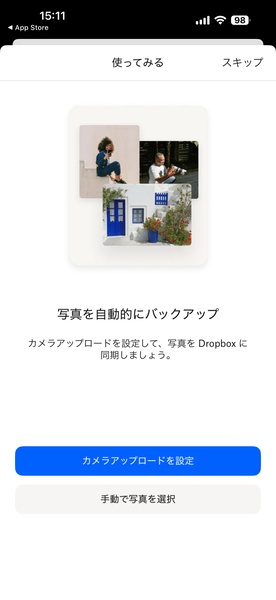
写真やビデオを自動的にバックアップ(アップロード)する設定
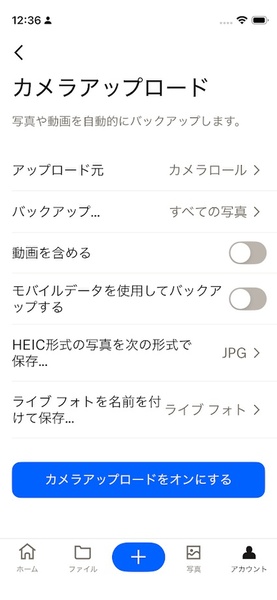
あとから設定する場合は、「アカウント」タブの「カメラアップロード」で設定する
カメラアップロード機能をオンにすると、「バックアップしています…」と表示され、スマホにある写真データのアップロードが自動的に始まります。写真が何千枚もある場合、初回のバックアップは完了までに時間がかかりますが、Dropboxアプリを立ち上げたままであれば、ほかの作業をしていてもOKです。
なお、カメラアップロード機能をオンにしておけば、これからDropboxアプリを起動するたびに自動バックアップが実行されます。ただし、新たに撮影された(まだアップロードされていない)写真やビデオだけですので、初回よりは短時間で完了します。
写真の自動アップロードが完了したら、写真が正しく保存されていることを確認しましょう。Dropboxアプリで「写真」タブを開くと、写真のサムネイルが一覧表示されるはずです。それぞれをタップすれば写真が拡大表示され、左右にフリックすれば次々と写真を切り替えて表示できます。
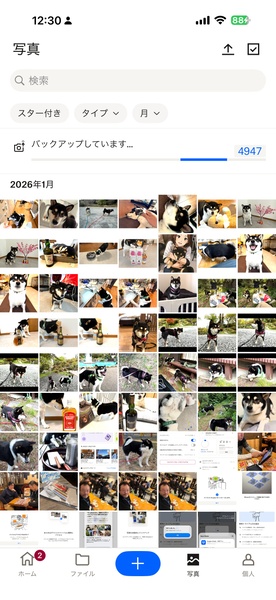
スマホ内の写真が自動でDropboxにアップロードされる
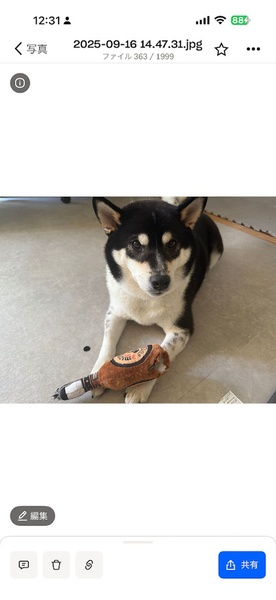
「写真」タブでDropboxに保存された写真や動画を閲覧できる
Dropboxのクラウドに保存されたことが確認できれば、スマホ本体の「写真」アプリや「ギャラリー」アプリから元のデータを削除してしまっても構いません。ためしに、筆者が1年間に撮りためた写真およそ5500枚をアップロードしたところ、その容量は23.13GBありました。これをスマホ本体から削除することで、一気に空き容量に余裕ができました。
これこそが、スマホでDropboxを使う最大のメリットだと言えます。スマホの本体には必要最低限のデータだけを残して、膨大な過去の思い出(写真やビデオ)は大容量のDropboxに預けてしまいましょう。見返したくなったときは、Dropboxアプリを開けばいつでも高画質なものが閲覧できます。
こうすることで、スマホには常に十分な空き容量がある状態が保てます。スマホ本体のストレージが小さくても、より多くのアプリがインストールできますし、「容量が足りません」という警告にあわてることなく、好きなだけビデオを撮れる自由が手に入るのです。
本記事はアフィリエイトプログラムによる収益を得ている場合があります
この特集の記事
この記事の編集者は以下の記事もオススメしています
過去記事アーカイブ
- 2013年
- 11月