MSI「MAG X870E TOMAHAWK MAX WIFI PZ」レビュー
2026年にRyzenでゲーミングPCを自作するなら、マザーボードとグラボとケースはこの組み合わせが正解。徹底した白とケーブル排除で初心者でも組みやすい!


そしてカラーリング。ホワイトPCはトレンドと言ってよい。基板、ヒートシンクをホワイトとしたモデルも増えているが、最近はコネクタやソケット、スロットもホワイトのモデルが出てきている。MAG X870E TOMAHAWK MAX WIFI PZもこうした部分にホワイトパーツを用いた最新ホワイトマザーボードだ。また、MAG X870E TOMAHAWK MAX WIFI PZは完全ホワイトではなくホワイト&シルバーである。シルバーなのは主にヒートシンク。暗がりではシルバーはシルバーとして見えるためホワイトとは異なる色味だが、光が当たればほぼホワイトに見える。室内照明でも変化するが、LEDイルミネーションを配置してそのON/OFFで楽しむのもよいだろう。後半に半組み状態の写真も掲載しているので、ケース内における色味の参考にしてほしい。
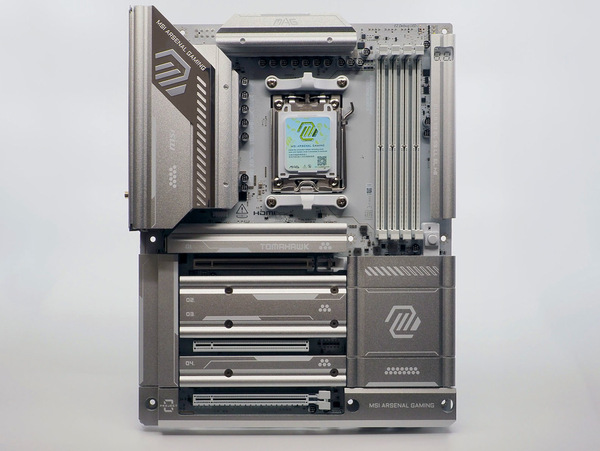
暗がりではこのようにシルバー。しかし明るい場所ではホワイトに見える
また、マザーボード表面にイルミネーション用LEDは搭載していない。光らせる場合はほかに光るパーツを組み合わせたり、別途LEDストリップを追加したりといった方法になる。そして間接光で照らし出すような格好だ。先に説明したとおり、光が当たらなければシルバーはシルバー、ホワイトもグレーに見える。こうした色味の変化を強くつけたければLEDなしやLEDを控えめに、変化を抑えたければLED多めやガラス面が多めで外光の入りやすいピラーレスケースといったパーツ選択がよいだろう。
チップセットは高機能AMD X870E。豊富な拡張スロット&M.2スロット
MAGはコストを抑えるコンセプトとはいえ、MAG X870E TOMAHAWK MAX WIFI PZの場合はそもそもAMD X870Eという機能大盛りの上級チップセットを採用している。AMD X870を2基搭載するもので、ベースのAMD X870に対しチップセットから先のPCI Expressレーン数や高速USBの数などがざっと1.5〜2倍になる。もちろんこれはチップセットの仕様であって、実際の製品仕様はそのコンセプトやサイズ(実装面積)、ターゲット価格帯などによって変わる。
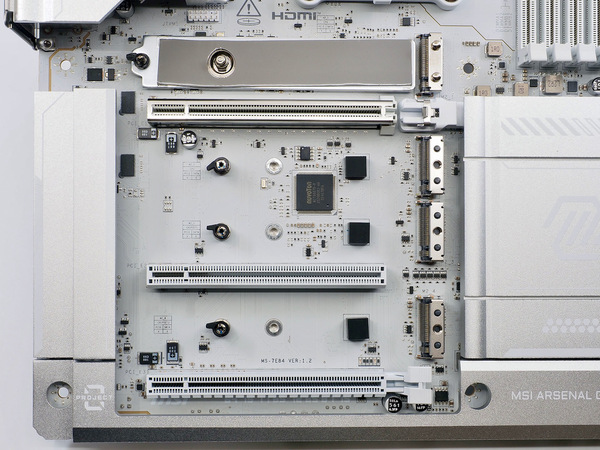
3基の拡張スロット、4基のM.2スロットと豊富な拡張性
MAG X870E TOMAHAWK MAX WIFI PZを拡張性視点で見ると、拡張スロットはPCI Express 5.0 x16×1基、3.0 x1×1基、4.0 x4×1基、M.2スロットはPCI Express 5.0 x4×2基(ともにCPU側に接続)、PCI Express 4.0 x4×2基(ともにチップセット側に接続)、USBはUSB4(40Gbps)×2、USB 3.2 Gen 2x2(20Gbps)×1、USB 3.2 Gen 2(10Gbps)×3など。レーン数が少ないAMD X870ではいくつかが排他利用となるが、AMD X870Eの本製品ではM.2 #2とUSB4が帯域共有している(排他または各5.0 x2動作)とあるほかは記載がない。
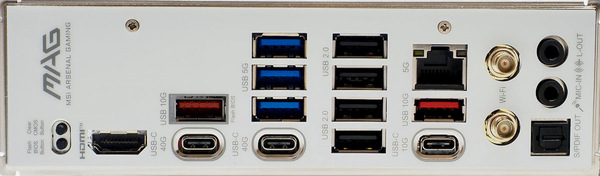
40GbpsのUSB4を2基搭載。ほかネットワークも5GbE、Wi-Fi 7と高速だ
もう難しいとは言わせない! EZ DIYが組み立てをスムーズ化
そしてEZ DIYにも注目したい。自作のトラブルを抑えてくれる、スムーズに組み立てられるようにしてくれるお助け機能だ。
まずは組み立てをスムーズにしてくれる機能から紹介しよう。M.2 SSDを装着する際、MAG X870E TOMAHAWK MAX WIFI PZのようにヒートシンクを搭載しているモデルは一旦取り外す必要がある。その着脱をツールレスでできたらどんなにラクか。「EZ M.2 Shield Frozr II」はラッチを押すだけで取り外せるヒートシンク構造だ。また、M.2 SSDを留めるのも従来はネジを用いていた。ここをツールレス化したのが「EZ M.2 CLIP II」だ。これらの仕組みもコストがかかるので、MAG X870E TOMAHAWK MAX WIFI PZの場合、最上段1基のみ。ヒートシンクについては#2以降はネジ式だ。ただし、M.2 SSD固定部分についてはEZ M.2 CLIP IIよりも簡略なEZ M.2 CLIPというクリップ式のものがあり、#2〜#4まで採用されている。
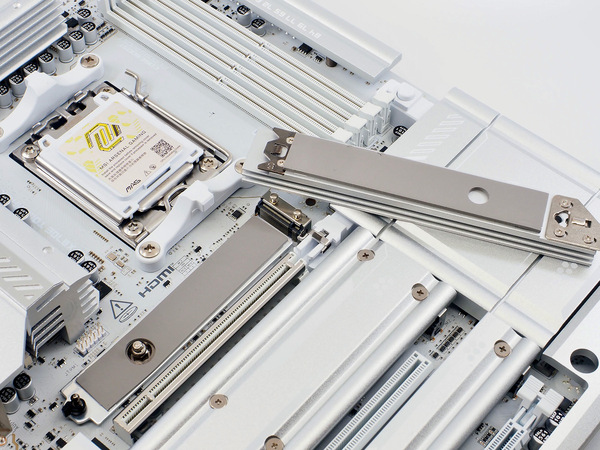
EZ M.2 Shield Frozr II。写真右の取り外したヒートシンクの先端部分がラッチになっている。また、ヒートシンクの反対側、スロット側部分はギザギザが2つあり、これとスロット上の突起で位置合わせできる
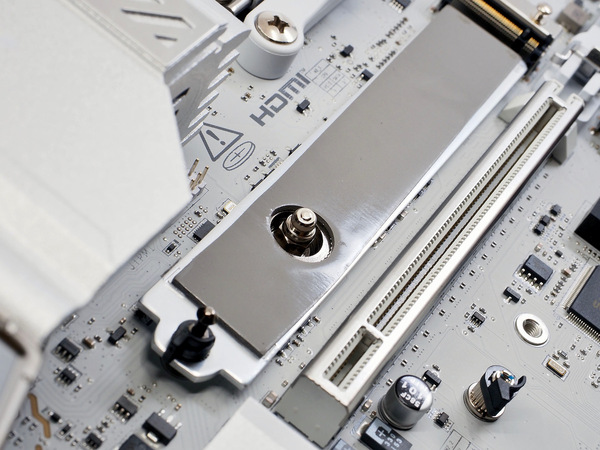
EZ M.2 CLIP II。ポッチ内にバネがあり、M.2 SSDの凹み部分を合わせて押し込めばバネの反発によって固定される
ビデオカードを拡張スロットに挿す時のロック機構。昨今のハイエンドビデオカードはバックプレート付きが多く、このロック機構を隠してしまうことも。これではロックを外すのが大変だ。その解決策が「EZ PCIE Release」。メモリスロット下のボタンから遠隔操作でx16スロットのロック機構を操作できる。
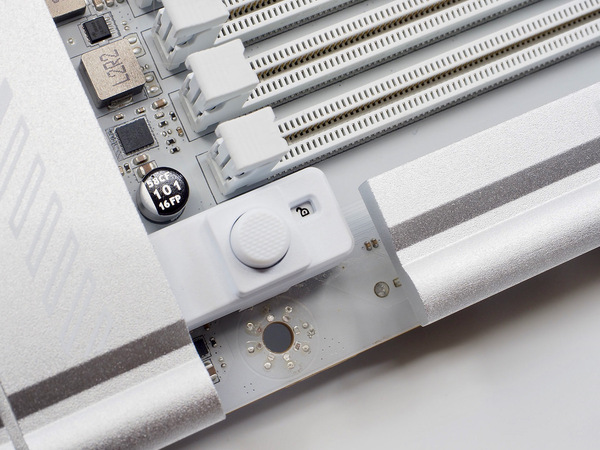
EZ PCIE Release。押すたびにロック/アンロックが切り替わる。ひと目で状態がわかるアイコン窓もある
次に接続を簡単にしてくれる機能を紹介しよう。自作PCのケーブル接続でもとくに面倒くささNo.1のフロントパネルヘッダーを接続しやすくしてくれるのが「EZ Front Panel Cable」だ。EZ Front Panel Cableは中継ケーブルのようなものだが、バラけたケーブルを一旦まとめること、その作業をマザーボード上よりは見やすく作業しやすい場所で片側ずつ行えるのがポイントだ。
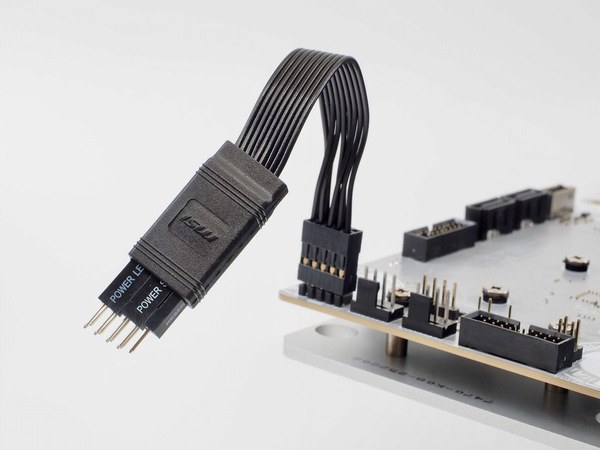
EZ Front Panel Cable。写真の都合、マザーボードに挿した状態で撮影しているが、実際にはケース側配線を済ませてからマザーボード側に挿す
また、「EZ Conn-Cable」は簡易水冷CPUクーラー用の中継ケーブルだ。簡易水冷CPUクーラー(のおもにラジエーター側)は、ファン用電源にARGB LED、製品によっては制御用のUSBと複数のケーブルを接続するが、マザーボード上のコネクタはバラバラの位置にある。これをまとめて1箇所に挿せれば配線に悩まなくてラクだよねというのがEZ Conn-Cableだ。
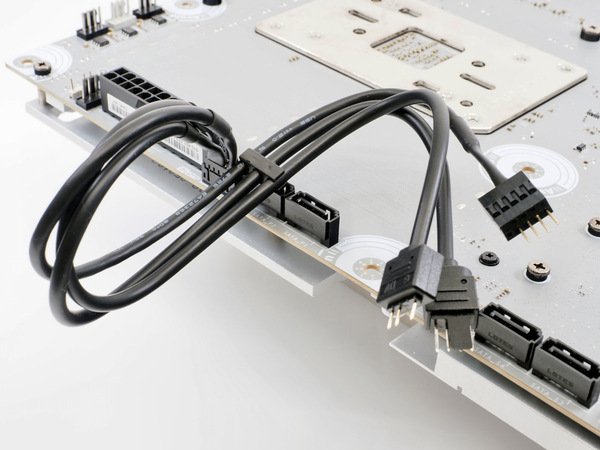
EZ Conn-Cable。ファン電源、ARGB LED、USBを1つのコネクタにまとめられる。ケーブルが長いのでラジエーターをトップ、フロント……どこに設置しても大丈夫
そして「EZ Antenna」。そこまで面倒ではないけれど少し特殊な接続なのがWi-Fiアンテナ。ナットを回して固定するのだが、中心のピンを合わせるのが地味に面倒。そこをプッシュするだけで接続できるようにしたのがEZ Antennaだ。
組み込み、ケーブル接続が終われば電源投入。この時、しっかり組んだつもりでもトラブルが生じることはあるし、メモリトレーニングに時間がかかって不安になることもある。そこで助かるのが「EZ Debug LED」と「EZ Digi Debug LED」だ。前者はセルフチェックのどの段階にあるのかを4つのLEDで示し、後者はPOSTで実際に今なにをしているのか段階を16進数で示してくれる。この2つがあれば仮にトラブルが生じてもどの段階で、どこで止まっているのかで問題箇所が把握できる。もし自己解決できず相談したり購入店に持ち込んだりするにしても、これの写真を添えれば説明しやすい。
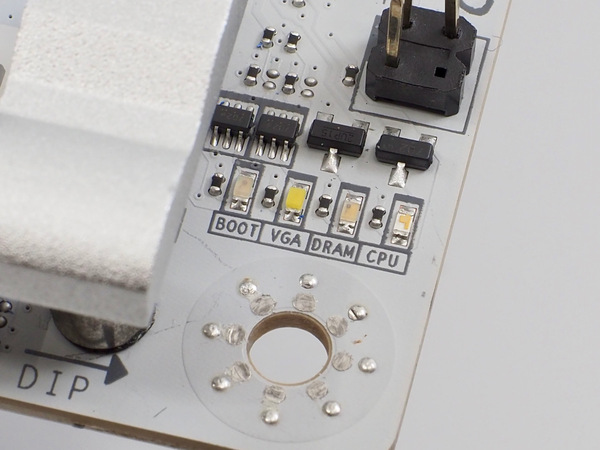
EZ Debug LEDはCPU、RAM、VGA、BOOTと4つのLEDで進行状況を示してくれる
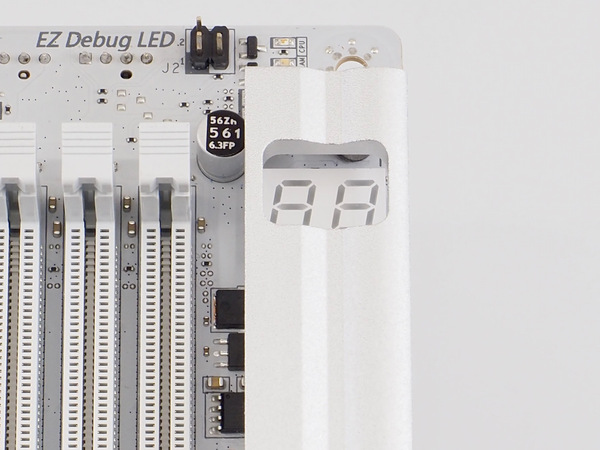
EZ Digi Debug LEDは2桁の16進コードでPOST診断コードを表示してくれる
本記事はアフィリエイトプログラムによる収益を得ている場合があります