すでに40年近い歴史を持つファイルシステム「NTFS」
「ReFS」への移行はいつ頃から進められる!?
Windows 11は複数の「ファイルシステム」を扱える。今回はこのファイルシステムを簡単に解説する。解説の対象とするのは「INBOX」、つまりWindows 11の標準インストールで対応可能なファイルシステムとする。
以下の表は、Windows 11のファイルシステムである。現状、Windows 11で利用可能なファイルシステムは、「HDD/SSD」用、「光学メディア」用、「リムーバブルメディア」用の3つに大別される。ただし、この分類は厳密なものではなく、たとえば、リムーバブルメディアであるUSBメモリでNTFSを使うことも可能である。
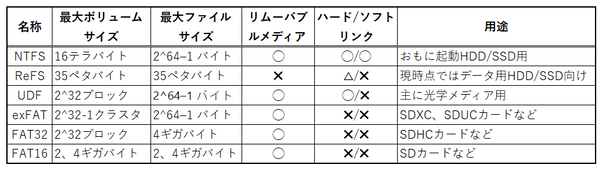
HDD/SSD用には、NTFS(https://learn.microsoft.com/ja-jp/windows-server/storage/file-server/ntfs-overview)とReFS(https://learn.microsoft.com/ja-jp/windows-server/storage/refs/refs-overview)がある。Windows 11の起動ドライブとして使う場合にはNTFSを使う。ReFSに関しては、将来的にNTFSの後継となると言われているが、リムーバブルメディアのサポートなど、NTFSが持つ一部の機能を持っていない。
NTFSは、Windows NT 3.0(1989年)に搭載されてから37年が経過し、十分“枯れた”技術といえる。ただし、長期間使われているため、利用率が低い機能もある。NTFSの一部の機能はおそらくは非推奨となり、機能の整理が終わった後、ReFS側に残りの機能が搭載され、切り替えが実施されると思われる。
ReFSは、Windows 11のすべてのエディションで利用が可能だが、ReFSパーティションにインストール可能なのは、「Pro for Workstation」および「Enterprise」エディションのみとなる。その場合も一回NTFSでインストールをしたのち、ReFSに変換するという手順を経る必要がある。
ReFSは、Windows 11では「開発ドライブ」として利用が可能だ。50GB以上の空きパーティションか、仮想HDDファイル(VHD)上にReFSボリュームを作成できる。空きパーティションを使うと、ReFSの高速アクセスが利用可能で、VHDを使えば空きパーティションを用意することなく、開発ドライブが利用可能になる。ただし、VHDによるオーバーヘッドがかかってしまう。
光学メディアで広く使われる「UDF」
利用率は下がったとはいえ、光学メディアは今でもデータやプログラムの配布媒体として利用されている。現状、光学メディアは、UDF(Universal Disk Format)を利用する。
UDFは、1995年にISO9660の後継ファイルシステムとして開発された。CD-ROMを想定して作られたHigh Sierraフォーマットをベースに作られたISO9660はDVDやBDでも利用自体は可能だ。しかし、開発された1988年(High Sierraフォーマットは1985年)当時は、CD-ROMしか存在していなかった(DVDは、1995年12月に仕様が策定された)。
このため、ISO9660は当時の状況を反映しており、各社の仕様の最大公約数的なものになっていた。その後、各社からISO9660の拡張規格(Rock RidgeやJulietなど)がいくつか提案され、プラットフォーム内での利便性は高まったものの、プラットフォーム間のデータ交換用としては互換性が下がっていた。
UDFはこうした問題に対処するため、1995年に最初のバージョン(リビジョン1.00)が公開された。最新版は2005年に公開されたリビジョン2.60であり、Windows 11はこれに対応している。
UDFでは、追記あるいは書き換え可能な光学メディアを複数の「ビルド」で扱える。1つは「プレーン」と呼ばれ、事前にマスタリングしたデータをディスクにまとめて書き込む方式である。もう1つは、「VAT(Virtual Allocation Table)」と呼ばれ、追記/書き換え可能な光学メディアを、仮想的にHDDやフロッピーディスクのように扱う方式である。
さらに書き換え可能な光学メディア向けには、「Spared」という方式もあり、セクタの書き換え回数を考慮して、書き換えをする。なお、Windowsでは追記/書き換え可能な光学メディアを通常の外部記憶装置のように扱える。この機能をマイクロソフトでは「Live File System」と呼ぶ。最初の書き込み時に表示されるダイアログボックスで「USBフラッシュドライブと同じように使用する」を選択することでLive File Systemを使える。
DOS時代から長らく使われてきた「FAT」
その進化形である「exFAT」はメモリカードでおなじみ
FAT(File Allocation Table)形式は、8bit CPUを搭載したBASICマシン向けのDisk BASICのために開発された方式である。簡単に説明すると、FATと呼ばれるテーブルの要素が記憶領域(クラスタ)に対応しており、ここに次のクラスタへのポインタ(クラスタ番号)が記録される「リンクリスト」を構成する。後述する12bit FATとは、このテーブルの要素が12bit幅であり、クラスタ番号が2の12乗以下であることを示す。
当時は単にFATと呼ばれていたが、現在の呼び方だと8bit FATあるいは12bit FAT(FAT12)に相当する。これはMS-DOSやWindows 1.x~Windows MEまでの標準的なファイルシステム形式だった。その後、MS-DOS 4.0で16bit FAT(FAT16)が導入された。FATのビット数は外部記憶の総容量に応じて決まる。HDDの大容量化に対応すべく、Windows 95 OSR2で32bit FAT(FAT32)が導入された。
FATは、フロッピーディスクの時代に作られ、ディスク管理のための領域が小さくなるように考慮されている反面、エラーに対しては、FATの2重化程度しか対策がなく、セキュリティも考慮されていない。
Windows 11では、フロッピーディスクなどにFAT16が、USBフラッシュメモリやSDカードなどにFAT32およびexFATが使われる。FAT12は最大32MB、FAT16は2GBまでのボリュームを作成可能だ。
なおFAT32は、以前はWindows付属ツールの制限から、最大容量が32GBまでに制限されていた。Windows Insider Programのプレビュー版ではこの制限を撤廃して、最大2TBに拡大したが、まだ、通常版への反映はなされていない。これは、FAT32であることを前提に動作するサードパーティアプリケーションで、問題が生じないかを確認するのに時間が必要だからだと考えられる。ただし、FAT32は最大ファイルサイズが約4GBと制限されている。
主に32GB以上のメモリカードやUSBメモリには、exFAT(https://learn.microsoft.com/ja-jp/windows/win32/fileio/exfat-specification)を利用する。exFATは4GBを越えるようなファイルを扱う場合などにも利用できる。
exFATは、Windows CE用に開発されたフラッシュメモリ向けのFATファイルシステムで、テーブルによるリンクリストに加えて、ビットマップによる空き領域管理をする。
Windows 11では、装着した外部記憶装置の容量や特性に応じて、適切なファイルシステムが選択されるため、ファイルシステムをどうするかを考える必要がない。しかし、リムーバブルメディアでのエラー時などでは、ファイルシステムを区別して対応する必要がある。

この連載の記事
-
第510回
PC
PowerShellの「共通パラメーター」を理解する -
第509回
PC
Windowsにも実装された、生成AIと他のシステムを接続するためのプロトコル「MCP」とは何か? -
第508回
PC
Scalable Vector Graphics(SVG)そもそも何なのか? -
第507回
PC
Windows 11の「開発者モード」とは何か? -
第506回
PC
Windows 11は早くも来秋登場の26H2プレビューの準備が始まる -
第505回
PC
結構変化しているWindows 11のエクスプローラーの基本設定を見直す -
第504回
PC
新しいOutlookとOutlook Classic、そろそろ古いOutlookとExchangeの組み合わせは引退の頃合いか -
第503回
PC
機能が増えたこともあり、寄せ集めから統合化に進むWindowsの便利ツール「PowerToys」 -
第502回
PC
Windows 11でBluetoothのオーディオ新規格「Bluetooth LE Audio」を試す -
第501回
PC
Windows 11 Ver.25H2での変更点、新機能を整理する - この連載の一覧へ