年末年始で増えた写真/ビデオが“スマホの容量不足”の原因に……どうする?
スマホで撮りためた写真やビデオ、効率的な“大掃除”にはDropboxが便利!


年末年始のお休みシーズンが終わりました。この期間中に、家族や友人と集まったり、旅行に出かけたりして、たくさんの写真やビデオをスマホ(スマートフォン)で撮影した方も多いと思います。
ところで皆さんは、スマホで撮影した写真/ビデオをどのように保管、整理しているでしょうか? ……こう質問すると、「スマホ本体にそのまま保存している」と答える方が多いのではないでしょうか。
しかし、長年にわたってスマホを使い続けていると、そのうち撮りためた写真/ビデオでスマホのストレージ容量は一杯になってしまいます。そうなると、新たに写真/ビデオが撮れませんし、アプリの追加もできなくなって困ります。
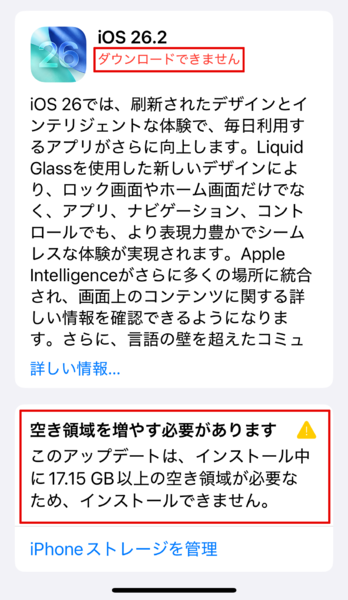
写真やビデオを撮りためていた筆者は、空き容量不足でアップデートができなくなりました……
スマホに空き容量を作るためには、不要な写真やビデオ、アプリなどを削除する必要があります。ただし、自分が撮ったオリジナルの写真/ビデオは、一度消すと取り戻すことができないので、消すのにはちょっと勇気がいります。そして、スマホの小さな画面で一つずつ「消してよいか、とっておきたいか」を確認する作業は、面倒で根気のいる作業になります。
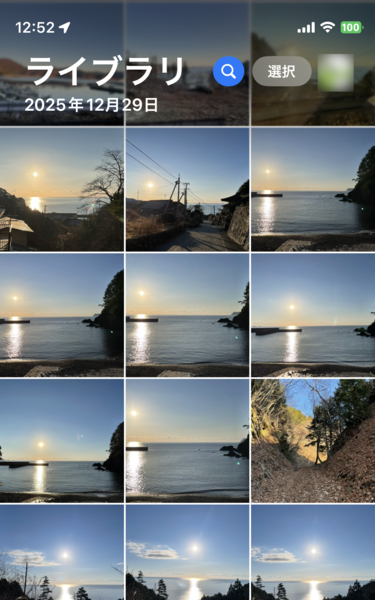
「ベストショット」だけを残したいのですが、スマホの小さな画面だと見比べにくいです……
そんな面倒を解消するのに便利なのが、クラウドストレージサービスの「Dropbox(ドロップボックス)」を活用したスマホのデータ整理です。今回は、その方法を分かりやすくご紹介します。
この写真/ビデオは必要? 不要? とスマホ上で考えるのは効率が悪い
Dropbox(ドロップボックス)は、スマートフォン(スマホ)やタブレット、パソコン(PC)と、幅広いデバイスで簡単に使えるクラウドストレージサービスです。
Dropboxでは、クラウド上に用意される“自分専用のデータ保管庫(ストレージ)”に、スマホのデータを保存(アップロード)することができます。保存したデータは、インターネット経由でいつでも自分のスマホからアクセス(閲覧やダウンロード)できるだけでなく、ほかのデバイスやほかのユーザー(家族や友人など)とも安全にシェア(共有)できます。
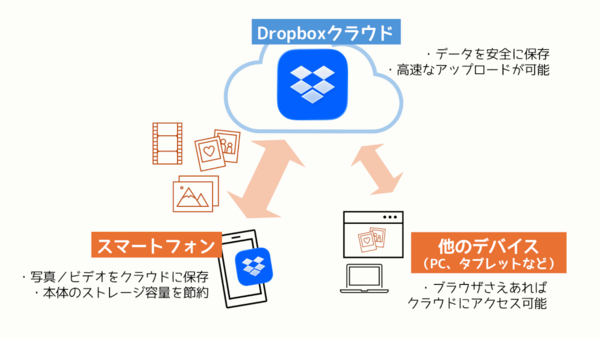
Dropboxの大まかな仕組み
Dropboxは無料で使い始めることができますが、有料プランにすれば容量が大幅に増えるうえ、削除ファイルの復元など便利な機能も使えるようになります。詳しくは以前掲載した記事をご覧ください(関連記事:もう“スマホの容量不足”に悩まない! Dropboxでもっと快適、便利にスマホを使おう)。
さて、今回のテーマである「スマホに撮りためた写真とビデオの整理」は、次のようにすれば効率的に進められます。
(1)すべての写真/ビデオをスマホからDropboxにアップロード(コピー)する
(2)スマホ上の不要な写真/ビデオを削除する(空き容量が増える)
(3)Dropboxに保存した写真/ビデオを、フォルダを使って整理したり、不要なものを削除したりする
(1)で「すべての」写真/ビデオをアップロードするとしたのは、一つひとつ「どれをアップロード(保存)すべきか」を考えるのは時間がかかり、面倒だからです。ひとまずDropboxにすべて保存してしまうのが効率的であり、おすすめです。
ただしこれは、すべての写真/ビデオの総容量が、Dropbox側のストレージ容量を超えない場合に限ります。Dropboxの無料プラン(Dropbox Basic)では、2GBのストレージ容量が提供されます。一般的なスマホ写真(1枚約4MB)ならば最大でおよそ500枚、フルHDビデオならば10~20分が保存できる計算です。容量が足りなければ、Dropbox Simple(500GB)、Dropbox Plus(2TB)といった有料プランを検討しましょう。なお有料プランも、最初の30日間は無料でお試し利用ができます。
Dropboxに写真/ビデオが保存(コピー)できたら、(2)のとおり、スマホから不要な写真/ビデオを削除して空き容量を増やします。ここでも、一つひとつ「削除してもよいかどうか」を検討するのはやはり面倒なので、たとえば「1年以上前の写真はすべて削除する」など、まとめて処理するのが効率的です。
ここまでで「スマホの空き容量を増やす」という目的は達成できましたが、ついでに(3)のとおり、Dropboxに保存した写真/ビデオを整理しておいたほうがよいでしょう。この作業はスマホではなく、PCやタブレットなど画面の大きなデバイスで行ったほうが効率的です。たくさん撮影した写真/ビデオを見比べてベストショットだけを残したり、日付やイベントごとにフォルダを作って整理したりすれば、後から見返すのもラクですし、家族や友人にもシェアしやすくなります。
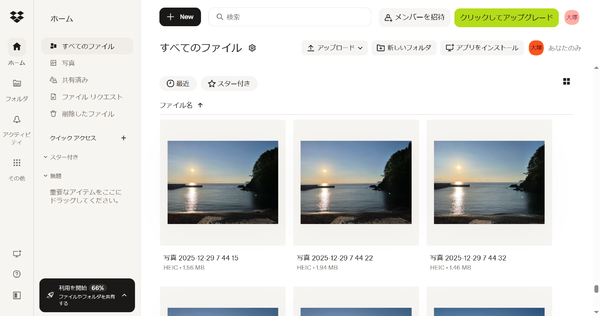
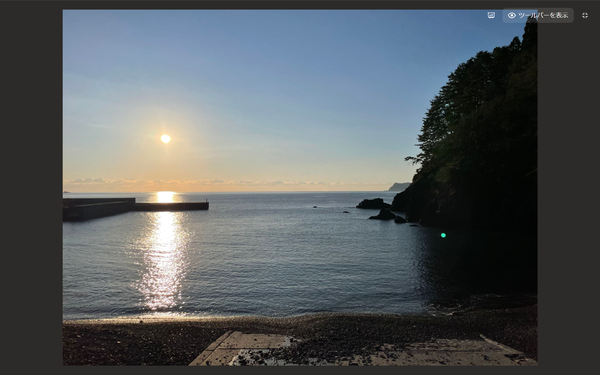
PCやタブレットのWebブラウザでdropbox.comにアクセスすれば、保存した写真の閲覧や整理が大きな画面でできて効率的です
この記事の編集者は以下の記事もオススメしています
過去記事アーカイブ
- 2013年
- 11月