


Windows 11マシンでLE Audioを使う
LE Audioは、ホスト側(コントローラー)、ヘッドホン側の両方がLE Audioに対応している必要があり、ホスト側には、LE Audio対応のドライバが求められる。まずは、WindowsマシンがLE Audioに対応しているかどうかを確認する。それには、「設定」→「Bluetoothとデバイス」→「デバイス」を開き、「デバイスの設定」に「使用可能な場合は、LEオーディオを使用する」という項目があるかどうかを確認する。この項目があるなら、該当のマシンは、LE Audioに対応しており、ドライバがインストールされている。
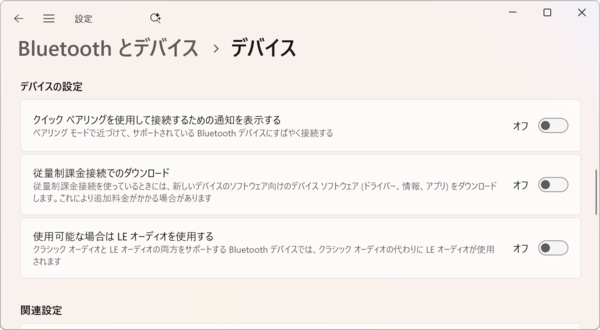
「使用可能な場合は、LEオーディオを使用する」という項目があればLE Audioを利用できる
あとは、通常のBluetoothデバイスのペアリングと同じである。なお、現状、LE AudioよりClassic Audioの製品が多いため、LE Audioデバイスは、Classic Audioにも対応している。前述の「使用可能な場合は、LEオーディオを使用する」がオンになっていると、ペアリング時にLE Audioデバイスのみが表示されるが、オフの場合には、Classic Audioも表示される。
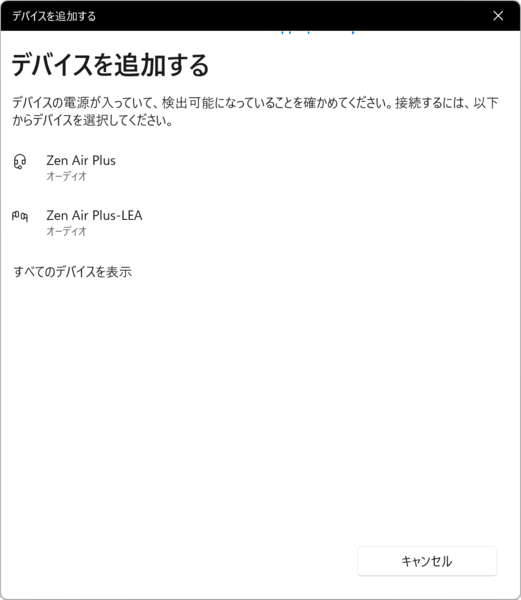
LE Audioに限定していない場合、ペアリング時にほとんどのデバイスが持つClassic Audioデバイスが見える
ペアリング後、完全独立型ヘッドホンであれば、左右別にバッテリと接続状態が表示されるようになる。

ペアリングが完了すると、完全独立型ヘッドホンは、左右のイヤホンが独立して表示される
今回試したデバイスでは、動作が多少不安定な部分が見受けられた。また主観的な評価だが、音に少し透明感があるような気がする。評価に利用したLE Audioデバイス自体、安価に販売されているものであること、初期のデバイスであることを考えると、デバイスの実装に問題があった可能性もあり、これをもって、LE Audioを評価することはできない。
まあ、こういうデバイスは2~3世代目まで待つの定石。とりあえずはLE AudioをWindows 11でも利用できることは確かめられた。
本記事はアフィリエイトプログラムによる収益を得ている場合があります

この連載の記事
-
第520回
PC
WindowsターミナルのPreview版 v1.25では「操作」設定に専用エディタが導入 -
第519回
PC
「セキュアブート」に「TPM」に「カーネルDMA保護」、Windowsのセキュリティを整理 -
第518回
PC
WindowsにおけるUAC(ユーザーアカウント制御)とは何? 設定は変えない方がいい? -
第517回
PC
Windows 11の付箋アプリはWindowsだけでなく、スマホなどとも共有できる -
第516回
PC
今年のWindows 11には26H2以外に「26H1」がある!? 新種のCPUでのAI対応の可能性 -
第515回
PC
そもそも1キロバイトって何バイトなの? -
第514回
PC
Windows用のPowerToysのいくつかの機能がコマンドラインで制御できるようになった -
第513回
PC
Gmailで外部メール受信不可に! サポートが終わるPOPってそもそも何? -
第512回
PC
WindowsのPowerShellにおけるワイルドカード -
第511回
PC
TFS/ReFS/FAT/FAT32/exFAT/UDF、Windows 11で扱えるファイルシステムを整理する -
第510回
PC
PowerShellの「共通パラメーター」を理解する - この連載の一覧へ































































