QNAP NASの豊富な機能で“PC/スマホ/SaaSバックアップ”“生成AIのRAG検索”も
Windows 10 サポート終了! この機会に考えたい「データのバックアップ&活用」
2025年09月24日 09時00分更新



この機会に考えたい、NASの導入による「データ保護と活用」
Windows 10 OSが、間もなくサポート終了日(2025年10月14日)を迎える。この機会に、新しいPC(パソコン)への乗り換えを考えている方も多いだろう。そして、その際には、古いPCに保存してあったデータを新しいPCへ移す「データ移行」の作業も行うはずだ。バックアップツールとUSBドライブを使って移行するのが一般的かもしれない。
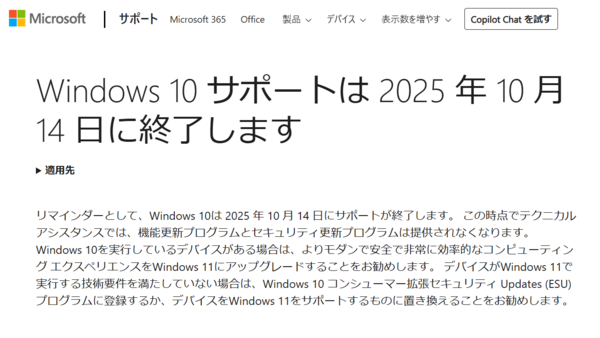
Windows 10のサポート終了に合わせて、PCの乗り換えを検討する人も多いだろう(出典:マイクロソフト)
だが、ここでちょっと考えてほしい。新しいPCも、何年か経てば“寿命”を迎える。そのときには再びデータ移行の作業が発生するだろう。大量の業務ドキュメント、大容量のビデオ/写真ファイルなど、新しいPCへの移行(コピー)には時間がかかる。PCを乗り換えるたびにデータ移行を行うのは、効率が悪く、面倒ではないだろうか。
そこで提案したいのが、ネットワーク接続ストレージ=「NAS(ナス)」の導入と活用だ。古いPCのデータをNASにバックアップし、新しいPCに移し替えるのはもちろんできるが、ふだんから重要なデータをNASに保存しておけば、PCを乗り換えるときに、面倒なデータ移行なしで済むはずだ。
NASのメリットはこれだけではない。オフィスに1台導入すれば、複数のユーザーでファイルを共有し、共同作業をするのに役立つ。ランサムウェアによるデータ破壊、PC本体の紛失や盗難、内蔵ドライブ(ハードディスク、SSD)の故障などに備える「データバックアップ」もできる。PCだけでなく、スマートフォン(スマホ)のカメラで撮影したビデオや写真もここに集約して、まとめてファイル整理とバックアップも可能だ。
「これまでNASを使ったことがない」という人にはハードルが高く感じられるかもしれないが、今回紹介するQNAP(キューナップ)製のNASは、分かりやすい日本語表示の管理画面で扱える。さらに、設定が簡単なPCバックアップソフト、フォルダ同期ソフト、スマホ写真のバックアップアプリなどが、すべて無料で使える。それに加えて、生成AIを使った最新のファイル検索/内容要約といった機能まで利用できる。
この機会にQNAP NASを導入することで、どんな幅広いメリットが得られるのか。今回はそれをご紹介しよう。
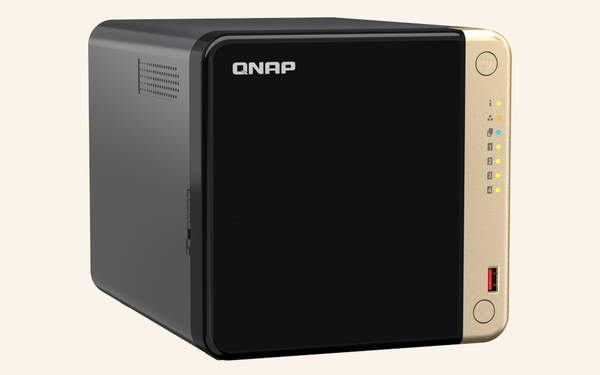
QNAP製NASのミッドレンジモデル「TS-464」
データ保護の基本:ドライブ故障に備えるRAIDの設定が柔軟、簡単
まずは「NASとは何か」「その特徴は何か」について、簡単にまとめておこう。
NASは、PCやスマホなどからネットワーク(LAN)経由でアクセスできるストレージ(外付けドライブ)のことである。同じく外付けドライブであるUSBドライブと比較すると、NASは「データの長期保存」「ユーザー(デバイス)間でのデータ共有、共同作業」に適していることが大きな特徴だ。
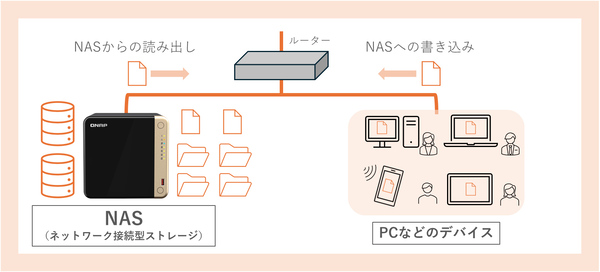
NASはネットワーク接続型のストレージ。「データの長期保存」「ユーザー(デバイス)間でのデータ共有」に適している
大切なデータを何年にもわたって長期保存する場合、大きな問題となるのが「ドライブの故障」だ。ハードディスク(HDD)にせよフラッシュメモリ(SSD)にせよ、何年も使っていれば、いつかは必ず故障する。そのとき、データが1台のドライブにしか保存されていなければ、故障によってデータが失われてしまうおそれがある。
それを防ぐために、一般的なNASは複数台のドライブを搭載し、データを複数のドライブに分散/多重化して保存する「RAID(レイド)」という技術を用いている。いずれかのドライブが故障しても、新しいドライブに取り替えれば、残りのドライブにあるデータから元データが復元できる仕組みだ。これにより、長期保存する際のデータ損失リスクを大幅に減らせる。
QNAP NASでは、搭載するドライブの台数に応じて、幅広いRAIDタイプ(RAID 0/1/5/6/10/50/60)から最適なものを選べるようになっている。また、RAIDやストレージプール(データ保存領域)の初期設定は、管理画面の指示に従って操作していくウィザード方式になっているので、初心者でも失敗しにくい。
さらに、AIでドライブの故障を予測する拡張ソフト「DA Drive Analyzer」も提供されている(ドライブ数に応じて有料)。あらかじめドライブの故障しそうな時期が分かれば、計画的にドライブ交換の対応ができるので、不意の故障による業務の中断を防げる。
RAID設定やDA Drive Analyzerに限らず、QNAP NASの設定や稼働状態の確認、拡張ソフトの実行は、WebブラウザでアクセスするQNAP NASのグラフィカルな管理画面から行える。すべて日本語表示されるようになっているので、この点でも安心できる。
■詳しくは……(QNAP公式サイト)
・ QNAP NASのRAID管理
・DA Drive Analyzer
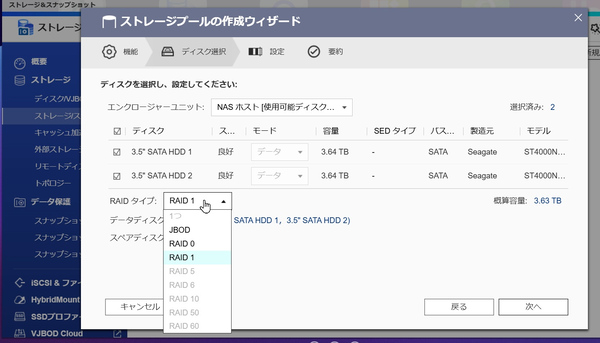
RAID/ストレージプール構築のウィザード画面。日本語で表示され分かりやすい
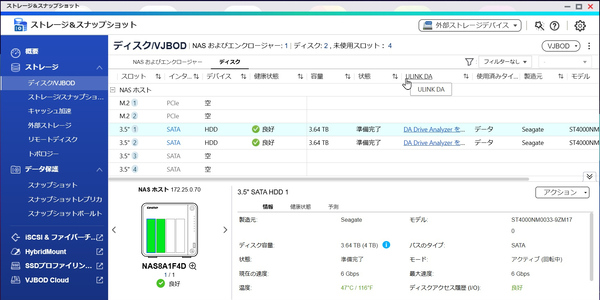
ドライブの管理画面(RAID構築後)
【お知らせ】QNAP NASの人気モデル、TS-x64が特価販売中!【期間限定】
【QNAP限定販売中!】QNAPに人気モデルを10/12まで期間限定特別価格で販売中です!
— (株)ユニスター ひっそりと商品案内する者 (@xcmUNISTAR) September 16, 2025
ツクモ各店舗様、ツクモWEBショップ様、オリオスペック様にて開催中!(現在)
・TS-264-8G 66,000円(税込)
・TS-464-8G 81,000円(税込)
・TS-664-8G 114,700円(税込)#QNAP
○販売サイトはこちら ⇒ ツクモWebショップ/オリオスペック