Windowsに限らず、多くのOS/プラットフォームで、ビットパターンやフラグと呼ばれるデータ形式が使われている。簡単に言えば、これらは数値の2進数表現で各桁を使って「オン/オフ」「有効/無効」「あり/なし」という情報を扱う。
大抵の言語には、こうしたフラグ/ビットパターンを扱う機能がある。一般に、フラグ/ビットパターンを扱うには、enumeration type(enumerated type)を使う。日本語では、列挙体や列挙型などと呼ぶ。言語中では、略して「emum」と表記されることが少なくない。
.NETにも「列挙型」があるため、PowerShellでもこれを利用できる。PowerShell内でも「enum」キーワードを使う。まずは、列挙値をビットパターンして作ってみる。
[Flags()] enum BitPattern {bit0 = 1;bit1 = 2;bit2 = 4;bit3 = 8}
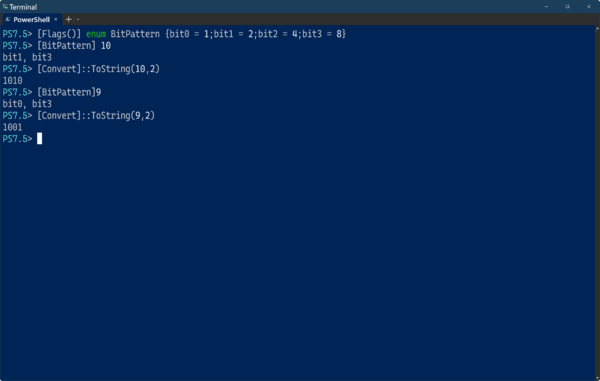
列挙型をフラグ形式として定義すると、数値をフラグに分解して1のフラグのみを列挙してくれる
これで4ビットのフラグができた。構造体の名前を使う(キャストする)ことで、4ビットの数値(0~16)からオンになっているビットを調べることができる。
[BitPattern] 10
「10」を2進数として表示するには、
[Convert]::ToString(10,2)
とする。
実際に使われているシステムのフラグを解析する
さて、これからが本番である。実際にWindowsで使われているenum値を定義して、フラグのオンオフ状態を表示させてみる。コマンドについては、過去記事(「WindowsのPowerShellからBluetoothデバイスを調べる」)で扱っている。
Bluetoothのステレオヘッドホンをペアリングしたのち、デバイスのオンオフで何が変わるかを調べてみる。
$myHeadPhone=(Get-PnpDevice | ? Class -eq "Bluetooth" | ? FriendlyName -eq 'MDR-ZX750BN').InstanceId
# デバイス未接続でプロパティを取得
$DevOff=Get-PnpDeviceProperty -InstanceId $myHeadPhone
# デバイス接続後にプロパティを取得
$DevOn=Get-PnpDeviceProperty -InstanceId $myHeadPhone
# $x1と$x2を比較
Compare-Object $DevOn $DevOff -Property KeyName,data | sort keyname
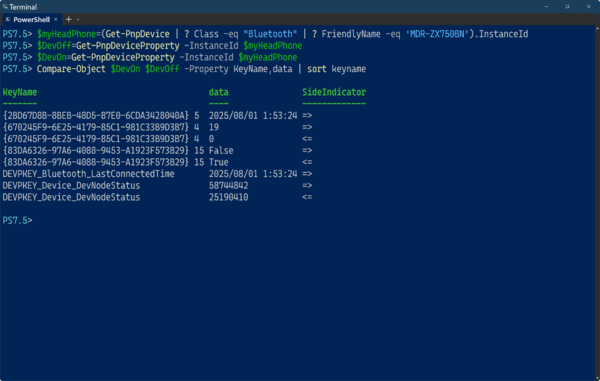
デバイスからBluetoothで特定のヘッドホン名を持つものを選び、接続前/接続後にプロパティを取得、Compare-Objectを使って差分を得る
この比較だと、接続前と後で「{83DA6326-97A6-4088-9453-A1923F573B29} 15」と「DEVPKEY_Device_DevNodeStatus」が変化している。前者はFalseとTrueなので調べる必要もない。問題は「DEVPKEY_Device_DevNodeStatus」である。
DEVPKEY_Device_DevNodeStatusをインターネット検索すると、Microsoftのページ(https://learn.microsoft.com/ja-jp/windows-hardware/drivers/install/devpkey-device-devnodestatus)が見つかる。ここには、「DEVPKEY_Device_DevNodeStatus の値は、Cfg.h で定義されている DN_Xxx ビットフラグのビットごとの OR です。」とある。Cfg.hは、WindowsのSDKに含まれているC/C++インクルードファイルの1つ。ファイルを入手するには、Windows SDKをインストールする必要がある。すでにSDKがインストールされているとすれば、Cfg.hには、以下の画面のような定義がある。
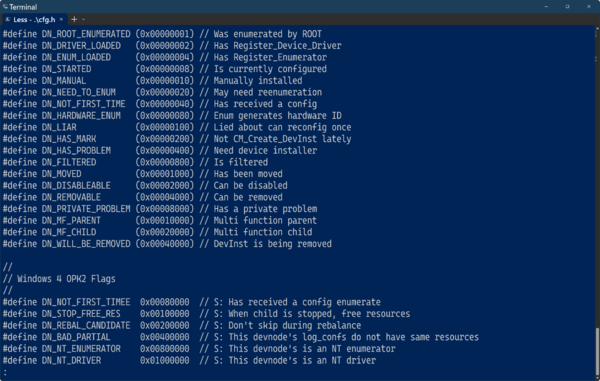
DEVPKEY_Device_DevNodeStatusの値は、Windows SDKのCfg.hに定義されている名前がDN_で始まるフラグ値からできている
この#define文を前述のenumステートメントに変換すれば、列挙型が定義でき、これを使うことで、対象数値でどのフラグがオンになっているのかを表示させることが可能になる。簡易には、エディタを使った手作業でするか、以下のようなコマンドの出力を使ってスクリプトファイルを作成する。
"[Flags()] enum DN_ {" >C:\temp\mysc.ps1
Get-Content "cfg.h"|sls "^#define DN_[^ ]*[^0]+0x"|%{[Void](($_ -split '/')[0] -match "(DN_[^ ]+)[^0]+(0x[\w]+)");Write-Output "$($matches.1)=$($matches.2)"} >> C:\temp\mysc.ps1
"}" >>C:\temp\mysc.ps1
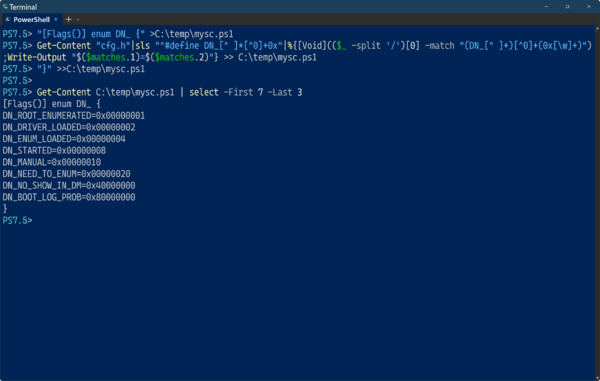
Cfg.hからDN_で始まる名前を持つ#define文を抜き出し、PowerShellのenumステートメントの定義形式に変換してファイルに記録する
こうして、「C:\temp\mysc.ps1」ができたので、これをドットソース「. c:\temp\mysc.ps1」コマンドで実行させる。
列挙型DN_Xが定義されたかどうかは、列挙型のメソッド、たとえば、「[DN_X].BaseType」などを実行させてみるとわかる。
では、DEVPKEY_Device_DevNodeStatusの値を見てみることにしよう。
[DN_X]58744842
[Convert]::ToString(58744842,2)
[DN_X]25190410
[Convert]::ToString(25190410,2)
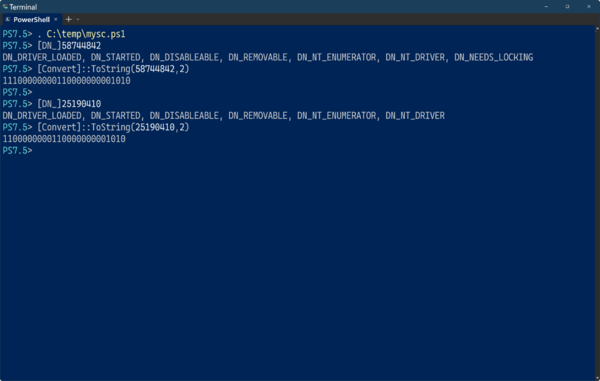
作成したps1ファイルをドットソースコマンド「.」で読み込むとenumが定義される。これを使って、数値をフラグに分解できる
違いはDN_NEEDS_LOCKINGの有無。未接続のときにDN_NEEDS_LOCKINGがオンになっている。cfg.hを見ると、DN_NEEDS_LOCKINGには、別名としてDN_DEVICE_DISCONNECTEDが割り当ててあり、「The function driver for a device reported that the device is not connected.」という注釈があり、デバイスが未接続であることを表しているようだ。
Bluetoothデバイスが接続中かどうかは、DEVPKEY_Device_DevNodeStatusの値にDN_NEEDS_LOCKINGがあるかどうかを判定すればよいことがわかる。
enumを使わないと、数値の中でどのフラグが1になっているのかをPowerShellで調べるにはプログラムを書かねばならない。2進数表示させたとしても、1のビットの桁位置を調べるのは面倒だ。列挙型を定義できるなら、これを使ってどのフラグがオンなのかを簡単に調べることが可能だ。

この連載の記事
-
第519回
PC
「セキュアブート」に「TPM」に「カーネルDMA保護」、Windowsのセキュリティを整理 -
第518回
PC
WindowsにおけるUAC(ユーザーアカウント制御)とは何? 設定は変えない方がいい? -
第517回
PC
Windows 11の付箋アプリはWindowsだけでなく、スマホなどとも共有できる -
第516回
PC
今年のWindows 11には26H2以外に「26H1」がある!? 新種のCPUでのAI対応の可能性 -
第515回
PC
そもそも1キロバイトって何バイトなの? -
第514回
PC
Windows用のPowerToysのいくつかの機能がコマンドラインで制御できるようになった -
第513回
PC
Gmailで外部メール受信不可に! サポートが終わるPOPってそもそも何? -
第512回
PC
WindowsのPowerShellにおけるワイルドカード -
第511回
PC
TFS/ReFS/FAT/FAT32/exFAT/UDF、Windows 11で扱えるファイルシステムを整理する -
第510回
PC
PowerShellの「共通パラメーター」を理解する -
第509回
PC
Windowsにも実装された、生成AIと他のシステムを接続するためのプロトコル「MCP」とは何か? - この連載の一覧へ