問題の出たモナコとは一体何?
問題の出たプレビューハンドラは、モナコ(Monaco)と呼ばれている。これは、マイクロソフトが開発したブラウザ上で動作するオンラインエディタ「monaco-editor」(https://github.com/microsoft/monaco-editor)の文法ハイライト機能を利用したものだ。
Microsoft製の文法ハイライトには、Visual StudioやVS Codeのものがあるようだが、機能を取り出してプレビューハンドラとして使うのには、モナコのものが適していたようだ。
このモナコが対応するソースコードファイルに関する情報は、GitHubのPowerToysのリポジトリ(https://github.com/microsoft/PowerToys/tree/v0.92.1)にある。このリポジトリの「src/Monaco/monaco_languages.json」(https://github.com/microsoft/PowerToys/blob/v0.92.1/src/Monaco/monaco_languages.json)にJSON形式で言語を表すキーワードと拡張子などの情報が記述されている。
前記のGitHubのウェブページにあるコピーアイコン(矩形が2つ重なったもの)をクリックする。これでクリップボードにコードが入るので、適当なエディタにコピーして作業するか、あるいはその隣のダウンロードアイコンでファイルを入手して処理する。
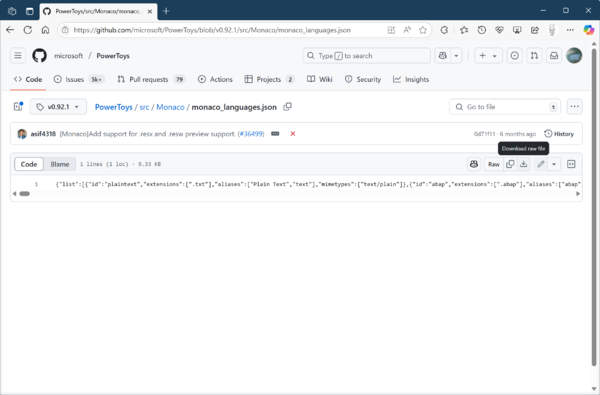
PowerToysのソースコードの「src/Monaco/monaco_languages.json」に、言語を表すキーワードと拡張子の情報がJSON形式で記述されている
ファイルをダウンロードする場合の手順は、ブラウザを使って以下のURL(https://github.com/microsoft/PowerToys/blob/v0.92.1/src/Monaco/monaco_languages.json)からファイルをダウンロードし、PowerShellで
$x=Get-Content <ダウンロードフォルダ>\monaco_languages.json | ConvertFrom-Json
$x.list | ConvertTo-Csv | Out-File Monaco-Ext.csv
とする。CSV形式などで保存しておくとExcelから読み込みが可能になる。
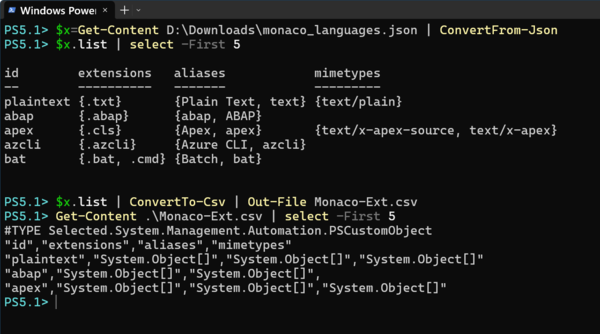
monaco_languages.jsonをダウンロードしたら、PowerShellで一回PowerShellのカスタムオブジェクトとする。その後、CSVファイルとして保存すると、Excelなどで閲覧が可能になる。対応言語は100程度あるため、今回は表の掲載を断念した
これまで、テキストファイルのエラーにはモヤモヤしたものを感じていたが、ようやくスッキリとした。

この連載の記事
-
第517回
PC
Windows 11の付箋アプリはWindowsだけでなく、スマホなどとも共有できる -
第516回
PC
今年のWindows 11には26H2以外に「26H1」がある!? 新種のCPUでのAI対応の可能性 -
第515回
PC
そもそも1キロバイトって何バイトなの? -
第514回
PC
Windows用のPowerToysのいくつかの機能がコマンドラインで制御できるようになった -
第513回
PC
Gmailで外部メール受信不可に! サポートが終わるPOPってそもそも何? -
第512回
PC
WindowsのPowerShellにおけるワイルドカード -
第511回
PC
TFS/ReFS/FAT/FAT32/exFAT/UDF、Windows 11で扱えるファイルシステムを整理する -
第510回
PC
PowerShellの「共通パラメーター」を理解する -
第509回
PC
Windowsにも実装された、生成AIと他のシステムを接続するためのプロトコル「MCP」とは何か? -
第508回
PC
Scalable Vector Graphics(SVG)そもそも何なのか? -
第507回
PC
Windows 11の「開発者モード」とは何か? - この連載の一覧へ