
知っている人は選んでいる! 端子はなんと11個、GaN で96Wの高速充電もできる、ベルキンのドッキングステーション
提供: Belkin


電源内蔵だからコンパクト、コンパクトで質感もいい
筆者の場合、ノートパソコンでUSB機器を使うシーンは自宅にいる時がほとんどだ。自宅では大画面のディスプレーを設置して、マルチディスプレーで作業することも多い。
そうなるとノートパソコンへ給電もできるタイプが理想だし、ディスプレーなどとも接続しやすいものが理想。デジカメで撮影したデータをパソコンに取り込んだり、HDDにバックアップすることもある。端子を増やすだけなら「USBハブにする」という選択もあるが、接続できる周辺機器の選択肢も豊富なドッキングステーションを選ぶことにした。
また、複数の機器を同時に充電するので電源には余裕があった方がいいが、大型なACアダプターはない方がいい。設置のしやすさ、ケーブルの取り回ししやすさも重要なポイントだと考えている。
ドッキングステーションであれば、複数のUSB機器を接続できるだけでなく、ノートパソコンへ充電しながら利用できる。別途ACアダプターを接続する手間が省け、利便性が向上する上に、映像出力も複数利用できるため、2画面、3画面での作業も可能となり、作業効率の向上も期待できるだろう。そして、本製品を選んだ決め手や、実際に使ってみた使い勝手についても詳しく紹介していこう!
ここに差が出る、ドッキングステーションを選ぶ際のポイントは?
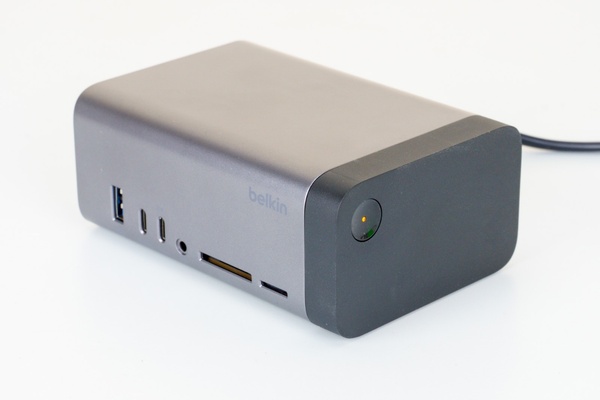
「USB-C 11-in-1 Pro GaNドック」の外観。電源ボタンもあり、使用時にだけ電源供給が可能
(1)ケーブルがスッキリする、電源内蔵タイプが圧倒的におすすめ
「ドッキングステーション選び」でまずポイントとなるのが、電源内蔵で設置しやすいことだ。実際、本体は小型だが、ACアダプターを含めるとかなり場所をとる製品というのは存在する。また、アダプターの形状によっては、コンセントの差し込み口を占有したり、他の機器のACアダプターと干渉して差し込めなくなったりする可能性もある。
電源内蔵タイプの製品であれば、こうした心配はない。その分本体の重量が増して、発熱もしやすくなる面もあれば、後述するようにベルキンの製品はよく考えられている。あらゆる環境で柔軟に対応できるドッキンステーションなのだ。
(2)USB充電は端子数だけでなく、出力やデータ転送にも注目
ベルキンの「USB-C 11-in-1 Pro GaNドック」は、窒化ガリウム(GaN)を用いた小型で150W出力可能な電源を内蔵している。コンパクトな本体に加え、汎用性の高いメガネ電源ケーブルを採用しているため、万が一ケーブルが断線してもそれだけ交換するだけで使い続けられる点も嬉しいポイントだ。
海外用の電源ケーブルも同梱されており、海外へ長期出張時に持って行って活用することも可能である。
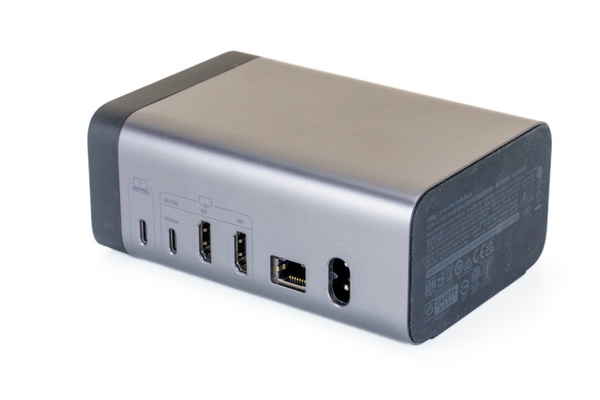
本体の両サイドにポートが備わっており、横置きだけでなく、縦置きにも対応している
インターフェースは「11-in-1」とされており、以下のポートを備えている。
USB-C Power Delivery (PD) 3.0ポート
USB-Aポート
USB-Cポート×2
SDカードリーダー
microSDカードリーダー
HDMIポート×2
ギガビットイーサネットポート
3.5mmオーディオ入出力ポート
多すぎてパッと頭に入ってこないという人もいるかもしれない。ここで覚えておきたいのは、どのUSB端子がどのぐらいの給電能力を持つかだ。
まずはUSB-C PD 3.0が最大96W、USB-A(10Gbps、最大7.5W)、USB-C 3.2(10Gbps、最大7.5W)、USB-C 3.2(5Gbps、最大20W)となっている。これを合計すると最大146Wの電力供給が可能だ。もちろん複数の接続機器を同時に充電することも可能。余裕を持った設計なのだ。
もうひとつ注目したいのが、すべてのUSB端子がデータ転送可能になっている点だ。USBハブの中には、USB充電器の延長として企画されている製品も多く、充電はできるがデータ転送はできない端子が混じっているものもある。急いでいるときに、どの端子を使えばいいか悩むこともあるが、本機ではそういった心配がない。
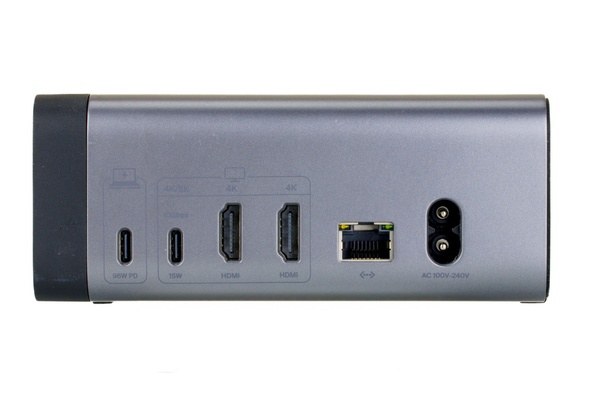
背面の写真。バソコンとの接続は、左端の96W出力対応USB-Cポートを使用する。ギガビットイーサネットポートも備わっているので、安定した通信をしたい人にはありがたい

前面の写真。左端のUSB-Aポートとその隣にあるUSB-CポートはGen2対応で最大10Gbps。比較的速いデータ通信が可能だ。もう1つのUSB-Cポートは20Wの出力があるが、Gen1対応で最大5Gbpsとなる。
(3)コンパクトで使いやすいサイズであること
机の場所を取らず、見た目に優れているのもポイントだ。
本体サイズは91(W)×54.25(D)×132(H)mmで、横置きはもちろん、電源ボタンを上面にした縦置きにも対応している。ロゴの向きは横だが、側面には滑り止めになる素材が使われており、縦置きにも対応できる。設置場所に合わせて置き方を選べるのはありがたい限りである。
電源内蔵のため本体はそれなりの重さがあるが、実はデメリットではない。そのおかげでケーブルの抜き差し時に本体が動きにくくなる。ケーブルを抜き差しするユーザーや、長いケーブルを引っ張ったりして取り回すことが多いユーザーにとっては非常に使い勝手が良いはずだ。本体は縦置きでも横置きでも使えるので、設置場所も自由に決められる。
電源ボタンが搭載されていて、PCを使用しない時にオフにでき、過度な充電を避けられるのも気が利いている。
(4)複数の機器を繋ぐのだから信頼性は重要なポイント
たくさんの機器をつないで使い、かつ充電までするのだから発熱なども心配。また、複数の機器でデータを転送した際に速度が落ちず、安定して使えるかも重要なポイントだ。
データ転送速度や充電の安定性については実際に試しているが、本機は信頼性の部分でも評価できそう。ベルキンの6つの安全対策システムで保護されており、内部には耐火性材料を使用。過電流、過熱、過電圧、短絡、過負荷に対する耐久試験もクリアしているとのこと。2年間の保証も付帯しており、安心して使い続けられる点も大きな特徴だろう。
(5)ディスプレー出力はつながる数と解像度をチェック
ドッキングステーションをディスプレーに繋いでおくと、ノートパソコンを外出先から持ち帰り、USBで接続するだけで、簡単にマルチディスプレーにできるという利点がある。マウスやキーボードなどをつないでおけばデスクトップ感覚で使えるし、PCの充電も同時に進むというのも便利なところだ。
最近では二画面だけでなく、三画面以上のマルチディスプレー環境で使う人や4Kや8Kの高解像度で作業したいという人も増えている。
少し細かいがディスプレーの出力は以下の通りである。
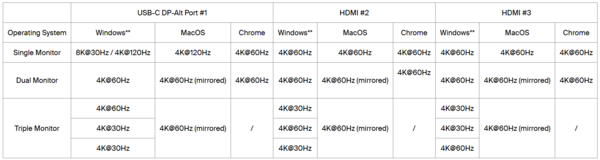
各映像出力ポートのOSごとに出力可能な解像度とリフレッシュレート
USB-Cポートは最大8K@30Hzの表示に対応している。これに2つのHDMI出力を組み合わせることで、最大3枚の4K表示が可能だ(Windows環境)。マルチディスプレーを存分に活用して作業効率のアップを目指している人には心強いだろう。
■Amazon.co.jpで購入
本記事はアフィリエイトプログラムによる収益を得ている場合があります
この記事の編集者は以下の記事もオススメしています
-
sponsored
他社より2倍速いは本当か? DDR2対応でSDカードの読み込みが速い! Belkinの高機能USBハブ -
デジタル
【Belkin】GaN搭載でアダプタ不要。8K/3画面4K@60Hz拡張できる11-in-1ドックConnect USB-C 11-in-1 Pro GaNドック(150W)を発売! -
sponsored
ポート不足もこれで解決! ベルキン「8-in-1 Dual 4K Display USB-C コアハブ」を試してみた -
sponsored
iPhone 17も対応、「Qi2 25W」でサクサク充電が進む、ベルキン「3-in-1 Magnetic Charging Dock」がいい!