


Extend機能で動画を延長してみよう
V1 Video Modelの動画は初期状態で5秒間の長さだが、「Extend」機能を使えば、1回あたり約4秒ずつ、最大4回まで延長が可能となっている。これにより、最大で21秒(5 + 4 + 4 + 4 + 4秒)の動画を作成できるようになる。
動画を延長するには、Create画面で動画のサムネイルにマウスカーソルを重ねる。すると「Extend Auto」「Extend Manual」という2つのボタンが表示されるので、どちらかを選んでクリックしよう。そこから続きのプロンプト入力または自動生成がスタートする。
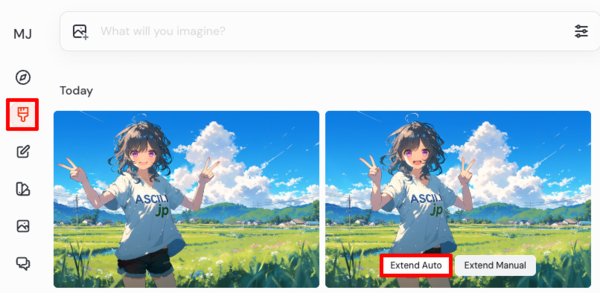
Autoモードでは、前の動画の流れをAIが自動で判断し、それに沿った続きのシーンを生成してくれる。とくに細かい指示が不要な場合はこちらが手軽だ。4秒延長したので9秒の動画になっている。
一方、Manualモードでは、延長したい方向性やアクションを具体的に英語でプロンプトとして記述する。たとえば「the girl jumps excitedly and waves both hands」のように、動きの内容を短く端的に伝えることで、限られた尺でも印象的な演出を加えることができる。

Midjourneyの動画生成機能には、他のAIツールで見られるような“動画の最初と最後のフレームを一致させて自然にループ再生できる”ための専用モードや自動処理は用意されていない。そのため、ループ動画として活用したい場合は、手動で最初と最後の動きを一致させるようにプロンプトを調整するか、外部ツールで編集を加える必要がある。
また、動画は最初の5秒に加え、約4秒ずつ延長される形式のため、それぞれのセグメントごとに動きを完結させるような構成にすることで、継ぎ足しても不自然さを感じにくくなる。たとえば、最初の5秒では手を振る、次の4秒では目を閉じて表情が変化する、さらに4秒で目を開き、最後にズームアウトで場面を締める――といった具合に、パートごとに意味のある動きを分けて構成すれば、自然で印象的な動画に仕上げやすくなる。
本記事はアフィリエイトプログラムによる収益を得ている場合があります

この連載の記事
-
第40回
AI
Suno級がローカルで? 音楽生成AI「ACE-Step 1.5」を本気で検証 -
第39回
AI
欲しい映像素材が簡単に作れる! グーグル動画生成AI「Veo 3.1」の使い方 -
第38回
AI
最新の画像生成AIは“編集”がすごい! Nano Banana、Adobe、Canva、ローカルAIの違いを比べた -
第37回
AI
画像生成AIで比較!ChatGPT、Gemini、Grokどれを選ぶ?得意分野と使い分け【作例大量・2025年最新版】 -
第36回
AI
【無料で軽くて高品質】画像生成AI「Z-Image Turbo」が話題。SDXLとの違いは? -
第35回
AI
ここがヤバい!「Nano Banana Pro」画像編集AIのステージを引き上げた6つの進化点 -
第34回
AI
無料で始める画像生成AI 人気モデルとツールまとめ【2025年11月最新版】 -
第33回
AI
初心者でも簡単!「Sora 2」で“プロ級動画”を作るコツ -
第32回
AI
【無料】動画生成AI「Wan2.2」の使い方 ComfyUI設定、簡単インストール方法まとめ -
第31回
AI
“残念じゃない美少女イラスト”ができた! お絵描きAIツール4選【アニメ絵にも対応】 - この連載の一覧へ





















































