


モーション設定と動画の生成方法
Midjourneyで画像をアニメーションさせる際には「指示方法」と「強さ」を組み合わせ、以下の4つのモーション設定を選ぶことができる。
- Auto × Low Motion
- Auto × High Motion
- Manual × Low Motion
- Manual × High Motion
「Auto」は、動き方をAIに任せるおまかせモードで、「Manual」はカメラワークや被写体の動き方を自分で英語で指示する手動モードだ。「Low Motion」は穏やかな動き、「High Motion」はダイナミックな動きになる。
注意したいのは、さっきのように生成済み画像の下にある「Animate」ボタンを直接クリックした場合。ここでは設定を変更することはできず、自動的に「Auto × Low Motion」での動画生成が始まってしまうということ。
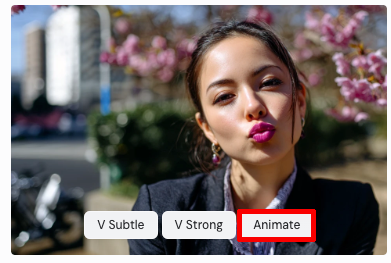
必ず「Auto × Low Motion」になる
モーションを細かく指定したい場合は、画像をクリックして詳細ビュー(Lightboxビュー)に切り替える必要がある。
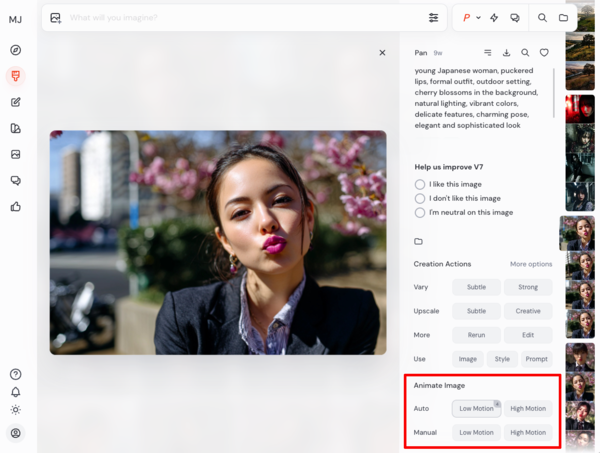
Lightboxビュー
詳細ビューでは、画面右下にある「Animate Image」セクションで4つのモードから設定を選べる。
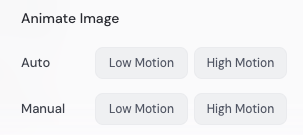
Autoモードは、ボタンをクリックした瞬間にすぐ動画の生成が始まる。追加入力は不要。
Manualモードは、ボタンをクリックするとプロンプト入力欄の末尾に --motion low や --motion highといった動きに関するパラメーターが自動で付け加えられる。これをベースにプロンプトを自分で記述する必要がある。
プロンプトの書き方には2つの方法がある。ひとつは元のプロンプトをそのまま活かして、末尾に動きの指示文を追記する方法。太字が追記したプロンプトだ。
プロンプト:...elegant and sophisticated look, the camera slowly zooms in from the left --motion high
もうひとつは元のプロンプトを削除し、新たに動きだけのプロンプトを記述する方法だ。
プロンプト:the subject turns and walks away --motion low
指示を書き終えたら「紙飛行機」アイコンをクリックで指定内容に沿った動画が生成される。
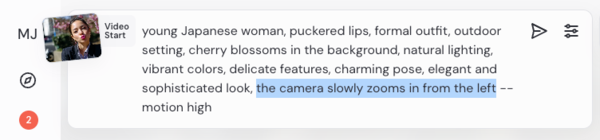
太字が追加したプロンプト
生成された動画では、前半は穏やかな表情で始まりつつも、後半にかけて視線の移動や顔の向きの変化が加わり、より演出的なニュアンスが際立ってくる。カメラの位置や背景に大きな変化はないものの、表情の変化に合わせて動きに緩急がつき、「High Motion」ならではの躍動感が感じられる。プロンプトによって動きの意図を明確に伝えられるのは、Manualモードならではの強みだ。
本記事はアフィリエイトプログラムによる収益を得ている場合があります

この連載の記事
-
第40回
AI
Suno級がローカルで? 音楽生成AI「ACE-Step 1.5」を本気で検証 -
第39回
AI
欲しい映像素材が簡単に作れる! グーグル動画生成AI「Veo 3.1」の使い方 -
第38回
AI
最新の画像生成AIは“編集”がすごい! Nano Banana、Adobe、Canva、ローカルAIの違いを比べた -
第37回
AI
画像生成AIで比較!ChatGPT、Gemini、Grokどれを選ぶ?得意分野と使い分け【作例大量・2025年最新版】 -
第36回
AI
【無料で軽くて高品質】画像生成AI「Z-Image Turbo」が話題。SDXLとの違いは? -
第35回
AI
ここがヤバい!「Nano Banana Pro」画像編集AIのステージを引き上げた6つの進化点 -
第34回
AI
無料で始める画像生成AI 人気モデルとツールまとめ【2025年11月最新版】 -
第33回
AI
初心者でも簡単!「Sora 2」で“プロ級動画”を作るコツ -
第32回
AI
【無料】動画生成AI「Wan2.2」の使い方 ComfyUI設定、簡単インストール方法まとめ -
第31回
AI
“残念じゃない美少女イラスト”ができた! お絵描きAIツール4選【アニメ絵にも対応】 - この連載の一覧へ





















































