Stable Diffusion入門 from Thailand 第29回
創作のプロセスを激変させる画像生成AI「Midjourney V7」の使い方 ドラフトモード、パーソナライズ機能に大注目
2025年04月25日 07時00分更新


カンバセーショナルモード(Conversational Mode)
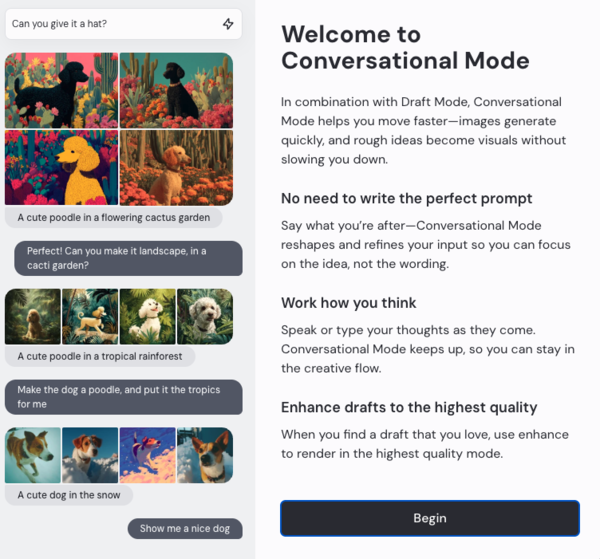
もう一つの目玉は「カンバセーショナルモード」だ。このモードでは、会話のようにキーワードを入れていくだけでAIがプロンプトを自動生成してくれるため、プロンプト作成に慣れていない人でも簡単に画像生成ができる。
カンバセーショナルモードはドラフトモードと組み合わせて使うことも、単独で使用することも可能。プロンプトウィンドウの右側にある「カンバセーショナルモード(吹き出し)」ボタンをクリックするだけで有効化できる。
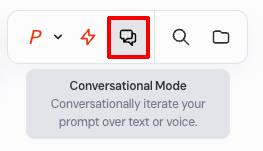
「吹き出し」をクリック
なお、カンバセーショナルモードにチェックが入ると右側にマイクアイコンが出現する。クリックするとプロンプトを音声で入力することができるようなる(後述)。
この状態でプロンプトを入力、最初は「cute young woman」とシンプルなもので試してみよう。

カンバセーショナルモードの最大の特徴は、簡単な言葉からAIが詳細なプロンプトを作成し、それを元に画像を生成してくれることだ。今回入力したプロンプトは「cute young woman」だけだが、生成結果を見ると「cute young woman, joyful expression, casual modern clothing, vibrant colors, soft natural lighting, detailed features, charming pose, clean white background」となっている。表情や衣装、色味やライティング、ポーズや背景など必要な要素をすべて補完してくれていることがわかる。

右側のプロンプトに注目
さらにすごいのが、生成された画像に追加指示できる点だ。ここではモデルを日本人に変更するよう「japanese」と入力してEnterキーで実行してみる。

期待通り日本人に修正された画像がすぐに生成された。プロンプトを見てみると「cute young Japanese woman, joyful expression, casual modern clothing, white background, high detail, vibrant colors, delicate features, soft natural lighting, charming pose, minimalist aesthetic」と、AIが元のプロンプトを適切に修正していることがわかる。これにより、プロンプトを完全に書き直すことなく、対話的に画像を進化させていくことができるのだ。

続けて今度は背景が寂しいので、野外で撮影された画像を期待しつつ「outdoor」と入力して実行してみる。

ばっちり背景入りの画像が生成された。プロンプトは「cute young Japanese woman, joyful expression, formal outfit, outdoor setting, cherry blossoms in the background, natural lighting, vibrant colors, delicate features, charming pose, elegant and sophisticated look」背景が満開の桜なのは「japanese」に引っ張られているのだろうか。

日本語プロンプトはどうだろう。「唇を尖らせて」と入力して実行。

おお!!日本語でもある程度は大丈夫なようだ。生成されたプロンプトはこちら「young Japanese woman, puckered lips, formal outfit, outdoor setting, cherry blossoms in the background, natural lighting, vibrant colors, delicate features, charming pose, elegant and sophisticated look」。

カンバセーショナルモードは、これまでMidjourneyの最大の課題とされてきたプロンプト作成の複雑さを解消する機能だ。従来のMidjourneyで自由に画像を生成するためには、細かな描写や画風の指定、パラメータの調整といった知識が必要とされていたが、カンバセーショナルモードでは、自然な言葉で指示するだけで、AIが自動的に詳細なプロンプトに変換してくれる。プロンプト作成の障壁が大幅に下がり、より直感的な創作体験が可能になったのは大きな進化だと言える。
音声入力機能
V7のもう一つの革新的な機能が音声入力対応だ。カンバセーショナルモードにチェックを入れると表示される「マイク」アイコンをクリックすると、声で直接指示を出せるようになる。これにより、キーボードを使わずに画像生成が可能になる。
「マイク」アイコンをクリック

この状態でOK
音声入力は日本語を含む多言語に対応しており、「犬の画像を作って」「背景を雪景色にして」「もっと明るくして」といった指示を母国語で出せるのが大きな特徴だ。マイクボタンをクリックして話し、再度クリックして音声入力を終了させるだけの簡単な操作で利用できる。
百聞は一見にしかず、動画を見てほしい。
Midjourney V7音声入力機能。なるほど pic.twitter.com/i5weJTQtqi
— kazuhiro taguchi (@tagkaz) April 18, 2025
カンバセーショナルモードがベースなので、こちらも画像を生成するだけではなく、生成した画像に対して追加指示ができる。
この機能により「考えながら同時に創造する」という新しい創作体験が可能になった。キーボードから手を離し、声だけで次々とアイデアを視覚化できるため、創作の流れを中断することなく作業を進められる。特にデザイナーやアーティストにとって、この機能はアイデア出しの効率を大幅に向上させるだろう。

この連載の記事
-
第41回
AI
グーグル画像生成AI「Nano Banana 2」が変えた3つのポイント -
第40回
AI
Suno級がローカルで? 音楽生成AI「ACE-Step 1.5」を本気で検証 -
第39回
AI
欲しい映像素材が簡単に作れる! グーグル動画生成AI「Veo 3.1」の使い方 -
第38回
AI
最新の画像生成AIは“編集”がすごい! Nano Banana、Adobe、Canva、ローカルAIの違いを比べた -
第37回
AI
画像生成AIで比較!ChatGPT、Gemini、Grokどれを選ぶ?得意分野と使い分け【作例大量・2025年最新版】 -
第36回
AI
【無料で軽くて高品質】画像生成AI「Z-Image Turbo」が話題。SDXLとの違いは? -
第35回
AI
ここがヤバい!「Nano Banana Pro」画像編集AIのステージを引き上げた6つの進化点 -
第34回
AI
無料で始める画像生成AI 人気モデルとツールまとめ【2025年11月最新版】 -
第33回
AI
初心者でも簡単!「Sora 2」で“プロ級動画”を作るコツ -
第32回
AI
【無料】動画生成AI「Wan2.2」の使い方 ComfyUI設定、簡単インストール方法まとめ -
第31回
AI
“残念じゃない美少女イラスト”ができた! お絵描きAIツール4選【アニメ絵にも対応】 - この連載の一覧へ