Stable Diffusion入門 from Thailand 第29回
創作のプロセスを激変させる画像生成AI「Midjourney V7」の使い方 ドラフトモード、パーソナライズ機能に大注目
2025年04月25日 07時00分更新


ドラフトモード(Draft Mode)

「ドラフトモード」の導入はV7の目玉とも言える機能だ。このモードを使用すると、通常の10倍もの速度で画像を生成できる上、GPU使用量は半分という驚きの低コストで利用できる。画質は通常モードより低いがすぐに生成されるため、アイデアを素早く視覚化したい時や、多くの表現を試したい場合に非常に便利だ。
ドラフトモードを利用するには、プロンプトウィンドウの右にある「ドラフトモード(稲妻)」アイコンをクリックするだけでよい。また、通常モードでも「--draft」パラメータを追加すれば、ドラフトモードで実行可能だ。
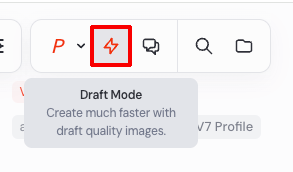
「ドラフトモード」アイコン
それでは実際に試してみよう。ドラフトモードをオンにした状態でプロンプト(今回は「不思議な風景」)を入力し、Ctrl + Enter(Command + Enter)で実行しよう。10〜15秒であっという間に4枚の画像が生成される。

プロンプト「不思議な風景」
カーソルの上矢印(↑)キーで前回のプロンプトを呼び出せるので、ガチャのように通常かかるGPU時間を気にせずに同じプロンプトを試すことも可能(もちろん限度はある)だ。

プロンプト「不思議な風景」
気に入った画像ができたら、「Enhance」ボタンを使って高品質版を生成することもできる。これにより、ラフなアイデア出しから最終的な高品質画像まで、シームレスなワークフローが実現する。
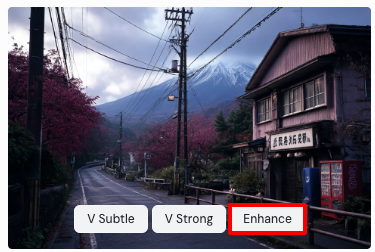
「Enhance」をクリック
Enhanceによって生成された高品質版。なお、描画時間はドラフトモードと異なり通常と同じくらいの時間がかかる。

また、画像を直接アップスケールすることも可能で、画像をクリックして開き、「Creation Actions」メニューからアップスケールオプションを選択できる。ドラフトで作成された画像でも、そのままアップスケールして使うことができるのだ。
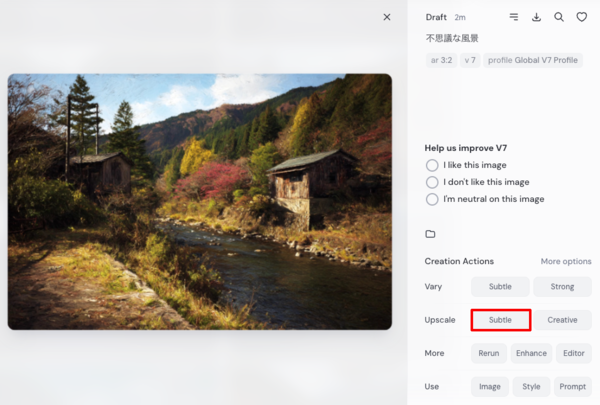
「Subtle」または「Creative」をクリック
下の動画はドラフトモードで大量の画像作成をしているところ。最後に「Enhance」モードによる通常生成もしているので描画スピードの差がわかるだろう。
Midjourney V7ドラフトモード pic.twitter.com/FoLy7P0WU4
— kazuhiro taguchi (@tagkaz) April 18, 2025

この連載の記事
-
第41回
AI
グーグル画像生成AI「Nano Banana 2」が変えた3つのポイント -
第40回
AI
Suno級がローカルで? 音楽生成AI「ACE-Step 1.5」を本気で検証 -
第39回
AI
欲しい映像素材が簡単に作れる! グーグル動画生成AI「Veo 3.1」の使い方 -
第38回
AI
最新の画像生成AIは“編集”がすごい! Nano Banana、Adobe、Canva、ローカルAIの違いを比べた -
第37回
AI
画像生成AIで比較!ChatGPT、Gemini、Grokどれを選ぶ?得意分野と使い分け【作例大量・2025年最新版】 -
第36回
AI
【無料で軽くて高品質】画像生成AI「Z-Image Turbo」が話題。SDXLとの違いは? -
第35回
AI
ここがヤバい!「Nano Banana Pro」画像編集AIのステージを引き上げた6つの進化点 -
第34回
AI
無料で始める画像生成AI 人気モデルとツールまとめ【2025年11月最新版】 -
第33回
AI
初心者でも簡単!「Sora 2」で“プロ級動画”を作るコツ -
第32回
AI
【無料】動画生成AI「Wan2.2」の使い方 ComfyUI設定、簡単インストール方法まとめ -
第31回
AI
“残念じゃない美少女イラスト”ができた! お絵描きAIツール4選【アニメ絵にも対応】 - この連載の一覧へ