今回もWindows Terminal上でのSixelグラフィックスを解説
前回は、Sixelグラフィックによる画像ファイルの表示とエスケープシーケンスを簡単に解説した。今回は、Windows TerminalのSixelグラフィックスをさらに細かく見ていくことにしよう。
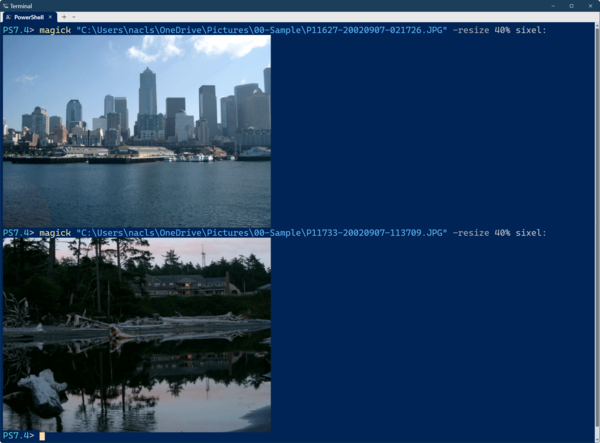
前回は、LibSixelやImage Magickを使った画像表示とエスケープシーケンスの簡単な解説をした
まず、Sixelのエスケープシーケンスだが、正確には、以下のような書式を持つ。
CSI <アスペクト比> ";" <ゼロ描画> ";" <Xピクセルサイズ> ";" "q" <Sixelグラフィック文字> ST
・アスペクト比:Sixel描画ビットの縦横比
・ゼロ描画:Sixel描画ビットの0を既定の背景色にするかどうか
・Xピクセルサイズ:Sixel描画ビットのX方向のピクセルサイズ
・Sixelグラフィック文字:前回参照、Sixelカラーレジスタ定義とカラーレジスタ指定、描画文字など
ただし、Xピクセルサイズは無視され、常にSixelピクセルのX方向のサイズは1のままである。
まず「アスペクト比」だが、指定する値とアスペクト値(縦横比)の関係は、以下の表のようになり、1:1から1:5までが指定できる。ここで指定するのは縦横比だが、3つ目のXビットサイズと掛け合わせることでY方向の物理ピクセルサイズに変換できる。ただし、Xピクセルサイズは常に1なので、アスペクト比がそのままYピクセルサイズとなる。
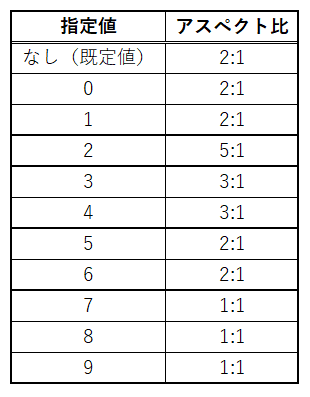
簡単に言えば、アスペクト比を指定することでY方向のピクセルサイズを1/2/3/5ドットと指定したのと同じになる。このとき、1文字に相当するSixelピクセルのサイズが変化する。
次の「ゼロ描画」は、Sixelピクセルのゼロビットで現在の背景色を描画するか(=0または2)、現在の色を保持するか(=1)を指定する。
Sixelグラフィックスでは、同一エスケープシーケンス内であれば、ゼロビットは現在の値を保持するが、異なるエスケープシーケンスによる描画では、この値を使ってゼロビットの描画方法を決定する。
デフォルトは0で、現在の背景色で描画する。このため、異なるエスケープシーケンスでSixelグラフィックスを同一ライン上ですると、「?」文字で右側にある描画を消してしまう。これを防ぐには、「ゼロ描画」に1を指定したエスケープシーケンスを使う。
Sixelのエスケープシーケンスを複数に分離しなければならないのは、その描画開始位置をカーソル位置を制御するエスケープシーケンス(CUP/Cursor Positionエスケープシーケンス:CSI <Y> ; <X> H)を、使って開始位置を変更する必要があるからだ。
もちろん、「$」と「-」を使って、描画の右上から順にSixelを描画していくこともできる。しかし、この場合、描画ピクセルが右上から左下に順に描画するようにSixelピクセルの描画位置を並べ替える必要がある。
Sixelグラフィックスのエスケープシーケンスでは、開始位置より左側、上側に描画できない。「$」はX方向で開始位置に戻るだけで、「-」は1つ下の行に移動することしかできない。つまり、上方、左側に移動する手段がない。
なので、Sixelピクセルの描画座標から、一番近いカーソル位置を算出して、CUPエスケープシーケンスを使って、Sixelグラフィックの開始位置を指定する必要がある。
本記事はアフィリエイトプログラムによる収益を得ている場合があります

この連載の記事
-
第521回
PC
Windowsでアプリをインストールしたときに警告が表示する「Defender SmartScreen」と「Smart App Control」 -
第520回
PC
WindowsターミナルのPreview版 v1.25では「操作」設定に専用エディタが導入 -
第519回
PC
「セキュアブート」に「TPM」に「カーネルDMA保護」、Windowsのセキュリティを整理 -
第518回
PC
WindowsにおけるUAC(ユーザーアカウント制御)とは何? 設定は変えない方がいい? -
第517回
PC
Windows 11の付箋アプリはWindowsだけでなく、スマホなどとも共有できる -
第516回
PC
今年のWindows 11には26H2以外に「26H1」がある!? 新種のCPUでのAI対応の可能性 -
第515回
PC
そもそも1キロバイトって何バイトなの? -
第514回
PC
Windows用のPowerToysのいくつかの機能がコマンドラインで制御できるようになった -
第513回
PC
Gmailで外部メール受信不可に! サポートが終わるPOPってそもそも何? -
第512回
PC
WindowsのPowerShellにおけるワイルドカード -
第511回
PC
TFS/ReFS/FAT/FAT32/exFAT/UDF、Windows 11で扱えるファイルシステムを整理する - この連載の一覧へ