列挙値を作る
このままでは面倒なので、Exif仕様書(Ver.3.0)とGdiplusimaging.h(Build 22621用)からPowerShellの列挙値(enum)の定義を行なうファイルを作った。大きなものなので、ここでは掲載しないが、筆者のGitHubページ(https://github.com/ShinjiShioda/Exif-PS)にリポジトリを作ったので、適当に利用してほしい。
作成したPowerShellファイルは2つ。EXIFのタグはEXIFTags.ps1、GDI+のタグはGDIPImageTags.ps1である。どちらも、ローカルに置いたら、ドットソースコマンドで現在のセッションに読み込む(先頭のピリオドがコマンドである)。
. .\EXIFTags.ps1 . .\GDIPImageTags.ps1
それぞれ、値を使うには、「[EXIFTags]::<タグ名>」「[GDIPImageTag]::<タグ名>」とする。これは、実際には、32bit符号なし整数になっている。タグ名に関しては、補完が可能なので、先頭部分を適当に入れてタブキーを押す。
逆に数値をenum値としてタグ名を表示させたい場合には、対象の数値にキャストを行なう。前記の実行例で$xにJPEG(Exif)ファイルのbitmapオブジェクトが入っている場合、
$x.PropertyItems | select id, @{Name="TagName"; Expression={[EXIFTags]$_.Id} },@{Name='GDIPTagName'; Expression={[GDIPImageTag]$_.Id } } ,Value
で、Exifタグ、GDI+タグ名で表示できるようになる。select-object(エイリアスがselect)では、ハッシュ値でNameとExpressionを定義すると、その場で計算したプロパティ値を表示できるようになる。ここでは、読み込んだ列挙値でIdプロパティをキャストしてタグ名に変換して表示させている。
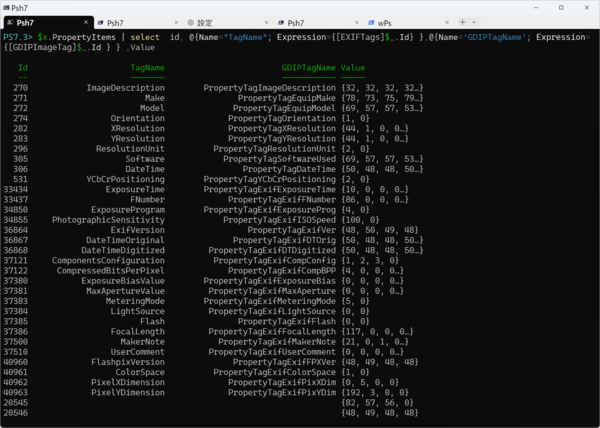
列挙値を定義したファイルを読み込むことで、整数値であるタグIdをタグ名に変換することができるようになる
具体的に特定のタグを表示させてみよう。たとえば、撮影日だが、Exifでは、「DateTimeOriginal」タグを使う。PropertyItemsの各タグの値は、バイト配列になっている。「DateTimeOriginal」タグの値は、ASCII文字列値(これは、Exifの仕様書に記載されている情報)なので、バイト配列を文字列にキャストしてつなげてやればよい。具体的には、
($x.PropertyItems | Where id -eq ([EXIFTags]::DateTimeOriginal) | select -ExpandProperty value | % { [char]$_ }) -join ""
とする。
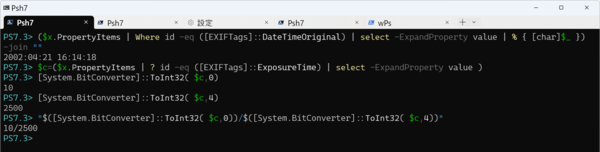
PropertyItemsから特定のタグをWhere-Object(エイリアスはWhere)で取り出して、valueプロパティを展開すれば、タグに対応した値のバイト配列が得られる。これを加工することでタグの値を得ることが可能だ
シャッタースピードはExposureTimeタグであり、値はint32値が2つの分数(RATIONAL。有理数)である。バイト配列をいったん変数$cに入れておき、BitConverterでint32に変換する。
$c=($x.PropertyItems | ? id -eq ([EXIFTags]::ExposureTime) | select -ExpandProperty value )
[System.BitConverter]::ToInt32( $c,0)
[System.BitConverter]::ToInt32( $c,4)
最初のものが分子、2つめが分母である。サンプル画像では「10」と「2500」なので、10/2500=1/250秒である。
画像ファイルからの情報取得は、コマンドラインでも意外に簡単にできる。このため、大量の画像ファイルから、撮影日だけを取り出すといったことも容易だ。CSVファイルに出力すると、全画像ファイルの撮影日をExcelに読み込んで、年ごとの撮影枚数を集計するなどといったこともできる。

この連載の記事
-
第520回
PC
WindowsターミナルのPreview版 v1.25では「操作」設定に専用エディタが導入 -
第519回
PC
「セキュアブート」に「TPM」に「カーネルDMA保護」、Windowsのセキュリティを整理 -
第518回
PC
WindowsにおけるUAC(ユーザーアカウント制御)とは何? 設定は変えない方がいい? -
第517回
PC
Windows 11の付箋アプリはWindowsだけでなく、スマホなどとも共有できる -
第516回
PC
今年のWindows 11には26H2以外に「26H1」がある!? 新種のCPUでのAI対応の可能性 -
第515回
PC
そもそも1キロバイトって何バイトなの? -
第514回
PC
Windows用のPowerToysのいくつかの機能がコマンドラインで制御できるようになった -
第513回
PC
Gmailで外部メール受信不可に! サポートが終わるPOPってそもそも何? -
第512回
PC
WindowsのPowerShellにおけるワイルドカード -
第511回
PC
TFS/ReFS/FAT/FAT32/exFAT/UDF、Windows 11で扱えるファイルシステムを整理する -
第510回
PC
PowerShellの「共通パラメーター」を理解する - この連載の一覧へ