このページの本文へ

Windows 11 Tips特集 第15回

Windows 11で「通知が邪魔」なら設定を最適化しよう

2023年04月22日 12時00分更新

文● 柳谷智宣 編集●ASCII.jp

  • この記事をはてなブックマークに追加
  • 本文印刷

「設定」から「通知」を開き、通知設定をカスタマイズしよう

 Windows 11では、アプリの更新や新着動画の投稿、メールの受信などさまざまな通知が表示される。アップデートの確認など、見逃さないほうがよい項目もあるが、スルーしてしまうような通知が多いと、作業の邪魔になることもある。そこで今回は、Windows 11に表示される通知を最適化する方法を紹介する。

Windows 11に表示される「通知を最適化」する方法

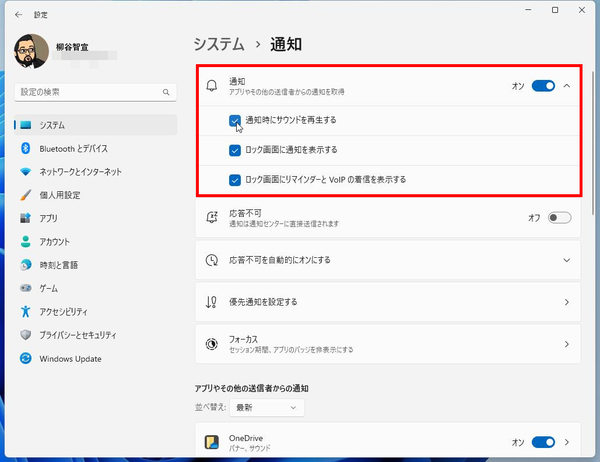
 まずは、「設定」の「システム」から「通知」を開こう。何があっても通知は不要、と言うのであれば、「通知」のスイッチをオフにすればいい。とは言え、それだと重要な連絡まで見過ごしてしまうので、お勧めできない。そこで、まずは「通知」をクリックしよう。

 「通知」の音さえなければなんとかなる、というのであれば、「通知時にサウンドを再生する」のチェックを外しておこう。ロック画面に通知が表示されるのがいやなら、ほかのチェック項目もはずせばいい。
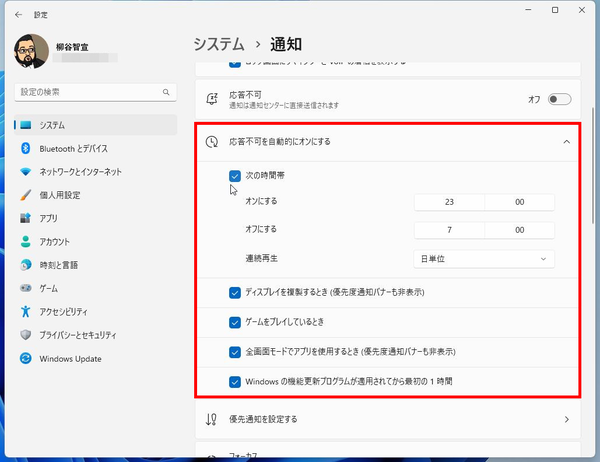
「応答不可を自動的にオンにする」をクリックして条件を設定する

 「応答不可」をオンにすれば、通知は通知センターに直接表示され、画面に出てこない。作業に集中したいときなどに、利用するといい。いちいち設定するのが面倒というのであれば、「応答不可を自動的にオンにする」をクリックし、オンオフする時間帯を設定できる。仕事に集中する時間帯を設定しておくといいだろう。

 また、ディスプレイを複製、つまり誰かにプレゼンしているときやゲームのプレイ中、全画面モード利用中、Windowsの更新直後などに自動的に応答不可状態にすることもできる。基本的に、全部チェックしておくといいだろう。
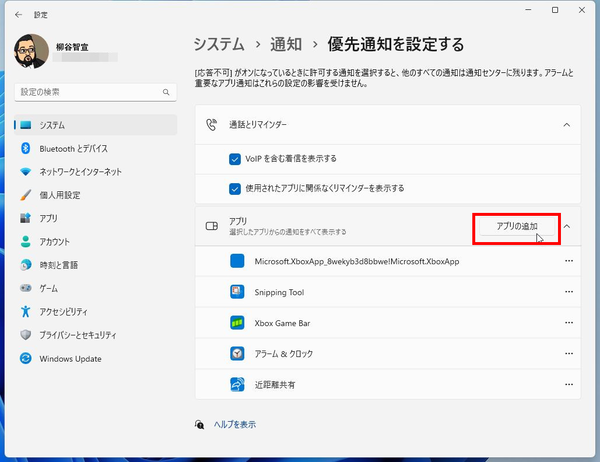
「優先通知を設定する」を開き「アプリの追加」をクリック

 「応答不可」をオンにしている状態でも、見逃したくない通知がある場合は、「優先通知を設定する」でアプリを追加すればいい。例えば、着信やアラーム&クロックは優先して表示するようにしておいてもいいだろう。
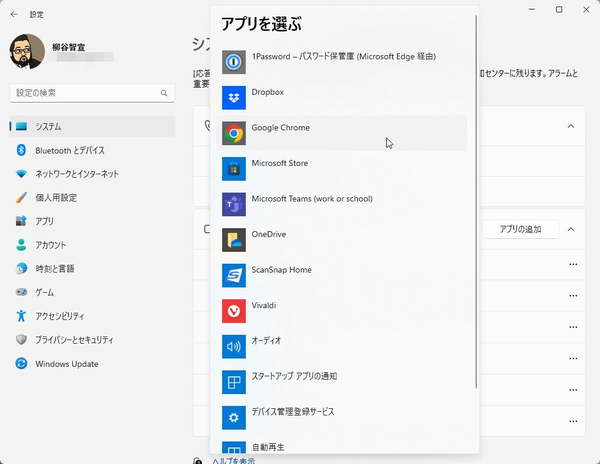
優先通知したいアプリを選択する

 追加済みのアプリを優先から外したい場合は、「…」メニューから「削除」をクリックすればいい。
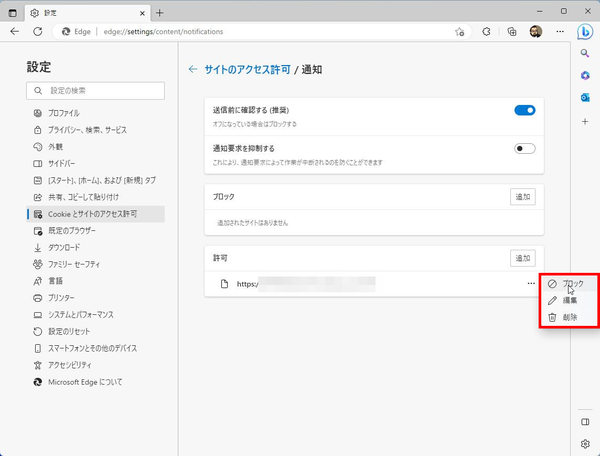
Edgeの設定画面

 ウェブページの更新通知などは、ブラウザの設定をチェック。Edgeであれば、「設定」の「Cookieとサイトのアクセス許可」から「通知」を開き、「許可」のところを確認しよう。ユーザーが通知を許可したURLが登録されているはずだ。不要であれば「削除」しよう。今後、ずっとオフにするなら「ブロック」に登録してもいい。
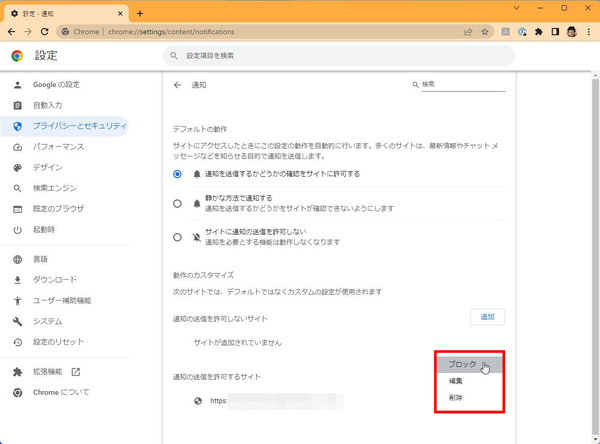
Chromeの設定画面

 Chromeであれば、「設定」の「プライバシーとセキュリティ」から「通知」を開き、Edgeと同じように「通知の送信を許可するサイト」のURLを削除もしくはブロックすればいい。
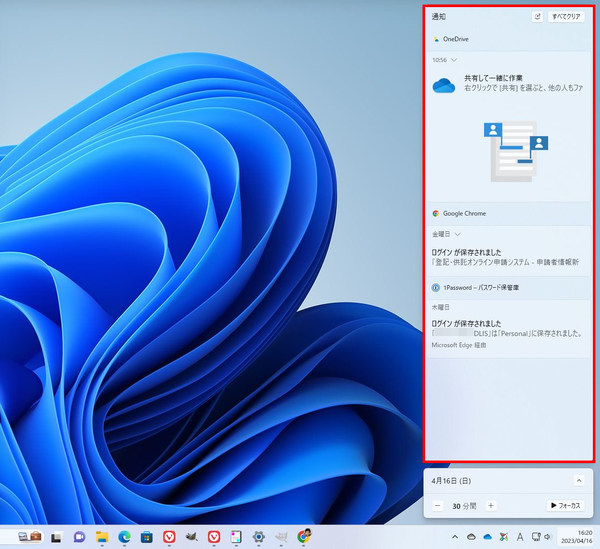
「Win+N」キーで通知の履歴を一覧表示できる

 なお、「応答不可」モードで表示されなかったり、見逃してしまった通知を確認するなら、「Win+N」キーを押すと画面右側に表示される。

■関連サイト

カテゴリートップへ

この連載の記事

ASCII倶楽部

注目ニュース

  • 角川アスキー総合研究所

プレミアム実機レビュー

ピックアップ
1
Anker PowerLine III Flow USB-C & USB-C ケーブル Anker絡まないケーブル 240W 結束バンド付き USB PD対応 シリコン素材採用 iPhone 17 / 16 / 15 / Galaxy iPad Pro MacBook Pro/Air 各種対応 (1.8m ミッドナイトブラック)
¥1,890
2
KIOXIA(キオクシア) 旧東芝メモリ microSD 128GB UHS-I Class10 (最大読出速度100MB/s) Nintendo Switch動作確認済 国内サポート正規品 メーカー保証5年 KLMEA128G
¥1,980
3
Anker USB Type C ケーブル PowerLine USB-C & USB-A 3.0 ケーブル iPhone 17 / 16 / 15 /Xperia/Galaxy/LG/iPad Pro/MacBook その他 Android 等 USB-C機器対応 テレワーク リモート 在宅勤務 0.9m ホワイト
¥740
4
Anker iPhone充電ケーブル PowerLine II ライトニングケーブル MFi認証 超高耐久 iPhone 14 / 14 Pro Max / 14 Plus / 13 / 13 Pro / 12 / 11 / X/XS/XR / 8 Plus 各種対応 (0.9m ホワイト)
¥990
5
KIOXIA(キオクシア)【日本製】USBフラッシュメモリ 32GB USB2.0 国内サポート正規品 KLU202A032GL
¥1,100
6
エレコム 電源タップ 6個口 3m 雷ガード 個別スイッチ ほこりシャッター付 耐熱 PSE技術基準適合 ブラック T-K6A-2630BK
¥2,111
7
【Amazon.co.jp限定】バッファロー microSD 128GB 100MB/s UHS-1 U1 microSDXC【 Nintendo Switch 対応 】V10 A1 IPX7 Full HD RMSD-128U11HA/N
¥3,080
8
キヤノン Canon 純正 インクカートリッジ BCI-381(BK/C/M/Y)+380 5色マルチパック BCI-381+380/5MP 長さ:5.3cm 幅:13.9cm 高さ:10.75cm
¥4,918
9
CIO フラットスパイラルケーブル CtoC 1m (Type-C/USB-C) PD 急速充電 平型 磁石 マグネット吸着 まとまる 充電ケーブル PD 240W データ転送 480Mbps (ライトブラック, 1m)
¥1,980
10
エルパ(ELPA) 扉付タップラン 電源タップ 延長コード 125V 3m 3個口 ホワイト WBT-N3030B(W)
¥652

Amazonのアソシエイトとして、ASCII.jpは適格販売により収入を得ています。

デジタル用語辞典

ASCII.jpメール デジタルMac/iPodマガジン