このページの本文へ

Windows 11 Tips特集 第3回

Windows 10スタイルが好みなら「スタートメニューをカスタマイズ」する方法

2023年01月28日 12時00分更新

文● 柳谷智宣 編集●ASCII.jp

  • この記事をはてなブックマークに追加
  • 本文印刷

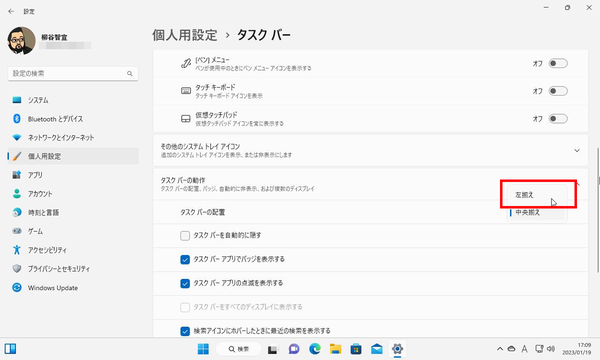
「設定」→「個人用設定」→「タスクバー」→「タスクバーの配置」のメニューから「左揃え」を選択する

スタートボタンとアイコン類を左寄せで表示可能

 Windows 11では、スタートボタンとアイコンがタスクバーの中央に表示されるようになった。慣れてしまえば問題ないのだが、長らく左側にあったスタートボタンの方が使いやすいと感じている人もいるだろう。
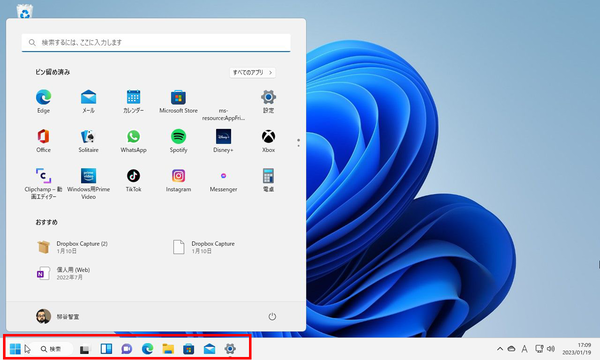
アイコンだけでなく、スタートメニューも左側に表示されるようになる

 Windows 11リリース当初は中央表示しかできなかったのだが、現在は左側に表示することもできる。「設定」を開き、「個人用設定」→「タスクバー」→「タスクバーの配置」のプルダウンメニューから「左揃え」を選択すればいい。従来のWindowsと同様、スタートボタンとアイコン類が左側に表示される。
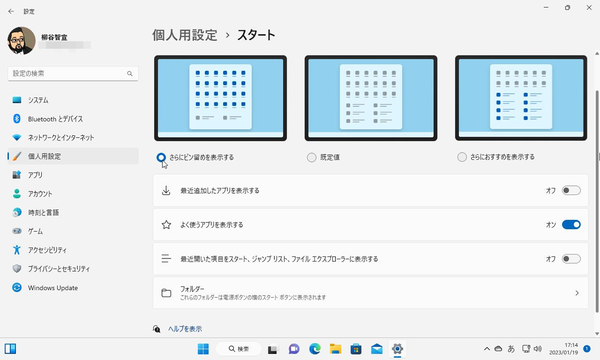
「設定」→「個人用設定」→「スタート」でスタートメニューに表示する内容をカスタマイズできる

 他にもスタートメニューにはいろいろな情報が表示されているが、「設定」でカスタマイズできるので使いやすいようにしておこう。「個人用設定」→「スタート」では、ピン留めしているアイコンとおすすめを表示する領域のバランスを選択できる。最近追加したアプリやよく使うアプリ、最近開いた項目をオンオフすることも可能。
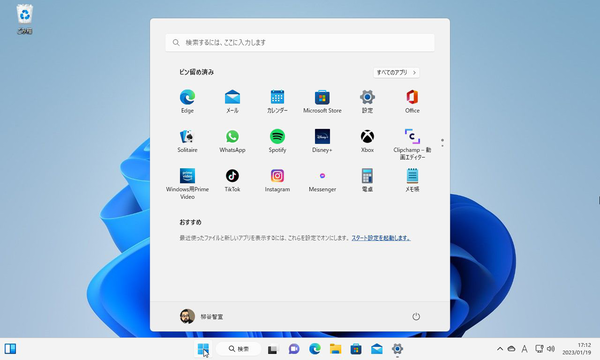
最近追加したアプリや最近開いた項目を非表示にしてみた

 ランチャーのように使うならピン止めを増やせばいいし、編集中のファイルを続行して作業することが多いなら、最近開いた項目をオンにして、おすすめ表示を多くすればいい。
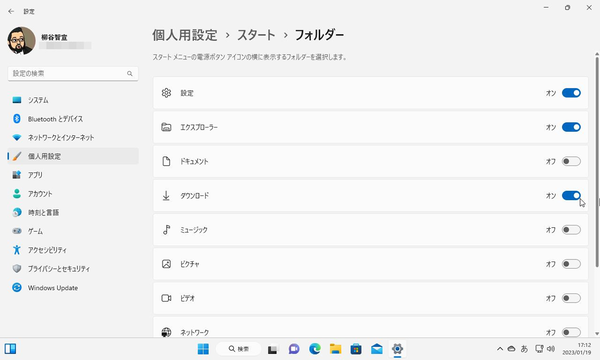
「設定」→「個人用設定」→「スタート」→「フォルダー」でスタートメニューに表示するフォルダーを選択する
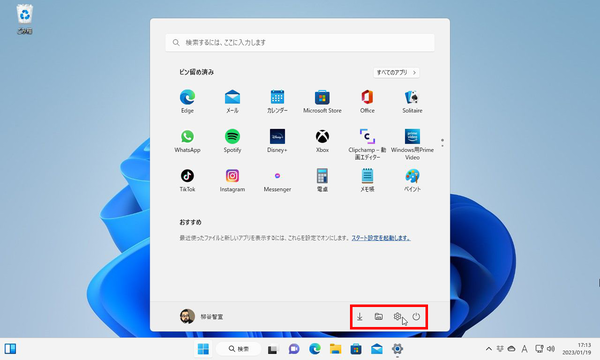
電源ボタンの横に手軽にアクセスできるアイコンが表示された

 初期設定では、スタートメニューの電源ボタン周りには何も表示されていない。しかし、ここに特定のフォルダーを表示する機能が用意されている。「個人用設定」→「スタート」→「フォルダー」の設定画面を開き、表示したい項目をオンにすればいい。

 「設定」や「エクスプローラー」「ダウンロード」などのフォルダーを追加しておくと、手軽に開けるのでオススメ。アイコン名は表示されないので、むやみに全部表示させても混乱するだけなので、必要な項目のみオンにしよう。

 Windows 11ではタスクバーは画面下に固定配置されており、Windows 10のようにドラッグして上下左右に移動させることはできない。しかし、「Explorer Patcher for Windows 11」というフリーソフトを使えば、強制的に移動させることができる。
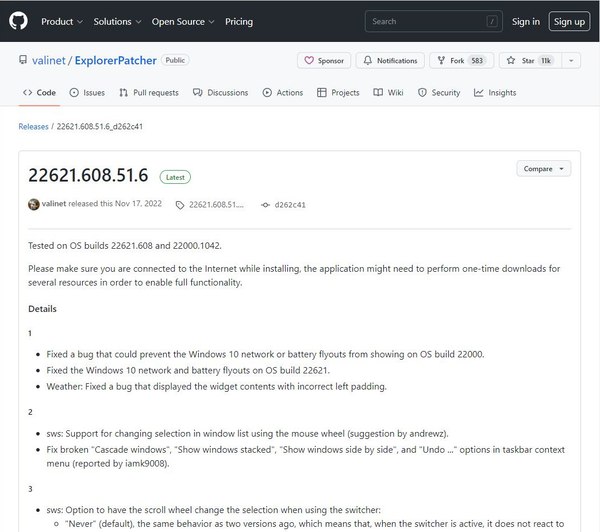
最新バージョンのページを開き、下にスクロールすると「Assets」欄にダウンロードリンクがある

 Githubの「Explorer Patcher」のページ(https://github.com/valinet/ExplorerPatcher)を開き、「Releases」の下からアプリのファイルをダウンロードできるのでインストールしよう。
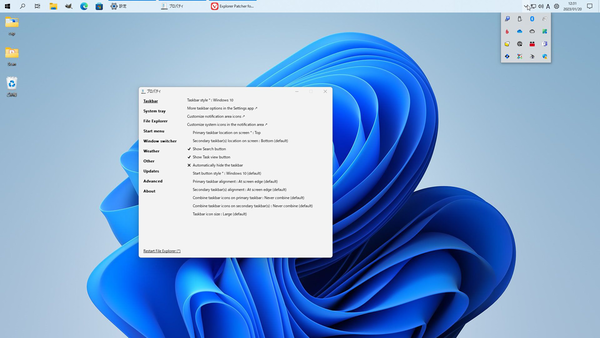
「プロパティ」で設定すると、タスクバーを上に表示できる

 インストールできたら、タスクバーの何もないところを右クリックし、「プロパティ」をクリック。「Explorer Patcher」の設定画面が開くので、「Taskbar」の「Primary taskbar location on screen」のプルダウンメニューから「Top」を選択する。その上で、左下の「Restart File Explorer」をクリックして、エクスプローラーを再起動すると設定が反映され、タスクバーが画面上部に表示される。
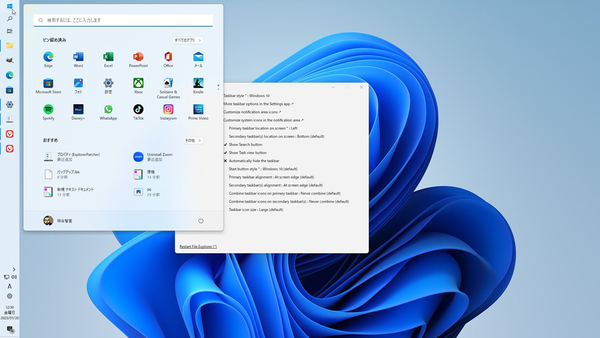
タスクバーを左側に表示することも可能

 スタートメニューも普通に動作するし、起動しているアプリのアイコンも表示される。設定を変更すれば、左右に表示することも可能だ。


■関連サイト

カテゴリートップへ

本記事はアフィリエイトプログラムによる収益を得ている場合があります

この連載の記事
1
Apple 2026 MacBook Neo A18 Proチップ搭載13インチノートブック:AIとApple Intelligenceのために設計、Liquid Retinaディスプレイ、8GBユニファイドメモリ、256GB SSDストレージ、1080p FaceTime HDカメラ - シルバー
¥95,768
2
Apple 2026 MacBook Air M5チップ搭載13インチノートブック:AIとApple Intelligence、13.6インチLiquid Retinaディスプレイ、16GBユニファイドメモリ、512GB SSDストレージ、12MPセンターフレームカメラ、日本語キーボード、Touch ID - スカイブルー
¥177,333
3
【整備済み品】富士通 ARROWS Tab V727/V 12.3型 タブレットPC 第7世代 Core m3 メモリ4GB SSD128GB Windows11 Office2019搭載 1920×1280 高精細液晶 LTE対応 無線LAN タッチペン付属 カメラ搭載 初期設定済み
¥9,999
4
【整備済み品】富士通 ノートパソコン LIFEBOOK U9310 13.3型FHD(1920x1080) 超軽薄 ノートPC/第10世代 Core i5-10310U@1.7GHz/ 8GB メモリ/高速ストレージ SSD/Webカメラ/WIFI/Type-C/HDMI/win11&MS Office 2019 搭載 ビジネス 在宅勤務向け パソコン (メモリ:8GB/SSD:256GB)
¥35,129
5
【整備済み品】NEC ノートパソコン VX-9 VKT16 15.6型 FHD 第10世代Core i5-10210U(最大動作4.2GHz) /Windows11 Pro/MS Office2021/WIFI内蔵/Webカメラ/DVD-ROM/テンキー/Bluetooth/HDMI/Type-C/有線静音マウス付属 (Corei5-10210U, メモリ16GB,SSD512GB)
¥49,880

Amazonのアソシエイトとして、ASCII.jpは適格販売により収入を得ています。

ASCII倶楽部

注目ニュース

  • 角川アスキー総合研究所

プレミアム実機レビュー

ピックアップ
1
KIOXIA(キオクシア) 旧東芝メモリ microSD 128GB UHS-I Class10 (最大読出速度100MB/s) Nintendo Switch動作確認済 国内サポート正規品 メーカー保証5年 KLMEA128G
¥2,374
2
KIOXIA(キオクシア)【日本製】USBフラッシュメモリ 32GB USB2.0 国内サポート正規品 KLU202A032GL
¥1,080
3
Anker iPhone充電ケーブル PowerLine II ライトニングケーブル MFi認証 超高耐久 iPhone 14 / 14 Pro Max / 14 Plus / 13 / 13 Pro / 12 / 11 / X/XS/XR / 8 Plus 各種対応 (0.9m ホワイト)
¥990
4
Anker USB Type C ケーブル PowerLine USB-C & USB-A 3.0 ケーブル iPhone 17 / 16 / 15 /Xperia/Galaxy/LG/iPad Pro/MacBook その他 Android 等 USB-C機器対応 テレワーク リモート 在宅勤務 0.9m ホワイト
¥740
5
エレコム 電源タップ 6個口 3m 雷ガード 個別スイッチ ほこりシャッター付 耐熱 PSE技術基準適合 ホワイト T-K6A-2630WH
¥1,690
6
UGREEN USB Type Cケーブル PD対応 100W/5A 超急速充電 USB C ナイロン編み 断線防止 iphone17/16/15シリーズ/iPad/MacBook Pro/Galaxy S24/Matebook/iPad/Xperia等USB-C各種対応(1m, ブラック)
¥743
7
キヤノン Canon 純正 インクカートリッジ BCI-381(BK/C/M/Y)+380 5色マルチパック BCI-381+380/5MP 長さ:5.3cm 幅:13.9cm 高さ:10.75cm
¥5,645
8
NIMASO ガラスフィルム iPad 第11世代(A16) 2025用/iPad 10.9インチ 第10世代 2022用 衝撃吸収 強化 ガラス 保護フィルム 指紋防止 ガイド枠付き NTB22I574
¥1,599
9
エレコム USB Type C ケーブル 1m 100W PD対応 高速充電 シリコン素材 なめらか やわらか 【 MacBook/iPad/Galaxy/Android スマホ タブレット 等対応 】 ブラック 【iPhone 16 シリーズ 対応検証済】 MPA-CCECSS10BK
¥980
10
バッファロー マウス 無線 ワイヤレス 5ボタン 【戻る/進むボタン搭載】 小型 軽量 節電モデル 最大584日使用可能 BlueLED ブラック BSMBW315BK
¥1,040

Amazonのアソシエイトとして、ASCII.jpは適格販売により収入を得ています。

デジタル用語辞典

ASCII.jpメール デジタルMac/iPodマガジン