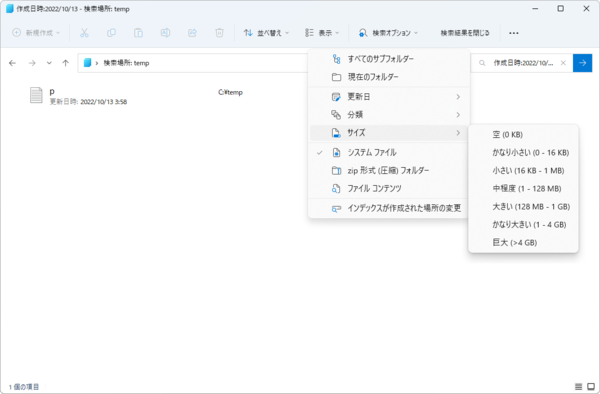
エクスプローラーでも条件による検索は可能だが、検索オプションメニューは、1回検索状態に入らないと表示されない。この検索条件は「AQS」(Advanced Query Syntax)と呼ばれていて、筆者の記憶ではWindows NT 4.0の頃に開発されたIndex serverに起源を持つ
Windowsを使っていて、ときどき複雑な条件でファイルを検索したくなることがある。たとえば、「昨日作成したテキストファイル」だとか「10KB以上で読み出し専用のファイル」などである。
エクスプローラーの検索欄で複雑な条件を指定する機能は、Windows 11でも残ってはいるのだが、条件指定方法を覚えている人は多くないだろう。Microsoftのサイトに古いドキュメントは残っているようだが、どこまで使えるのかはやってみないとわからない。
●Advanced Query Syntax
https://learn.microsoft.com/en-us/windows/win32/lwef/-search-2x-wds-aqsreference
というわけで、今回は仕様がはっきりしているPowerShellコマンドラインからの複雑なファイル検索をする方法を解説する。
基本となるGet-ChildItemコマンド
cmd.exeの時代は、dirコマンドでファイルのリストを表示させたが、PowerShellではGet-ChildItemコマンドを使う。ただし、このコマンドには、「dir」「ls」「gci」というエイリアスが定義されているので、長々とコマンド名を入力する必要はない。もちろん、タブキーによる補完も可能だ。
Get-ChildItemの使い方は、cmd.exeのdirコマンドに準ずる。ただし、オプションはすべてハイフンから始まるオプション名を用いる。ちなみにPowerShellでは、すべてのコマンド名とオプションはタブ補完ができる。
現在のディレクトリで「*.txt」というファイルパターンでファイル一覧を表示させたいなら、「dir *.txt」と入力すればよい。さらにCドライブ全体からサブフォルダをすべてたどって、このパターンのファイルを探したければ、
dir C:\ -Recurse -Filter '*.txt'
とする。Aで始まりZで終わるファイル名ならば、'A*Z'などとすればよい。「-Recurse」はサブフォルダーをすべてたどることを指示するオプションで、cmd.exeのdirの「/S」とほぼ同じ意味である。
「-Filter」は、検索するファイル名のパターンを指定するもの。ワイルドカード文字「*」(任意の文字)、「?」(任意の1文字)を使ってファイル名を指定できる。たとえば、「U*N*X」(Uで始まり、途中にNがあって最後がX)などのように複数指定することもできる。
出力がわずらわしいなら
dir C:\ -Recurse -Filter '*.txt' -Name
とすれば名前だけになる。あるいは、“Select-Object”(selectで可)で特定のプロパティのみを表示させるというPowerShellらしい方法もある(方法は後述)。
dir C:\ -Recurse -Filter '*.txt' | select Mode,FullName
この場合も「sel」「M」「F」の位置でタブキーを使って自動補完ができるのでキー入力数はそれほど多くない。コマンドラインの場合、タブキーなどによる補完を使うことで、かなり打鍵数を減らせる。
テレビや映画で“ハッカー”が懸命にキーを叩いているシーンを見かけることがあるが、実際には手慣れたユーザーほど打鍵数は少ないので打鍵はリズミカルになる。
検索する対象を限定する
Get-ChildItemコマンドでは、コマンドオプションの指定で対象を限定できる。これを使えば、少し複雑な条件も指定可能だ。ただし、コマンドオプションの指定は、AND条件になることだけは理解しておいてほしい。Get-ChildItemコマンドの正式なドキュメントは、以下にある。
●Get-ChildItem(Windows PowerShell)
https://learn.microsoft.com/ja-jp/powershell/module/microsoft.powershell.management/get-childitem?view=powershell-5.1
上記のURLは、Windows 10/11に同梱のWindows PowerShell Ver.5.1のものだが、PowerShell Ver.7.2に関しては、ページ左側のドロップダウンリストで切り替え可能。もっとも、ファイルの一覧出力に関しては、ほとんど同じなので違いはあまり気にしなくてもいい。
以下の表は、対象を限定するためのGet-ChildItemコマンドの一覧である。
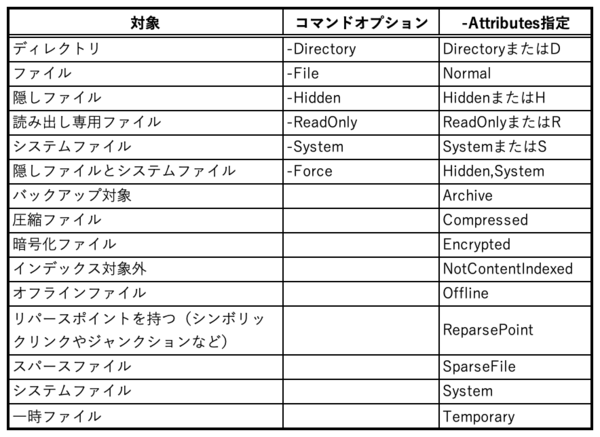
表中の「コマンドラインオプション」は、「dir -Directory」のように直接コマンドラインで指定できる。「-Attributes指定」の場合には、「dir -Attributes Directory」のように指定する。ただし、「-Attributes」の場合、「,」(OR条件)、「+」(AND条件)、「!」(否定)の文字を使って複数の条件を指定できる。
たとえば、隠しファイル属性が指定されていないディレクトリなら「dir -Attributes !Hidden+Directory」とする。いくつかの属性指定は、1文字のみの省略形がある。基本的なファイルに関しては、ファイル名パターンなどと組み合わせれば検索が可能になる。
本記事はアフィリエイトプログラムによる収益を得ている場合があります

この連載の記事
-
第521回
PC
Windowsでアプリをインストールしたときに警告が表示する「Defender SmartScreen」と「Smart App Control」 -
第520回
PC
WindowsターミナルのPreview版 v1.25では「操作」設定に専用エディタが導入 -
第519回
PC
「セキュアブート」に「TPM」に「カーネルDMA保護」、Windowsのセキュリティを整理 -
第518回
PC
WindowsにおけるUAC(ユーザーアカウント制御)とは何? 設定は変えない方がいい? -
第517回
PC
Windows 11の付箋アプリはWindowsだけでなく、スマホなどとも共有できる -
第516回
PC
今年のWindows 11には26H2以外に「26H1」がある!? 新種のCPUでのAI対応の可能性 -
第515回
PC
そもそも1キロバイトって何バイトなの? -
第514回
PC
Windows用のPowerToysのいくつかの機能がコマンドラインで制御できるようになった -
第513回
PC
Gmailで外部メール受信不可に! サポートが終わるPOPってそもそも何? -
第512回
PC
WindowsのPowerShellにおけるワイルドカード -
第511回
PC
TFS/ReFS/FAT/FAT32/exFAT/UDF、Windows 11で扱えるファイルシステムを整理する - この連載の一覧へ