このページの本文へ

ここが変わったWindows 11 第63回

Windows 11の動作がおかしいとき「セーフモード」で起動する方法

2022年10月21日 12時00分更新

文● 柳谷智宣 編集●ASCII.jp

  • この記事をはてなブックマークに追加
  • 本文印刷

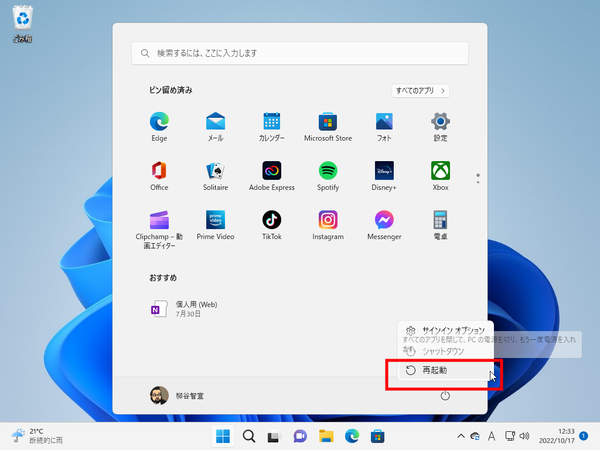
スタートメニューの電源ボタンをクリックし、「Shift」キーを押しながら「再起動」をクリックする

 Windows 11の動作がおかしくなったときに、セーフモードで起動すると、問題を解決できたり、原因の切り分けができる。セーフモードとはWindows 11を診断するためのモートで、最低限の機能のみを有効にして起動する。とは言え、滅多に使わないので、いざという時にセーフモードでの起動方法がわからない、ということもよくあること。そこで、今回はWindows 11をセーフモードで起動する方法を紹介する。

 スタートボタンをクリックし、電源ボタンをクリック。メニューがポップアップしたら、「Shift」キーを押しながら「再起動」をクリックする。何らかの理由でスタートメニューが開けないなら、「Ctrl+Alt+Del」キーを押してから、「Shift」キーを押しながら「再起動」をクリックすればいい。
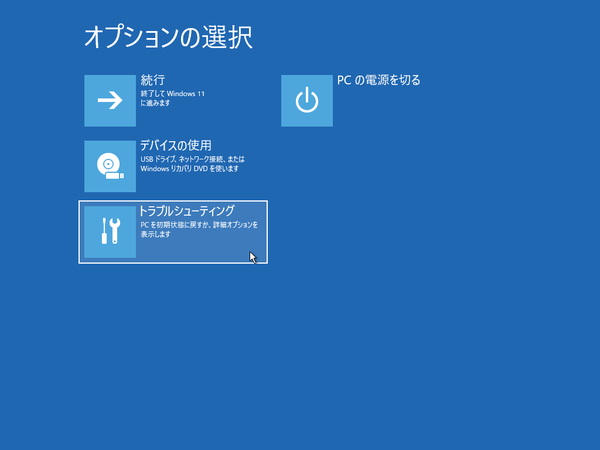
「トラブルシューティング」をクリックする

 再起動すると、「オプションの選択」画面が開くので、「トラブルシューティング」→「詳細オプション」→「スタートアップ設定」をクリック。「再起動」ボタンをクリックして、Windows 11を再起動する。
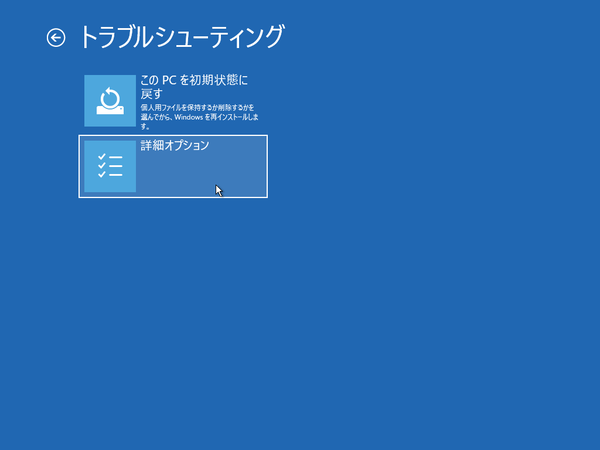
「詳細オプション」をクリックする
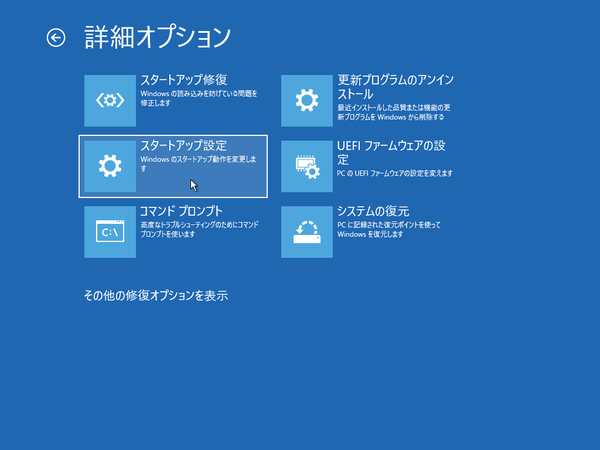
「スタートアップ設定」をクリックする
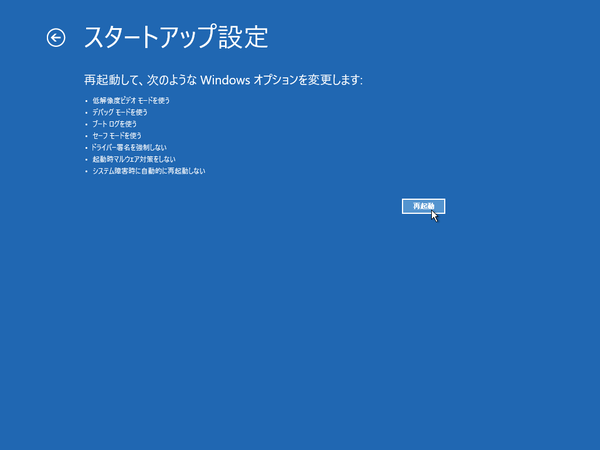
「再起動」ボタンをクリックして、再起動する

 オプションの選択画面が開いたら、通常は「4」をクリックする。ネットワーク機能は使いたいなら「5」、コマンドプロンプトを使いたいなら「6」を選択すればいい。
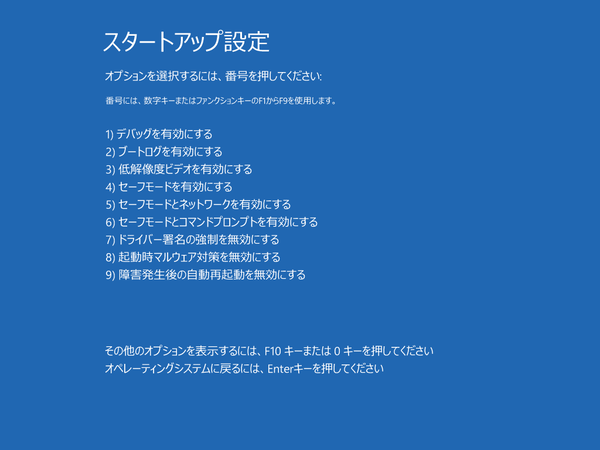
起動するモードを選択する。通常のセーフモードは「4」を押す

 ネットワークの問題を解決する際に「5」を利用することがあるが、セキュリティ機能は普段よりも落ちるので、見知らぬウェブサイトの閲覧やメールチェックなどはしないように。
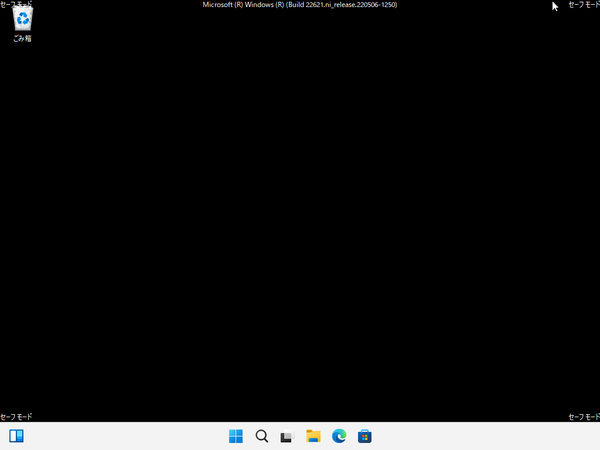
セーフモードが起動した

 オプションを選択すると、セーフモードが起動する。背景は黒くなっており、右下にセーフモードと表示されていればOK。問題が引き続き発生するならハードウェアが原因の可能性をチェックしてみよう。セーフモードで問題が発生しないなら、直近にインストールしたアプリや適用したWindows Updateが原因の可能性がある。

 なお、通常モードで起動するなら、普通の手順でWindows 11を再起動するだけでいい。
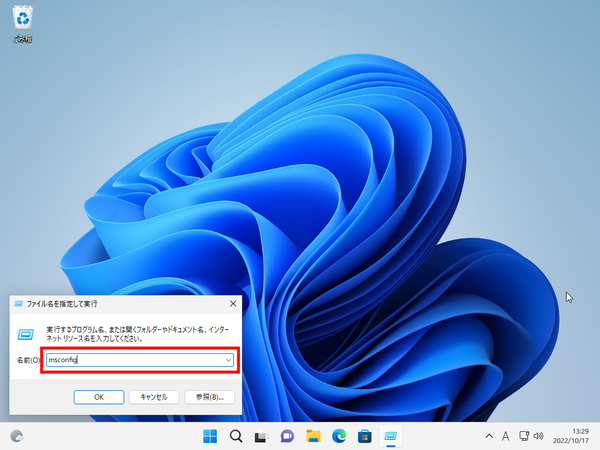
「ファイル名を指定して実行」で「msconfig」と入力
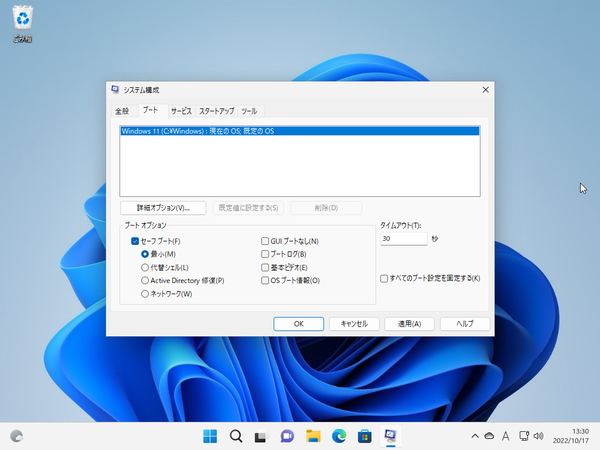
「システム構成」画面の「ブート」タブでセーフモード起動の設定をする
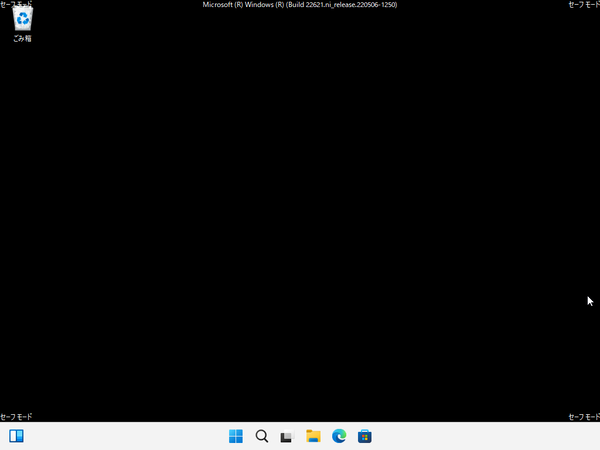
セーフモードで起動できた

 何らかの修復作業で「セーフモードでのみ起動させたい」ということもあるだろう。その場合は、Win+Rキーを押して「ファイル名を指定して実行」を開き、「msconfig」と入力する。「システム構成」画面が表示されるので、「ブート」タブを開き、「ブートオプション」の「セーフブート」にチェック。「最小」にもチェックして、「OK」をクリックし、PCを再起動すればセーフモードで起動するようになる。「セーフブート」のチェックを外さない限り、セーフモードで起動し続けるので注意すること。
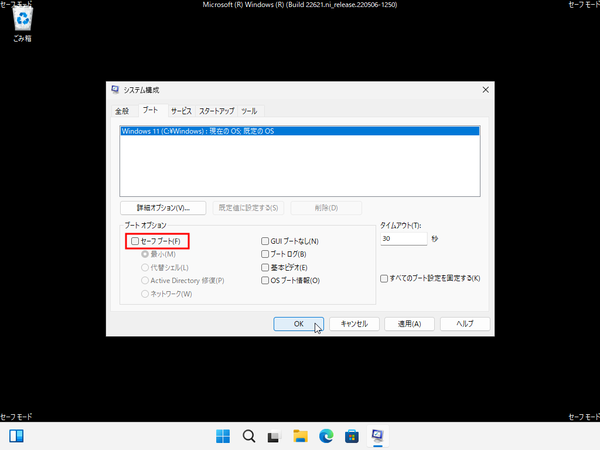
通常モードで起動する場合は、「セーフブート」のチェックを外す


■関連サイト

カテゴリートップへ

この連載の記事

ASCII倶楽部

注目ニュース

  • 角川アスキー総合研究所

プレミアム実機レビュー

ピックアップ
1
Anker PowerLine III Flow USB-C & USB-C ケーブル Anker絡まないケーブル 240W 結束バンド付き USB PD対応 シリコン素材採用 iPhone 17 / 16 / 15 / Galaxy iPad Pro MacBook Pro/Air 各種対応 (1.8m ミッドナイトブラック)
¥1,390
2
Anker USB Type C ケーブル PowerLine USB-C & USB-A 3.0 ケーブル iPhone 17 / 16 / 15 /Xperia/Galaxy/LG/iPad Pro/MacBook その他 Android 等 USB-C機器対応 テレワーク リモート 在宅勤務 0.9m ホワイト
¥660
3
KIOXIA(キオクシア)【日本製】USBフラッシュメモリ 32GB USB2.0 国内サポート正規品 KLU202A032GL
¥980
4
【Amazon.co.jp限定】 ロジクール 静音 ワイヤレス トラックボール マウス M575SPd Bluetooth Logibolt 無線 windows mac iPad OS Chrome トラックボールマウス ブラック M575 M575SP 国内正規品 ※Amazon.co.jp限定 壁紙ダウンロード付き
¥5,280
5
CIO フラットスパイラルケーブル CtoC 1m (Type-C/USB-C) PD 急速充電 平型 磁石 マグネット吸着 まとまる 充電ケーブル PD 240W データ転送 480Mbps (ライトブラック, 1m)
¥1,780
6
Amazon Kindle Paperwhite (16GB) 7インチディスプレイ、色調調節ライト、12週間持続バッテリー、広告なし、ブラック
¥18,980
7
Anker iPhone充電ケーブル PowerLine II ライトニングケーブル MFi認証 超高耐久 iPhone 14 / 14 Pro Max / 14 Plus / 13 / 13 Pro / 12 / 11 / X/XS/XR / 8 Plus 各種対応 (0.9m ホワイト)
¥990
8
エレコム 電源タップ 6個口 3m 雷ガード 個別スイッチ ほこりシャッター付 耐熱 PSE技術基準適合 ブラック T-K6A-2630BK
¥1,590
9
Amazon Kindle - 目に優しい、かさばらない、大きな画面で読みやすい、6週間持続バッテリー、6インチディスプレイ電子書籍リーダー、ブラック、16GB、広告なし
¥13,980
10
キヤノン Canon 純正 インクカートリッジ BCI-381(BK/C/M/Y)+380 5色マルチパック BCI-381+380/5MP 長さ:5.3cm 幅:13.9cm 高さ:10.75cm
¥5,645

Amazonのアソシエイトとして、ASCII.jpは適格販売により収入を得ています。

デジタル用語辞典

ASCII.jpメール デジタルMac/iPodマガジン